Розповідаємо про функціонал «Ланцюжка вправ» з розділу «Вправи» на Всеосвіті.
Приклад вправи
Інструкція
«Ланцюжок вправ» — це зручний інструмент, що об’єднає створені вами вправи у послідовність і допоможе створити цілий іспит або ж, навпаки, веселу гру для ваших учнів. Один функціонал, що створює комфортні умови, аби не переключатися між вправами вручну, а також спрощуватиме виконання та перевірку завдань, заданих дистанційно.
Зверніть увагу: цей преміальний функціонал доступний лише за підпискою. Детальніше з тарифами можна ознайомитися на сторінці Преміум.
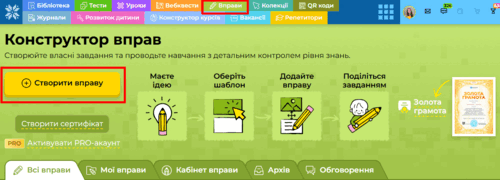
Щоб почати роботу, перейдіть на вкладку «Вправи» та натисніть кнопку «Створити вправу».
 Створення вправи «Пошук на зображенні»
Перед вами відкриється весь перелік доступних для створення вправ на Всеосвіті. Обираємо найпершу кнопку: «Ланцюжок вправ».
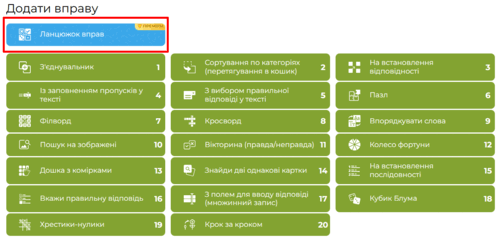 Створення вправи «Ланцюжок вправ»
Після натискання сторінка прокручується вниз, і під плиткою з переліком вправ з’являється конструктор, у якому ми й працюватимемо.
Описуємо алгоритм дій при створенні вправи «Ланцюжок вправ».
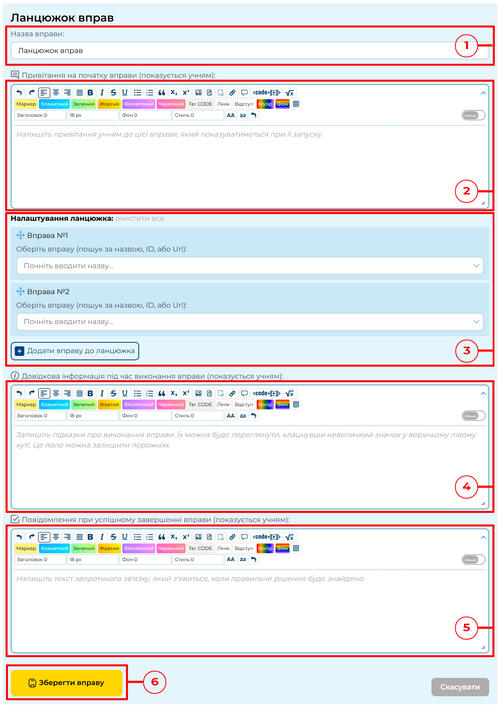 Алгоритм дій до вправи «Ланцюжок вправ»
Алгоритм дій
Назва кожної вправи записана стандартна, але її можна доповнювати або змінювати на будь-який власний варіант під мету і потреби.
У наступному віконці після назви за необхідності можна описати вправу, написати основне (або й додаткове) завдання, звернути увагу учнів на якісь його особливості, або ж залишити поле порожнім.
Зверніть увагу: щоб зробити ланцюжок, необхідно спочатку створити окремо вправи, з яких він складатиметься.
Оберіть вправи з випадного списку або почніть вводити в рядок пошуку назву, ID або URL вправи. Для розширення послідовності вправ натискайте кнопку «Додати вправу до ланцюжка».
Максимальна кількість вправ у ланцюжку — 15.
Опціонально можна додати довідкову інформацію — підказки з проходження завдання.
В останнє поле додайте повідомлення для учнів, що відображатиметься після завершення вправи.
Для створення залишається лише натиснути кнопку «Зберегти вправу».
Створимо ланцюжок із готових вправ. На відео показуємо, як шукати вправи у списку в різні способи.
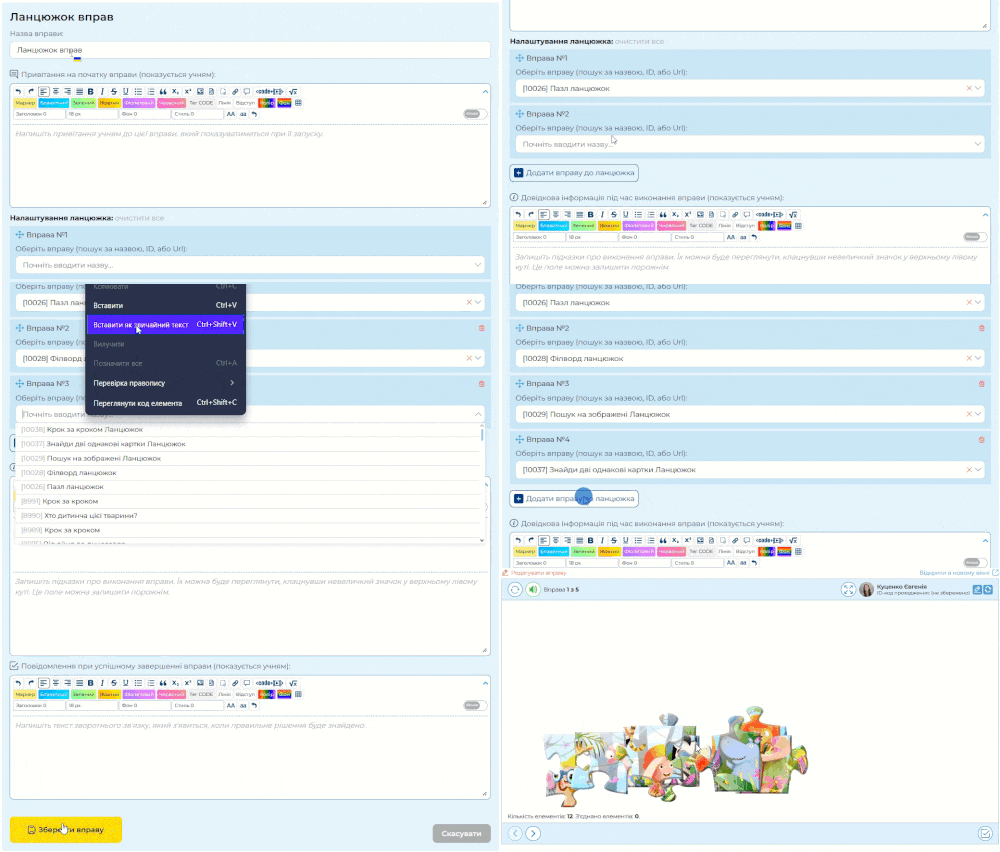 Процес створення вправи «Ланцюжок вправ»
Якщо сторінку з готовою вправою прокрутити ще трохи нижче, можна побачити інформаційний блок, що допоможе надати доступ до неї вашим учням, із посиланням на вправу, кодом для вбудування в блог (який вбудована вправа матиме вигляд у блозі, дивіться в кінці інструкції), а також QR-кодом, який можна вивести на інтерактивну дошку, аби учні пройшли завдання зі своїх ґаджетів. (Як вбудувати вправу у блог, дивіться тут.)
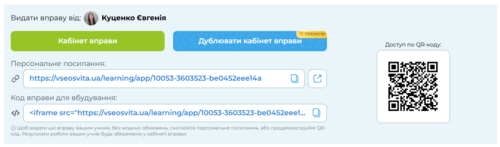 Вправа «Ланцюжок вправ»
Там же ви можете побачити кнопки для переходу в кабінет вправи, де зберігаються всі дані з проходження завдання учнями, та для дублювання кабінету. Здубльований кабінет відображатиметься у вкладці «Кабінет вправи» розділу «Вправи» як «Додатковий», і в ньому відображатимуться всі нові проходження завдання, що відбулися вже після створення дублікату.
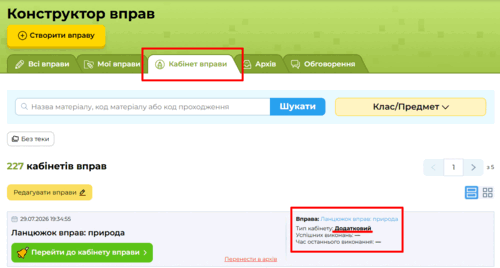 Вправа «Ланцюжок вправ»
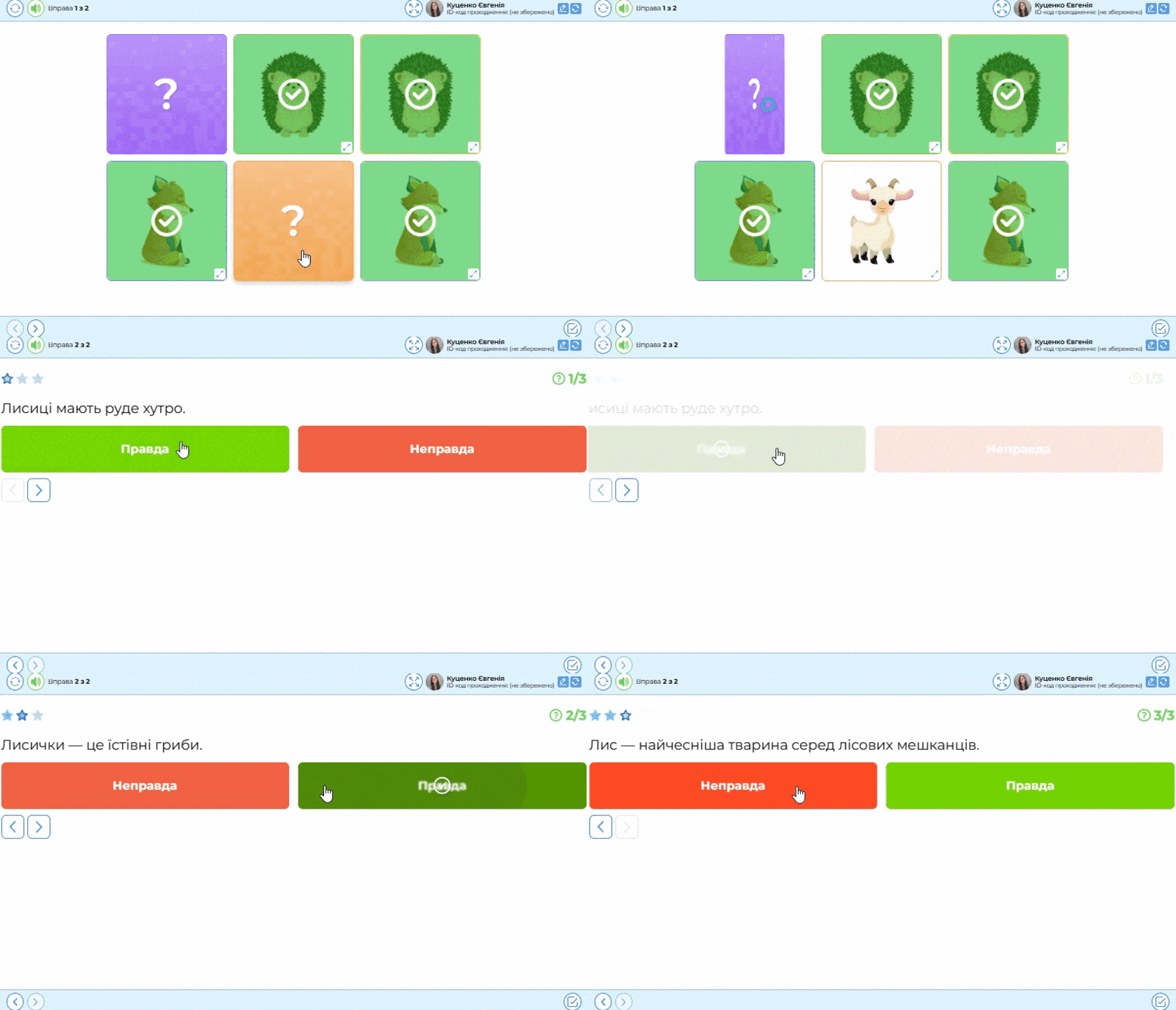
Пропонуємо переглянути, як відбуватиметься процес виконання послідовності вправ.
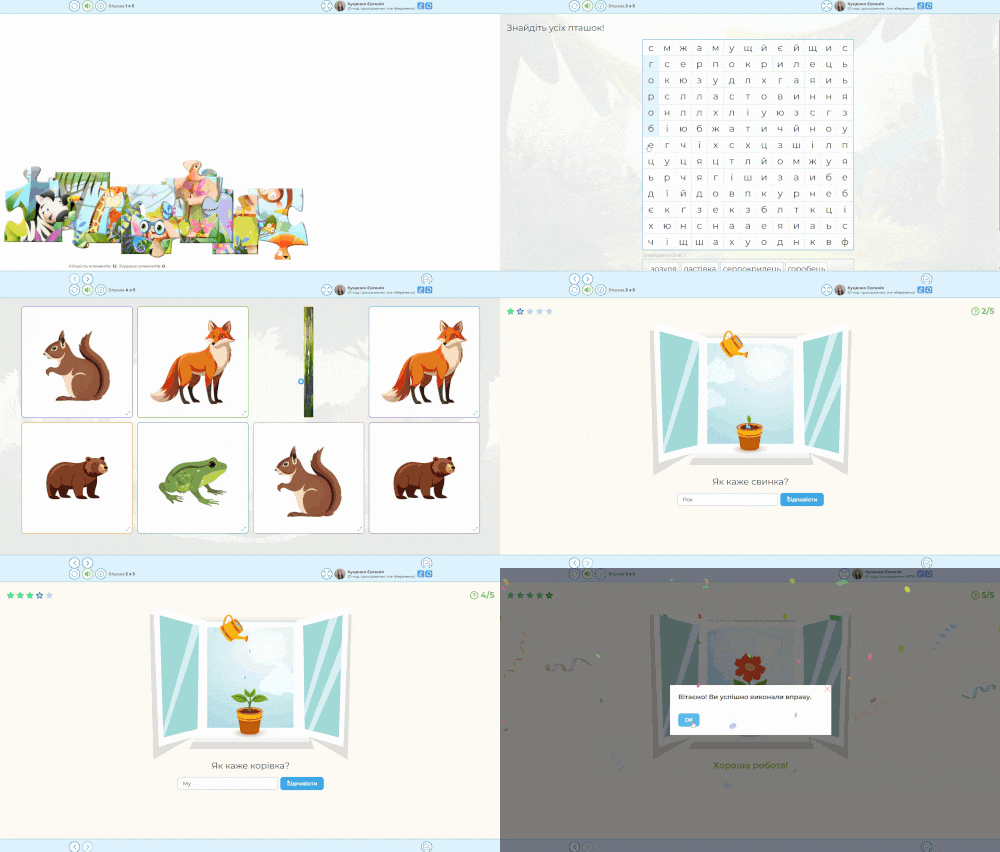 Процес виконання вправи «Ланцюжок вправ»
Як створювати та виконувати використані у даному ланцюжку вправи, дивіться детальніше в інструкціях:
— Вправа «Пазл»;
— Вправа «Філворд»;
— Вправа «Пошук на зображенні»;
— Вправа «Знайди дві однакові картки»;
— Вправа «Крок за кроком».
Якщо ж під час створення вправи заповнити поля для привітання та довідкової інформації, перед початком виконання з’явиться вікно з привітанням.
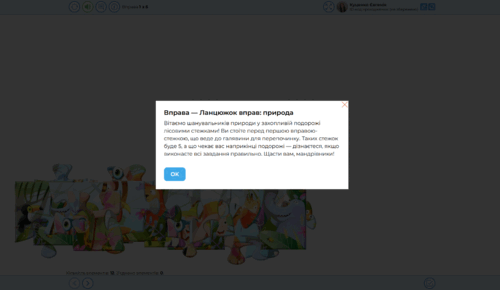 Привітання у вправі «Ланцюжок вправ»
А у верхньому лівому кутку будуть додаткові кнопки: одна відкриває вікно з привітанням знову (корисно, якщо там є пояснення до вправи), друга — з додатковою інформацією про вправу або підказками до неї.
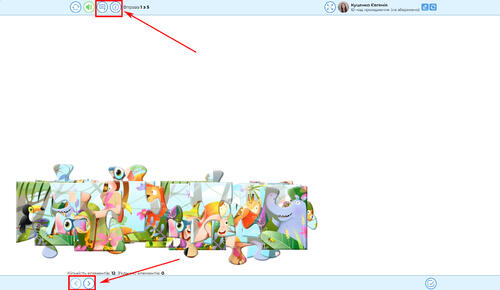 Додаткові кнопки у вправі «Ланцюжок вправ»
Зверніть увагу, що в тому ж кутку першою стоїть кнопка, яка дозволяє на будь-якому етапі процесу виконання вправи скинути її та почати заново. Праворуч від кнопок можете помітити відрахунок вправ у ланцюжку.
А зліва внизу є перемикачі між вправами у ланцюжку. Якщо якесь із завдань не вдається з першого разу, можна його пропустити і перейти до наступного, а пропущена вправа в такому разі відкладається на кінець ланцюжка. Причому якщо її вже було почато, всі зміни зберігаються і можна продовжити виконання з того місця, де зупинились. Демонструємо у відео нижче, який це матиме вигляд: почнемо робити вправи №1 та №2, але не завершимо і перейдемо до третьої. Можете бачити, що незавершені вправи показуватимуться в порядку послідовності наприкінці.
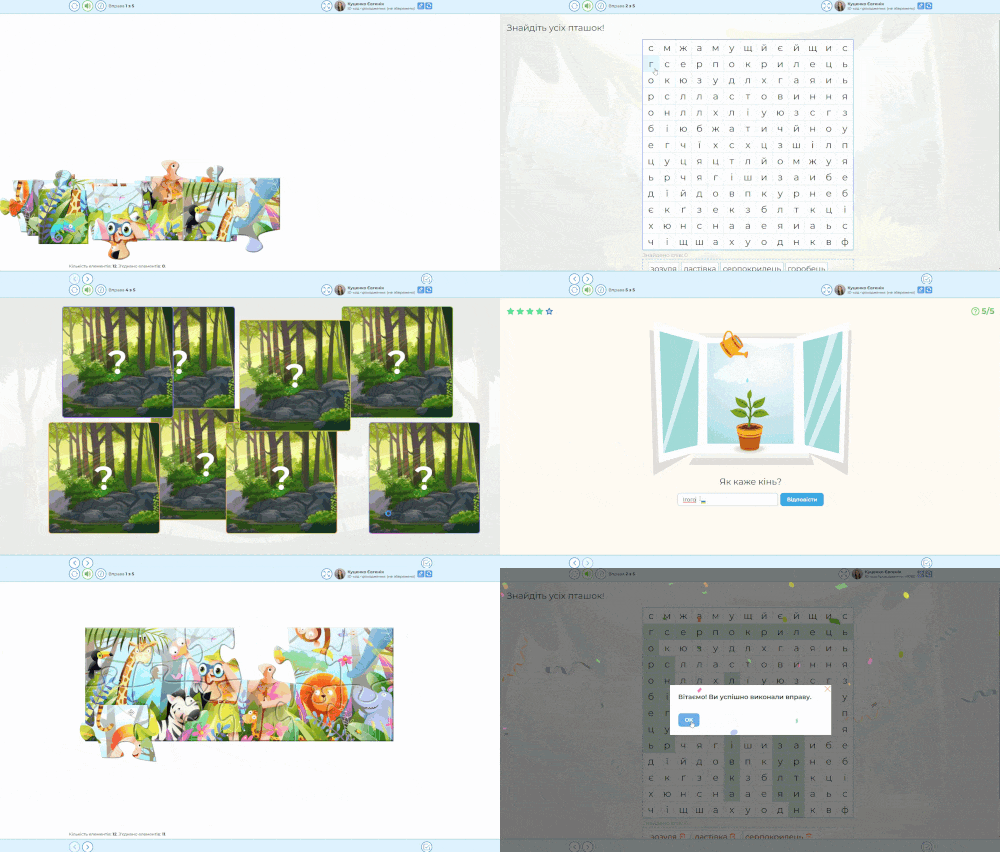 Процес виконання вправи «Ланцюжок вправ»
Якщо додати ще й повідомлення при успішному завершенні завдання, то в кінці також з’являтиметься інформаційне вікно, як і перед початком виконання вправи.
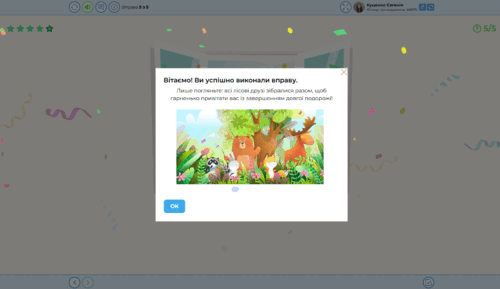 Повідомлення при завершенні вправи «Ланцюжок вправ»
Додаємо нижче ланцюжок, створення якого ви щойно переглянули. Такий вигляд матиме і ваше завдання, вбудоване у блог за допомогою скопійованого в інформаційному блоці коду.
Щоб скористатися цим ланцюжком вправ, перейдіть на його сторінку за цим посиланням: Ланцюжок вправ: природа.

Редактор:
Куценко Євгенія