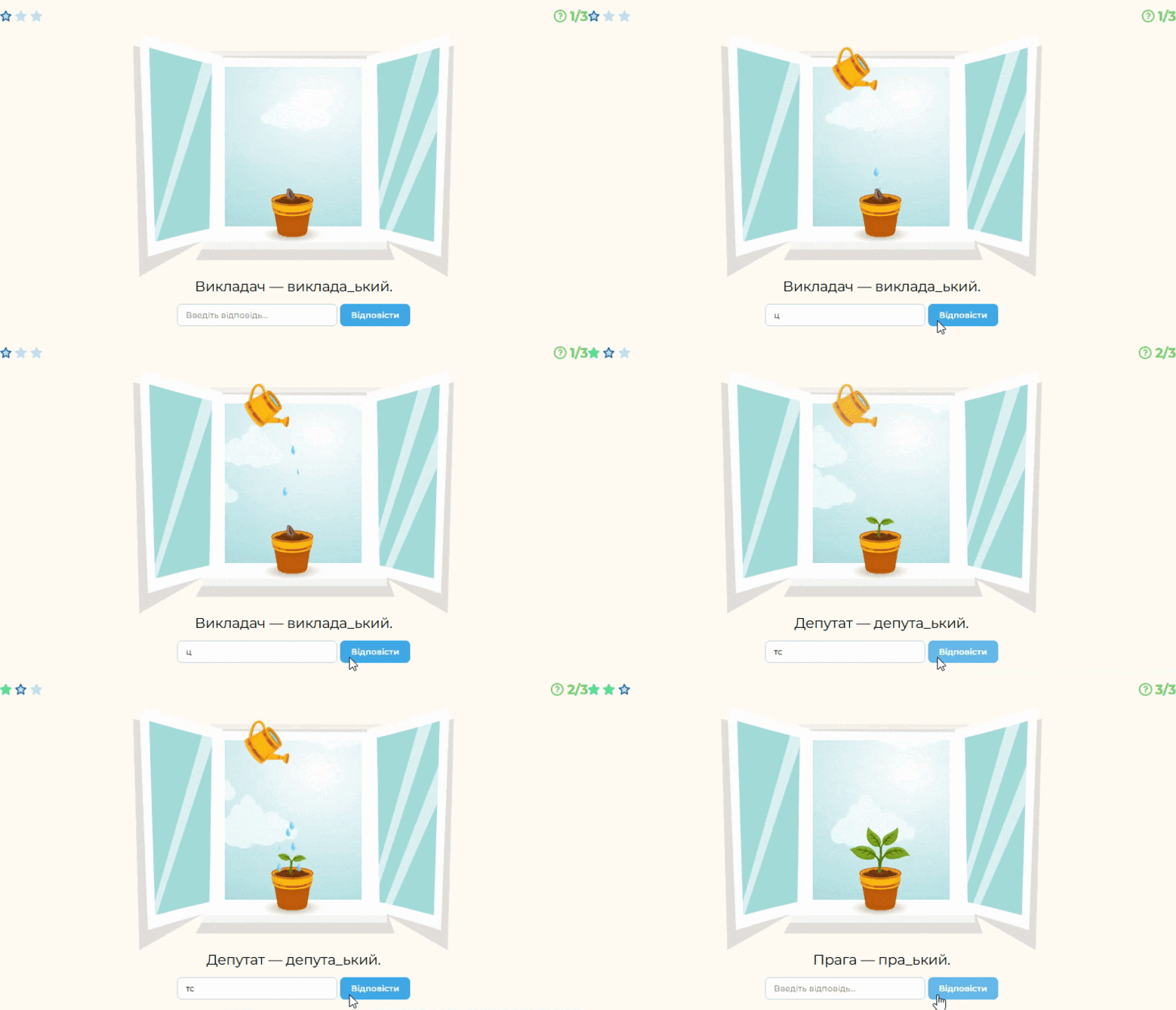
Пропонуємо вам ознайомитися з інструкцією до вправи «Крок за кроком» з розділу «Вправи» на Всеосвіті.
Приклад вправи
Інструкція
Надзвичайно цікава вправа «Крок за кроком» має три режими і за принципом роботи схожа на вправу «З полем для вводу відповіді» на Всеосвіті. Але «Крок за кроком» — більш ігрова і завдяки цьому захопливіша, особливо для молодших. У трьох різних режимах у разі правильно вписаної відповіді поступово зростає квітка, вилуплюється динозаврик або будується будинок.
Щоб почати роботу, перейдіть на вкладку «Вправи» та натисніть кнопку «Створити вправу».
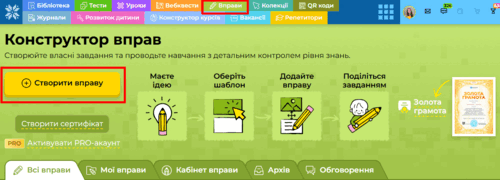 Створення вправи «Крок за кроком»
Перед вами відкриється весь перелік доступних для створення вправ на Всеосвіті. Обираємо серед них Вправу №20 «Крок за кроком».
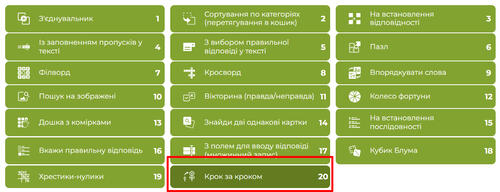 Створення вправи «Крок за кроком»
Після натискання сторінка прокручується вниз, і під плиткою з переліком вправ з’являється конструктор, у якому ми й працюватимемо.
Нижче можете ознайомитися з алгоритмом дій при створенні вправи «Крок за кроком».
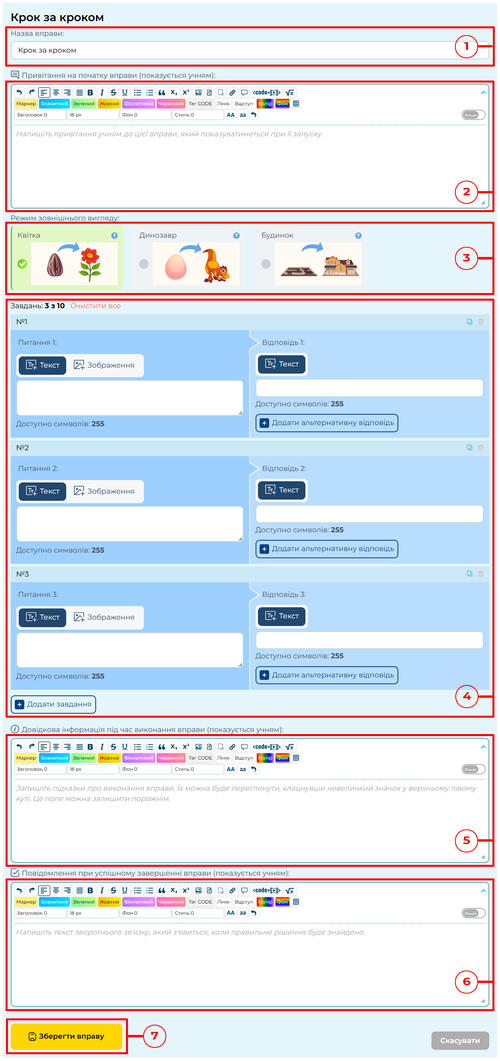 Алгоритм дій до вправи «Крок за кроком»
Алгоритм дій
Назва кожної вправи записана стандартна, але її можна доповнювати або змінювати на будь-який власний варіант під мету і потреби.
У наступному віконці після назви за необхідності можна описати вправу, написати основне (або й додаткове) завдання, звернути увагу учнів на якісь його особливості, або ж залишити поле порожнім.
У вправи є три режими:
1. Квітка — з кожною правильною відповіддю з насінини поступово виростає квітка.
2. Динозавр — з кожною правильною відповіддю яйце тріскається і з нього вилуплюється динозаврик.
3. Будинок — з кожною правильною відповіддю від фундаменту до оздоблень будується будиночок.
Напишіть пари з питанням (у лівому стовпчику) та відповіддю (у правому стовпчику). Максимальна їх кількість — 10.
Питання можна зробити текстовими, а можна додати зображення. Відповіді ж треба буде вводити на клавіатурі, тож вони мають бути точними й однозначними, але в разі потреби можна додати до 5 альтернативних відповідей.
Для додавання нової пари натисніть кнопку «Додати завдання».
У разі потреби через кнопку «Очистити все» можна видалити все створене завдання і почати заново.
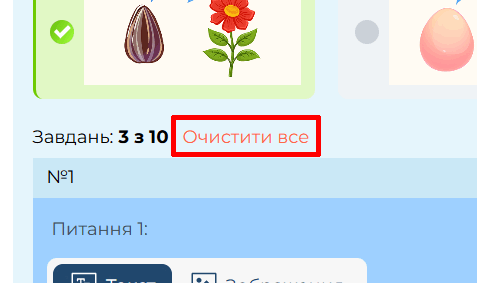 Алгоритм дій до вправи «Крок за кроком»
Опціонально можна додати довідкову інформацію — підказки з проходження завдання.
В останнє поле додайте повідомлення для учнів, що відображатиметься після завершення вправи.
Для створення залишається лише натиснути кнопку «Зберегти вправу».
Створимо текстову вправу в режимі «Будинок».
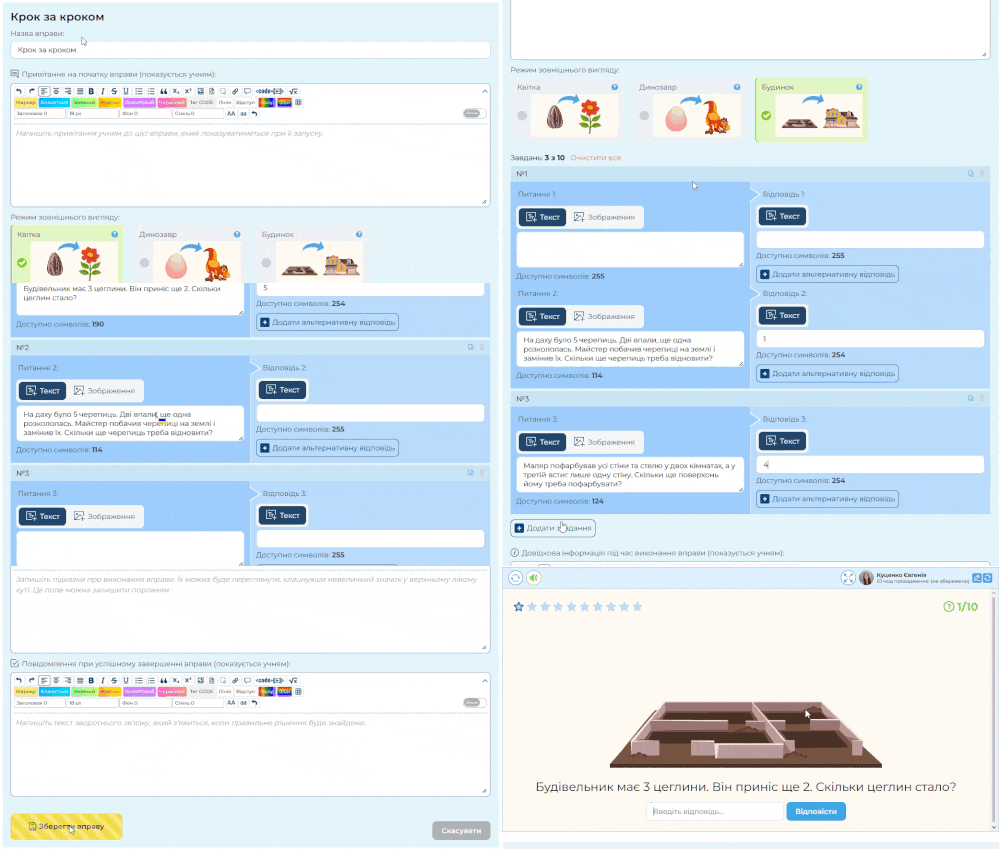 Процес створення вправи «Крок за кроком»
Якщо сторінку з готовою вправою прокрутити ще трохи нижче, можна побачити інформаційний блок, що допоможе надати доступ до неї вашим учням, із посиланням на вправу, кодом для вбудування в блог (який вбудована вправа матиме вигляд у блозі, дивіться нижче), а також QR-кодом, який можна вивести на інтерактивну дошку, аби учні пройшли завдання зі своїх ґаджетів. (Як вбудувати вправу у блог, дивіться тут.)
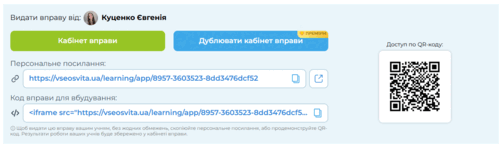 Вправа «Крок за кроком»
Там же ви можете побачити кнопки для переходу в кабінет вправи, де зберігаються всі дані з проходження завдання учнями, та для дублювання кабінету. Здубльований кабінет відображатиметься у вкладці «Кабінет вправи» розділу «Вправи» як «Додатковий», і в ньому відображатимуться всі нові проходження завдання, що відбулися вже після створення дублікату.
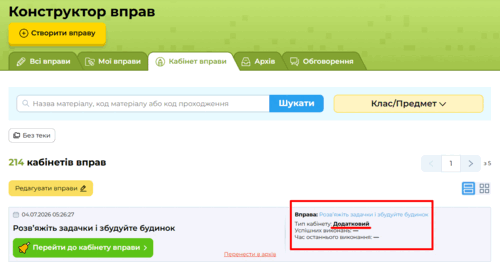 Вправа «Крок за кроком»
Виконання вправи відбуватиметься наступним чином.
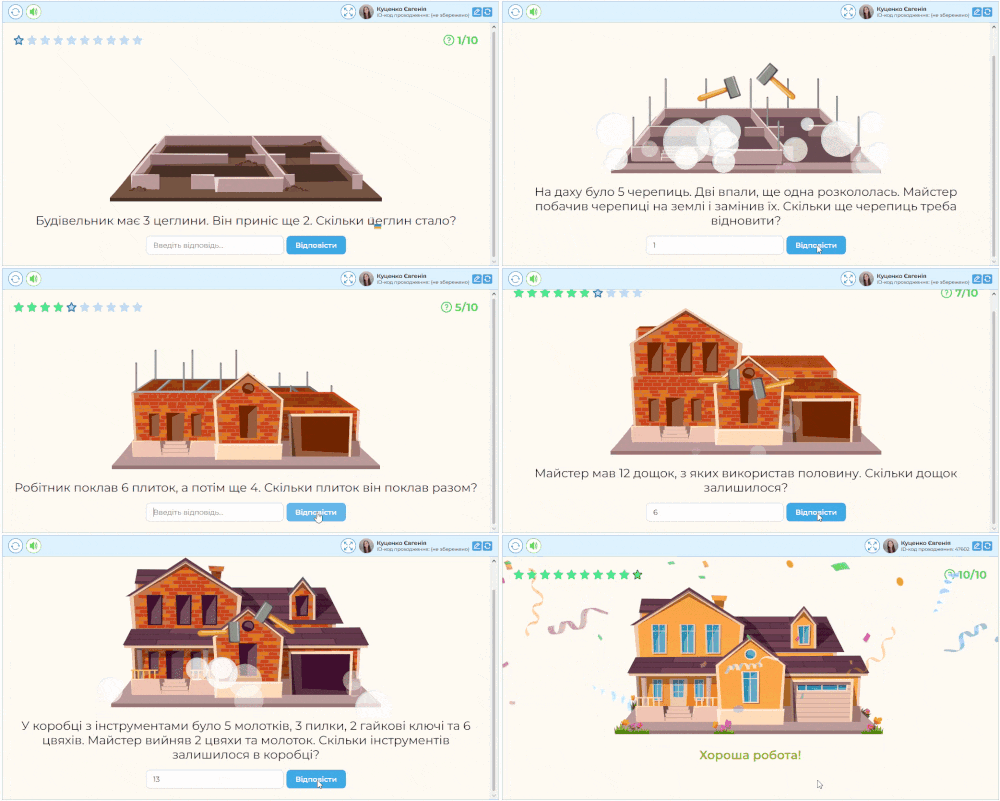 Процес виконання вправи «Крок за кроком»
Якщо ж під час створення вправи заповнити поля для привітання та довідкової інформації, перед початком виконання з’явиться вікно з привітанням.
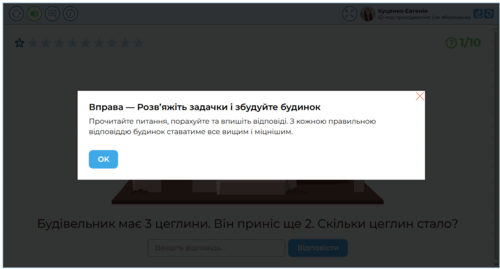 Привітання у вправі «Крок за кроком»
А у верхньому лівому кутку будуть додаткові кнопки: одна відкриває вікно з привітанням знову (корисно, якщо там є пояснення до вправи), друга — з додатковою інформацією про вправу або підказками до неї.
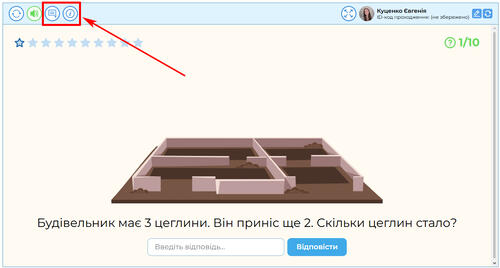 Додаткові кнопки у вправі «Крок за кроком»
Зверніть увагу, що в тому ж кутку першою стоїть кнопка, яка дозволяє на будь-якому етапі процесу виконання вправи скинути її та почати заново.
Якщо додати ще й повідомлення при успішному завершенні завдання, то в кінці також з’являтиметься інформаційне вікно, як і перед початком виконання вправи.
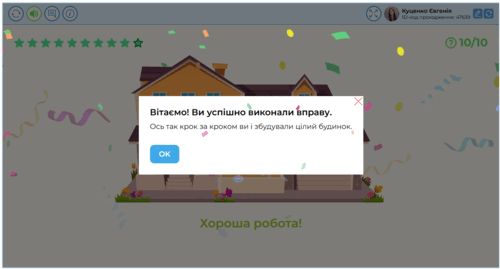 Повідомлення при завершенні вправи «Крок за кроком»
Нижче можете виконати вправу, створення якої ви щойно переглянули. Такий вигляд матиме і ваше завдання, вбудоване у блог за допомогою скопійованого в інформаційному блоці коду.
Щоб скористатися вправою, перейдіть на її сторінку за цим посиланням: Розв’яжіть задачки і збудуйте будинок.
Створимо ще одну вправу — тепер у режимі «Динозавр». Цього разу відповіді зробимо не цифровими, а текстовими, і додамо альтернативні.
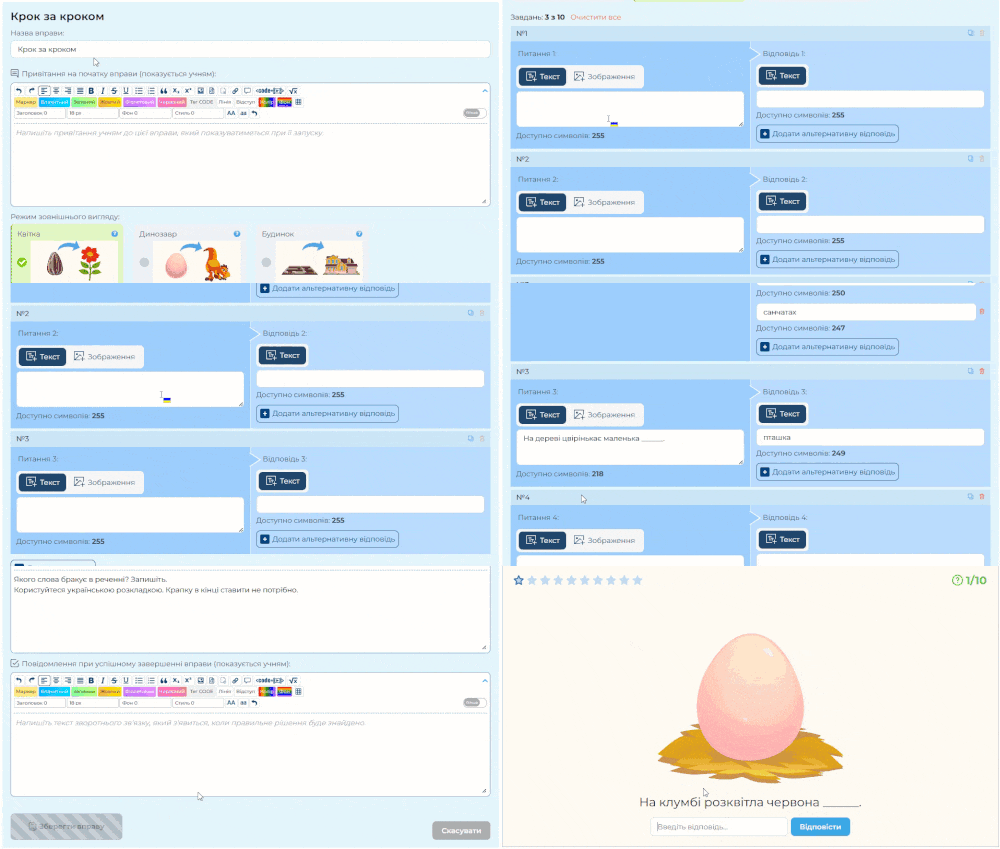 Процес створення вправи «Крок за кроком»
А вилуплюватиметься динозаврик ось так.
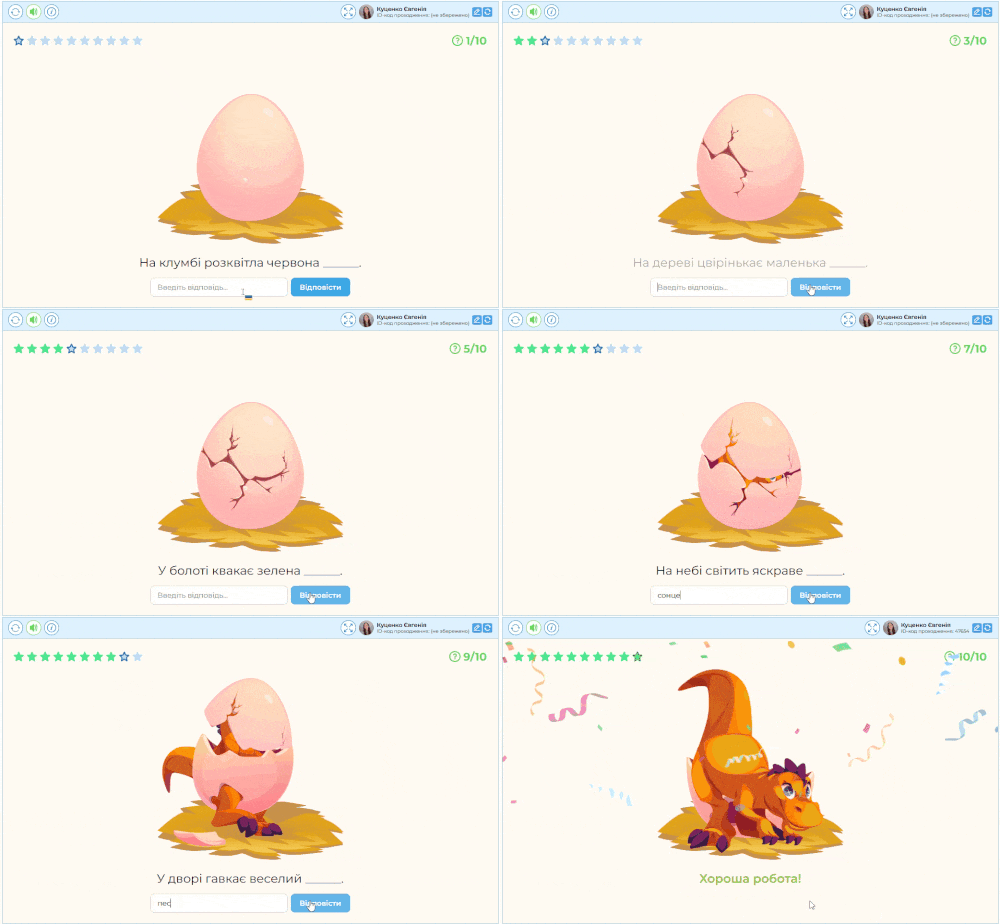 Процес виконання вправи «Крок за кроком»
Додаємо цю вправу нижче, щоб ви могли оцінити її функціонал наочно.
Щоб скористатися вправою, перейдіть на її сторінку за цим посиланням: Від яйця до динозавра.
А тепер зробимо вправу із зображеннями замість текстових запитань. Для цього під час створення в лівому стовпчику оберемо вкладку «Зображення». Режим виберемо «Квітка».
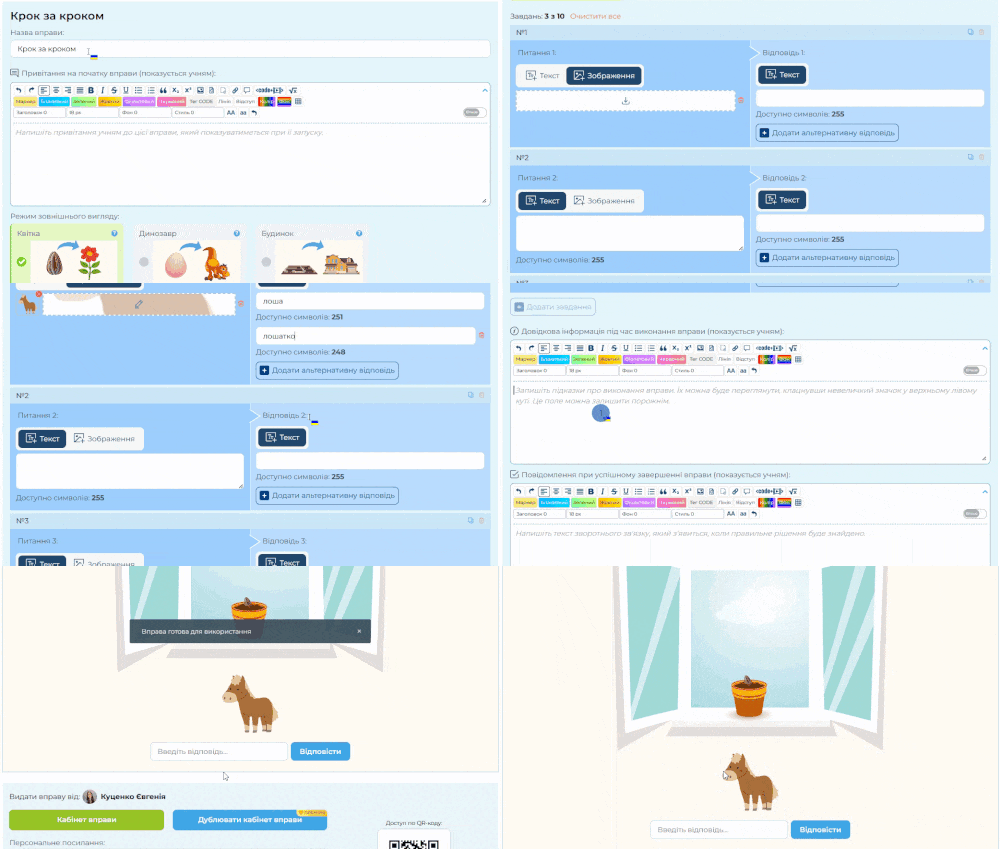 Процес створення вправи «Крок за кроком»
Процес виконання фактично не відрізнятиметься від попереднього прикладу, але сам вигляд вправи з картинками та поступове зростання квітки буде наступним.
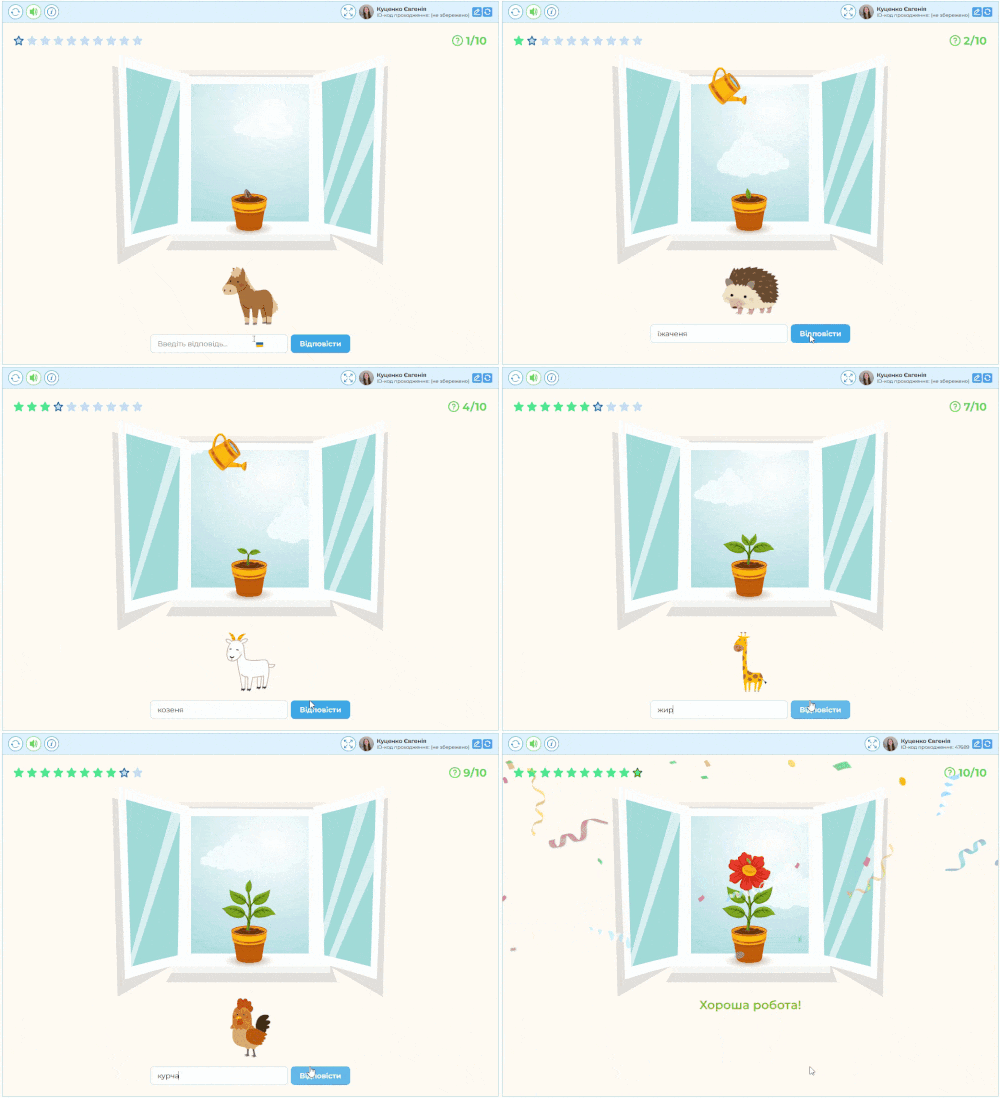 Процес виконання вправи «Крок за кроком»
Закликаємо випробувати вправу, що вийшла, тож додаємо її нижче.
Щоб скористатися вправою, перейдіть на її сторінку за цим посиланням: Хто дитинча цієї тварини?.

Редактор:
Куценко Євгенія