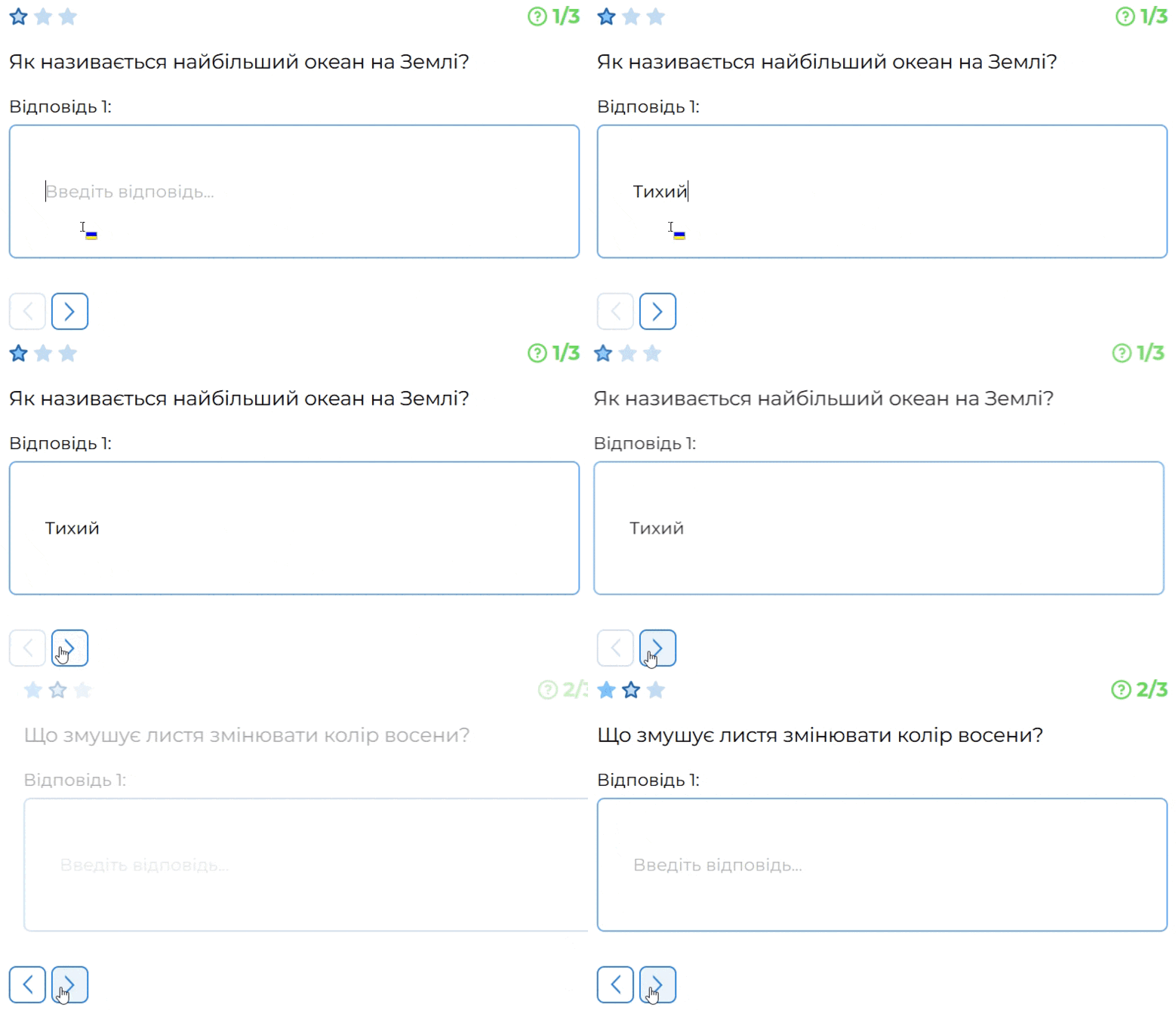
Інструкція до вправи «З полем для вводу відповіді (множинний запис)»
Пропонуємо ознайомитися з інструкцією до вправи «З полем для вводу відповіді (множинний запис)» з розділу «Вправи» на Всеосвіті.
Приклад вправи
Інструкція
Ця вправа доволі складна для виконання, тому необхідно дати точні інструкції для вводу відповіді, а також передбачити всі можливі варіанти, які можуть бути правильними. Втім, це прекрасний інструмент для перевірки знань з будь-якого предмета: як задачки чи рівняння з математики, так і факти з історії, терміни з різноманітних наук або правопис української чи іноземних мов.
Щоб почати роботу, перейдіть на вкладку «Вправи» та натисніть кнопку «Створити вправу».
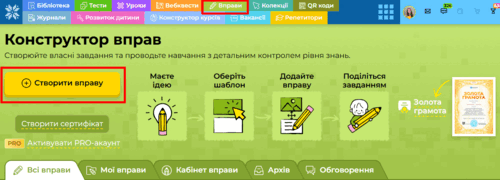 Створення вправи «З полем для вводу відповіді (множинний запис)»
Перед вами відкриється весь перелік доступних для створення вправ на Всеосвіті. Обираємо серед них Вправу №17 «З полем для вводу відповіді (множинний запис)».
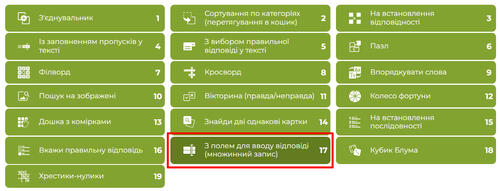 Створення вправи «З полем для вводу відповіді (множинний запис)»
Після натискання сторінка прокручується вниз, і під плиткою з переліком вправ з’являється конструктор, у якому ми й працюватимемо.
Нижче можете ознайомитися з алгоритмом дій при створенні вправи «З полем для вводу відповіді (множинний запис)».
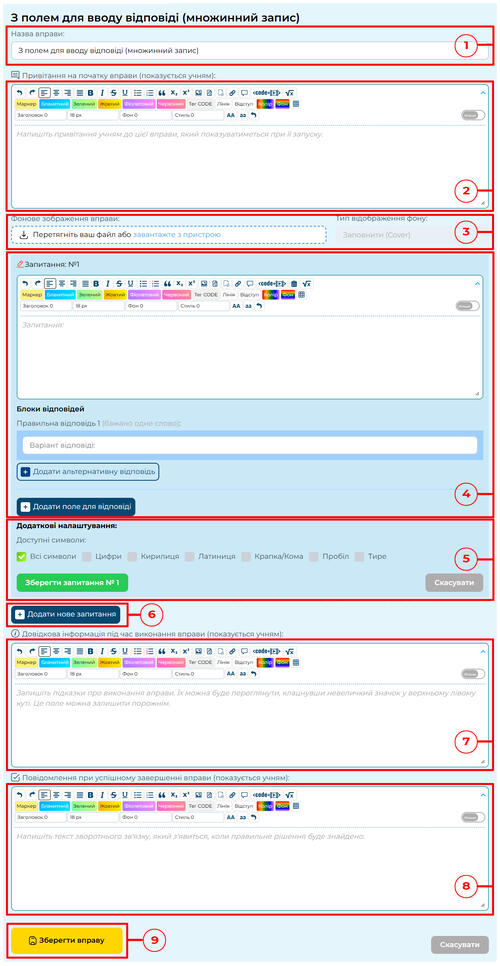 Алгоритм дій до вправи «З полем для вводу відповіді (множинний запис)»
Алгоритм дій
Назва кожної вправи записана стандартна, але її можна доповнювати або змінювати на будь-який власний варіант під мету і потреби.
У наступному віконці після назви за необхідності можна описати вправу, написати основне (або й додаткове) завдання, звернути увагу учнів на якісь його особливості, або ж залишити поле порожнім.
За бажання є можливість додати фон, який відображатиметься у вікні проходження вправи. Коли зображення додано, активується випадне меню з варіантами його відображення:
— Заповнити (картинка пропорційно розтягнеться на все вікно вправи).
— Плиткою (гарний варіант для патернів або орнаментів, які повторюватимуться й заповнюватимуть усю площу. Також хороший вибір, якщо додане зображення маленьке і при розтягненні втрачатиме якість). Алгоритм дій до вправи «З полем для вводу відповіді (множинний запис)»
Напишіть запитання.
У рядок під ним напишіть відповідь у такому вигляді, як її мають або можуть ввести учні. Якщо варіантів написання є кілька або окрім написаного слова/речення правильним може бути ще якась їх варіація, додайте її через кнопку «Додати альтернативну відповідь».
Якщо відповідей на запитання має бути 2 і більше, додавайте нові поля для вводу відповіді через відповідну кнопку.
Також до кожного запитання є додаткові налаштування, де можна вибрати доступні для введення в поле відповіді символи:
— всі символи;
— цифри;
— кирилиця;
— латиниця;
— крапка/кома;
— пробіл;
— тире.Це значно полегшує успішне введення правильної відповіді і звужує кількість випадків, коли вона дійсно правильна, але, наприклад, через неуважність учня до умов не може бути зарахована.
Коли запитання, відповіді та налаштування до них готові, збережіть запитання через відповідну кнопку.
Щоб додати наступне запитання, натисніть кнопку «Додати нове запитання».
Опціонально можна додати довідкову інформацію — підказки з проходження завдання.
В останнє поле додайте повідомлення для учнів, що відображатиметься після завершення вправи.
Для створення залишається лише натиснути кнопку «Зберегти вправу».
Створимо завдання з уведенням відповіді за алгоритмом дій.
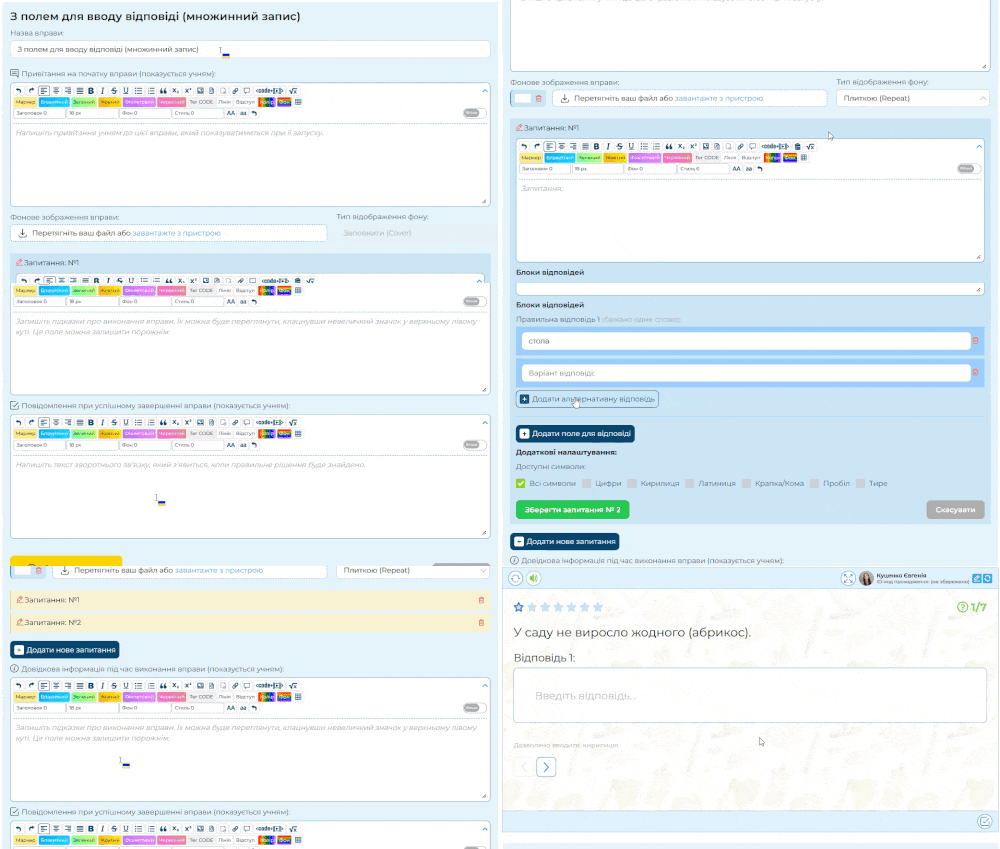 Процес створення вправи «З полем для вводу відповіді (множинний запис)»
Якщо сторінку з готовою вправою прокрутити ще трохи нижче, можна побачити інформаційний блок, що допоможе надати доступ до неї вашим учням, із посиланням на вправу, кодом для вбудування в блог (який вбудована вправа матиме вигляд у блозі, дивіться нижче), а також QR-кодом, який можна вивести на інтерактивну дошку, аби учні пройшли завдання зі своїх ґаджетів. (Як вбудувати вправу у блог, дивіться тут.)
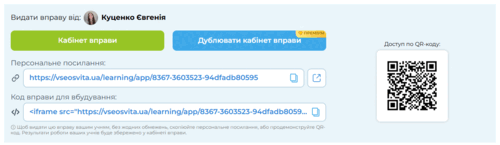 Вправа «З полем для вводу відповіді (множинний запис)»
Там же ви можете побачити кнопки для переходу в кабінет вправи, де зберігаються всі дані з проходження завдання учнями, та для дублювання кабінету. Здубльований кабінет відображатиметься у вкладці «Кабінет вправи» розділу «Вправи» як «Додатковий», і в ньому відображатимуться всі нові проходження завдання, що відбулися вже після створення дублікату.
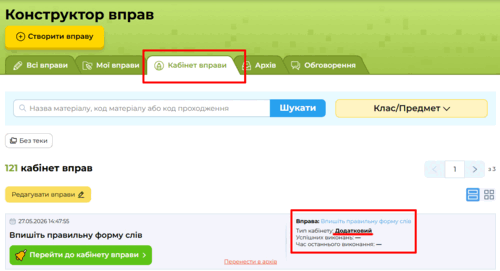 Вправа «З полем для вводу відповіді (множинний запис)»
Виконання вправи відбуватиметься так.
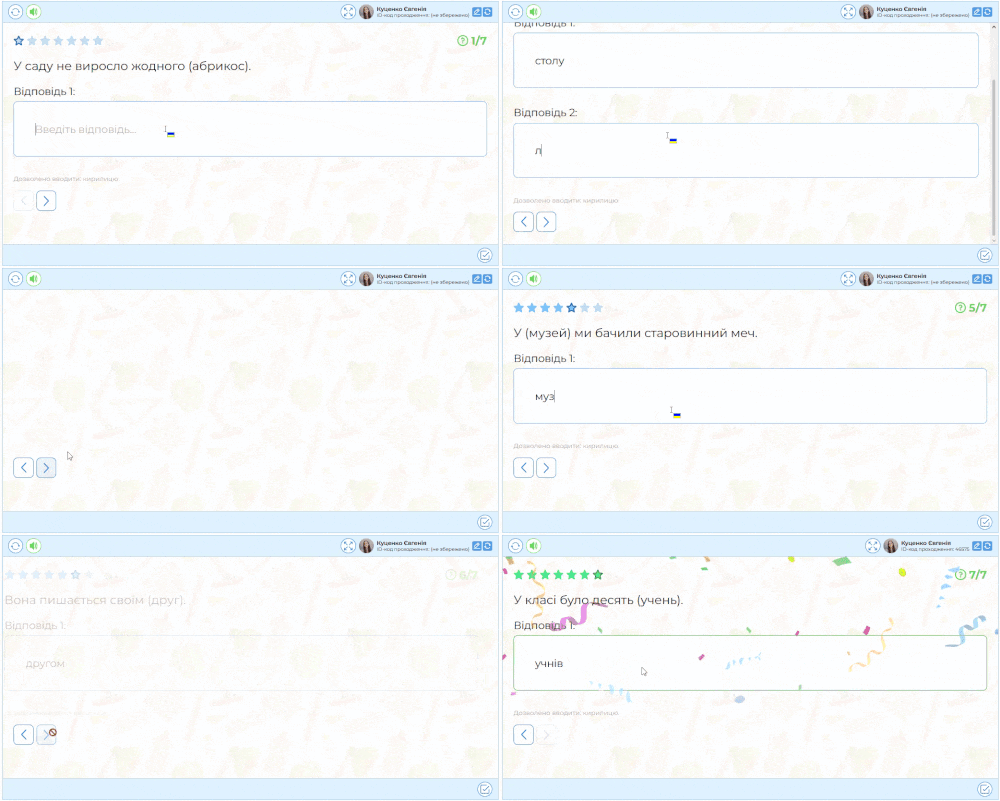 Процес виконання вправи «З полем для вводу відповіді (множинний запис)»
Якщо ж під час створення вправи заповнити поля для привітання та довідкової інформації, перед початком виконання з’явиться вікно з привітанням.
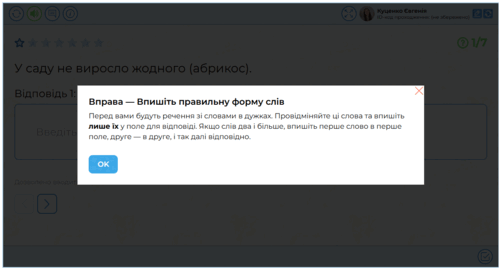 Привітання у вправі «З полем для вводу відповіді (множинний запис)»
А у верхньому лівому кутку будуть додаткові кнопки: одна відкриває вікно з привітанням знову (корисно, якщо там є пояснення до вправи), друга — з додатковою інформацією про вправу або підказками до неї.
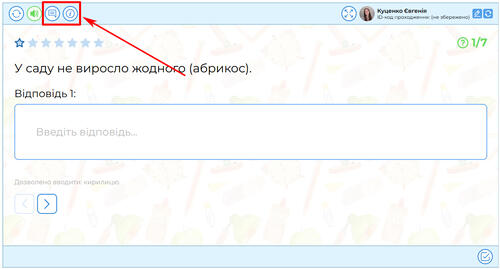 Додаткові кнопки у вправі «З полем для вводу відповіді (множинний запис)»
Зверніть увагу, що в тому ж кутку першою стоїть кнопка, яка дозволяє на будь-якому етапі процесу виконання вправи скинути її та почати заново.
Якщо додати ще й повідомлення при успішному завершенні завдання, то в кінці також з’являтиметься інформаційне вікно, як і перед початком виконання вправи.
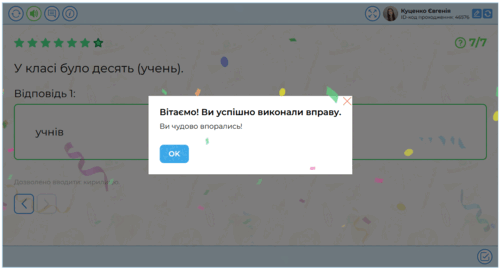 Повідомлення при завершенні вправи «З полем для вводу відповіді (множинний запис)»
Додаємо вправу, створення якої наведено вище. Такий вигляд матиме і ваше завдання, вбудоване у блог за допомогою скопійованого в інформаційному блоці коду.
Щоб скористатися вправою, перейдіть на її сторінку за цим посиланням: Впишіть правильну форму слів.

Редактор:
Куценко Євгенія