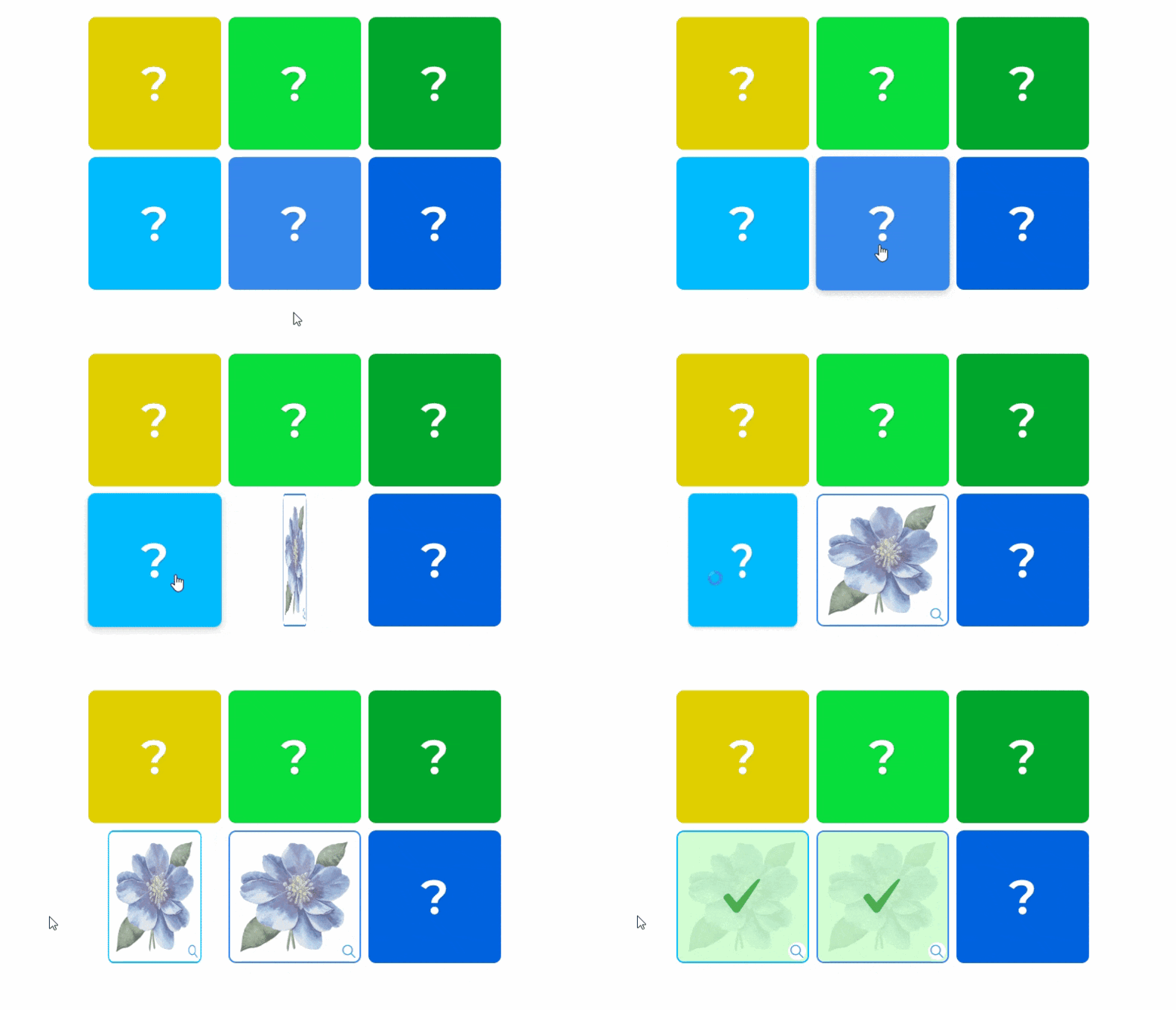
Представляємо вам інструкцію до вправи «Знайди дві однакові картки» з розділу «Вправи» на Всеосвіті.
Приклад вправи
Інструкція
Вправа на пошук двох однакових карток має велику кількість переваг і для дітей, і для дорослих. Це не просто розвага, а гарна гімнастика для мозку, яка тренує пам’ять (як короткочасну, так і довготривалу), увагу та концентрацію, логічне мислення (оскільки необхідно вибудувати стратегію — які картки варто відкрити першими, щоб підвищити шанси на успіх), стимулює швидке ухвалення рішень. А серед іншого ще й знижує стрес, оскільки вправа має ігровий, легкий характер, що допомагає розслабитися.
Щоб почати роботу, перейдіть на вкладку «Вправи» та натисніть кнопку «Створити вправу».
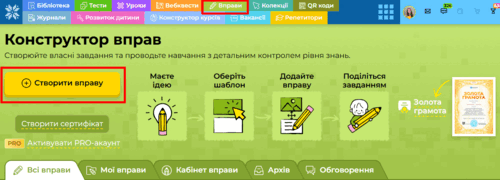 Створення вправи «Знайди дві однакові картки»
Перед вами відкриється весь перелік доступних для створення вправ на Всеосвіті. Обираємо серед них Вправу №14 «Знайди дві однакові картки».
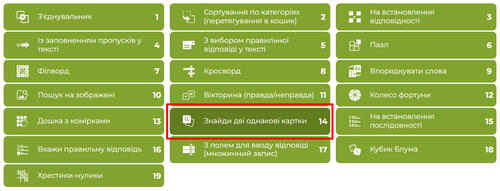 Створення вправи «Знайди дві однакові картки»
Після натискання сторінка прокручується вниз, і під плиткою з переліком вправ з’являється конструктор, у якому ми й працюватимемо.
Пропонуємо розглянути алгоритм дій при створенні вправи «Знайди дві однакові картки».
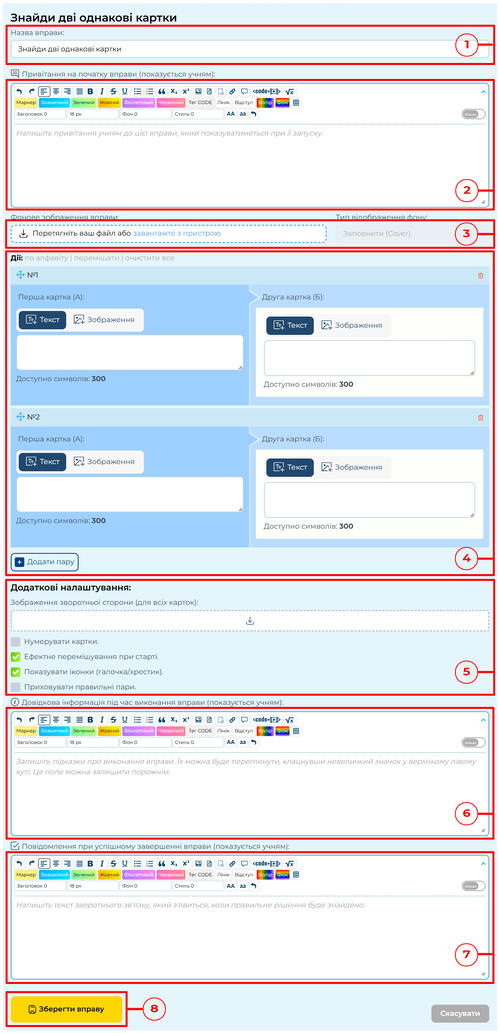 Алгоритм дій до вправи «Знайди дві однакові картки»
Алгоритм дій
Назва кожної вправи записана стандартна, але її можна доповнювати або змінювати на будь-який власний варіант під мету і потреби.
У наступному віконці після назви за необхідності можна описати вправу, написати основне (або й додаткове) завдання, звернути увагу учнів на якісь його особливості, або ж залишити поле порожнім.
За бажання є можливість додати фон, який відображатиметься у вікні проходження вправи. Коли зображення додано, активується випадне меню з варіантами його відображення:
— Заповнити (картинка пропорційно розтягнеться на все вікно вправи).
— Плиткою (гарний варіант для патернів або орнаментів, які повторюватимуться й заповнюватимуть усю площу. Також хороший вибір, якщо додане зображення маленьке і при розтягненні втрачатиме якість). Алгоритм дій до вправи «Знайди дві однакові картки»
Додайте вміст парних карток: текст або зображення. Щоб додати нову пару, натисніть кнопку «Додати пару». Якщо є зайвий варіант, видаліть його, натиснувши на кошик у правому верхньому кутку небажаного блоку.
Зверніть увагу, що для зручності картки можна відсортували за алфавітом, перемішати, або ж однією кнопкою очистити весь вміст і почати їх заповнення заново.
 Алгоритм дій до вправи «Знайди дві однакові картки»
Під кнопкою «Додати пару» є додаткові налаштування, де можна додати зображення на зворотну сторону всіх карток (якщо його не завантажувати, картки будуть просто різнокольорові зі знаком питання), а також додати (чи вимкнути) такі опції:
— Нумерувати картки.
— Ефектне перемішування при старті.
— Показувати іконки (галочка/хрестик).
— Приховувати правильні пари.Опціонально можна додати довідкову інформацію — підказки з проходження завдання.
В останнє поле додайте повідомлення для учнів, що відображатиметься після завершення вправи.
Для створення залишається лише натиснути кнопку «Зберегти вправу».
Наводимо приклад створення вправи. Для початку зробимо вправу з текстовими картками.
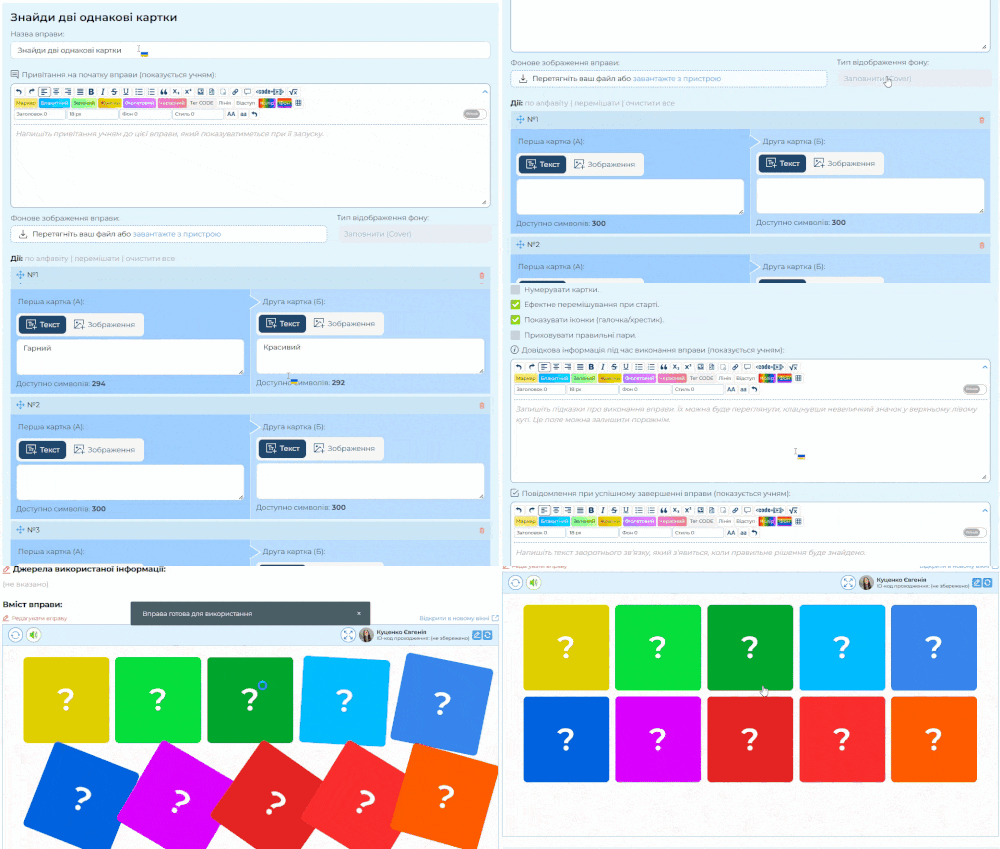 Процес створення вправи «Знайди дві однакові картки»
Якщо сторінку з готовою вправою прокрутити ще трохи нижче, можна побачити інформаційний блок, що допоможе надати доступ до неї вашим учням, із посиланням на вправу, кодом для вбудування в блог (який вбудована вправа матиме вигляд у блозі, дивіться нижче), а також QR-кодом, який можна вивести на інтерактивну дошку, аби учні пройшли завдання зі своїх ґаджетів. (Як вбудувати вправу у блог, дивіться тут.)
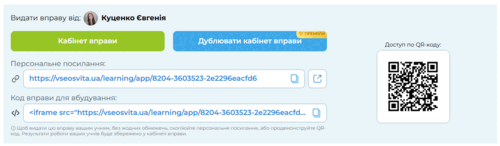 Вправа «Знайди дві однакові картки»
Там же ви можете побачити кнопки для переходу в кабінет вправи, де зберігаються всі дані з проходження завдання учнями, та для дублювання кабінету. Здубльований кабінет відображатиметься у вкладці «Кабінет вправи» розділу «Вправи» як «Додатковий», і в ньому відображатимуться всі нові проходження завдання, що відбулися вже після створення дублікату.
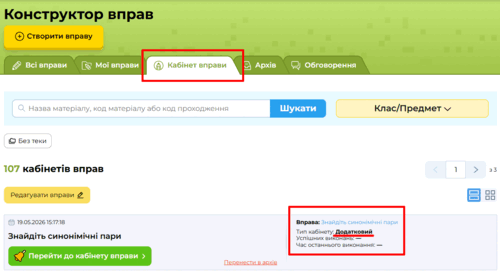 Вправа «Знайди дві однакові картки»
Процес виконання відбуватиметься наступним чином.
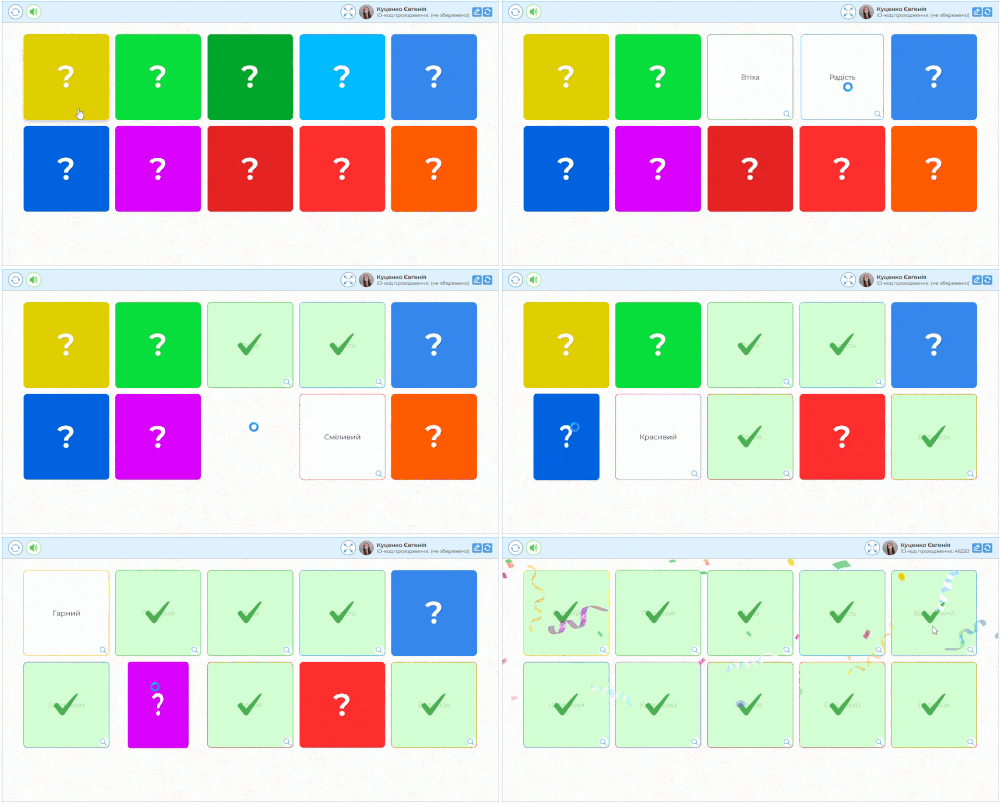 Процес виконання вправи «Знайди дві однакові картки»
Якщо ж під час створення вправи заповнити поля для привітання та довідкової інформації, перед початком виконання з’явиться вікно з привітанням.
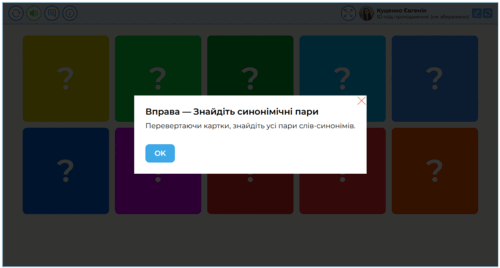 Привітання у вправі «Знайди дві однакові картки»
А у верхньому лівому кутку будуть додаткові кнопки: одна відкриває вікно з привітанням знову (корисно, якщо там є пояснення до вправи), друга — з додатковою інформацією про вправу або підказками до неї.
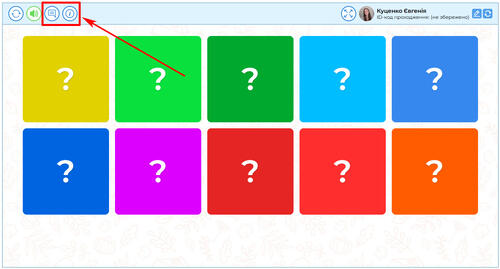 Додаткові кнопки у вправі «Знайди дві однакові картки»
Зверніть увагу, що в тому ж кутку першою стоїть кнопка, яка дозволяє на будь-якому етапі процесу виконання вправи скинути її та почати заново.
Якщо додати ще й повідомлення при успішному завершенні завдання, то в кінці також з’являтиметься інформаційне вікно, як і перед початком виконання вправи.
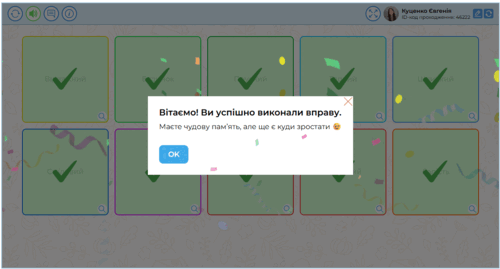 Повідомлення при завершенні вправи «Знайди дві однакові картки»
Відредагуємо цю вправу: додамо зображення на зворотну сторону для всіх карток, а також пронумеруємо їх і приберемо іконки (галочки/хрестики).
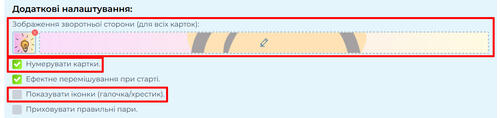 Процес створення вправи «Знайди дві однакові картки»
Тоді виконання матиме інший вигляд.
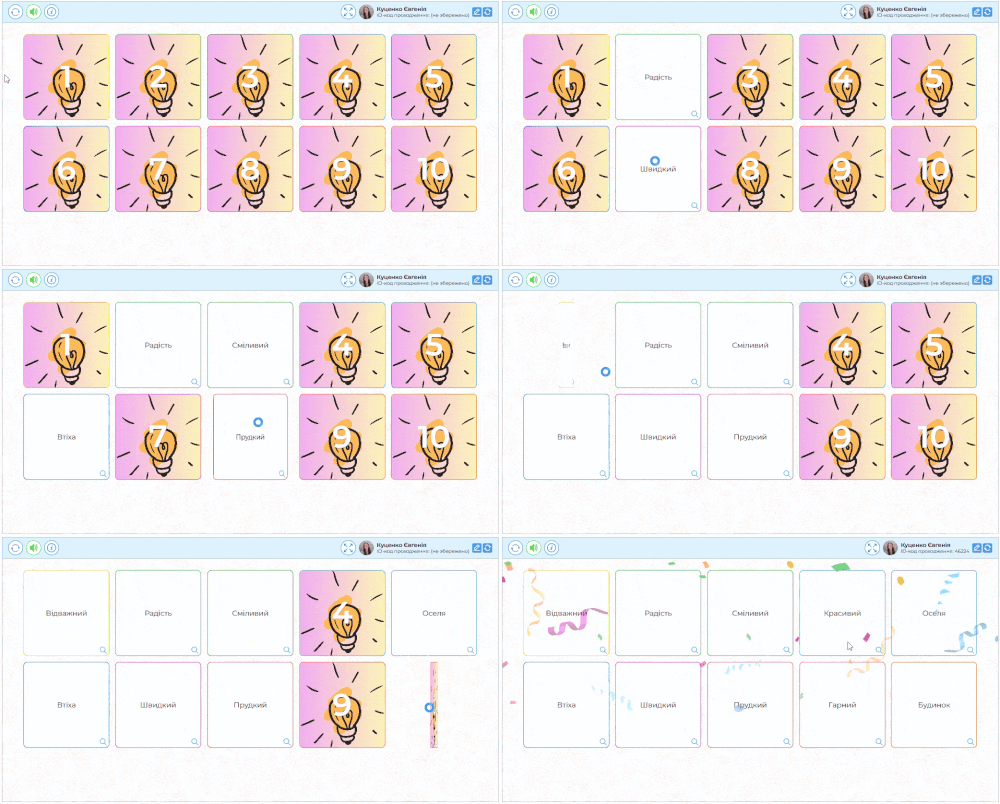 Процес виконання вправи «Знайди дві однакові картки»
Додаємо вправу, створення та редагування якої ви щойно продивились. Такий вигляд матиме і ваше завдання, вбудоване у блог за допомогою скопійованого в інформаційному блоці коду.
Щоб скористатися вправою, перейдіть на її сторінку за цим посиланням: Знайдіть синонімічні пари.
Створимо ще одну вправу, тепер — із зображеннями. Налаштуємо її таким чином, щоби правильно складені пари зникали.
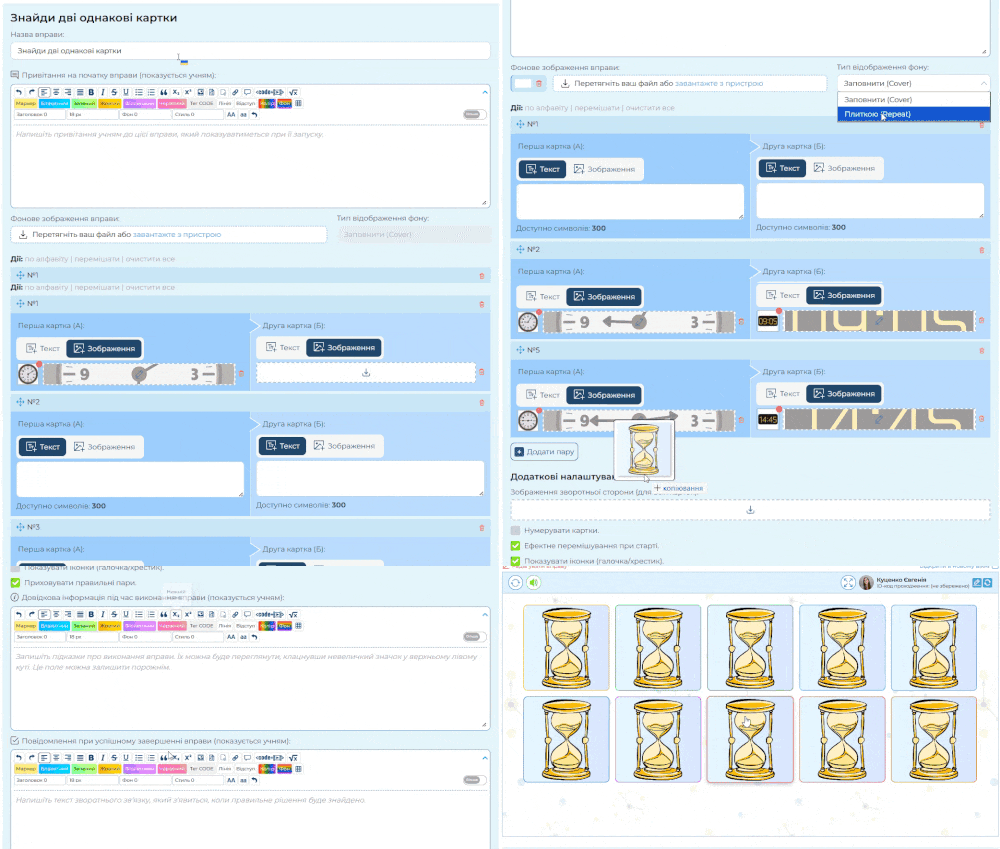 Процес створення вправи «Знайди дві однакові картки»
І виконаємо її.
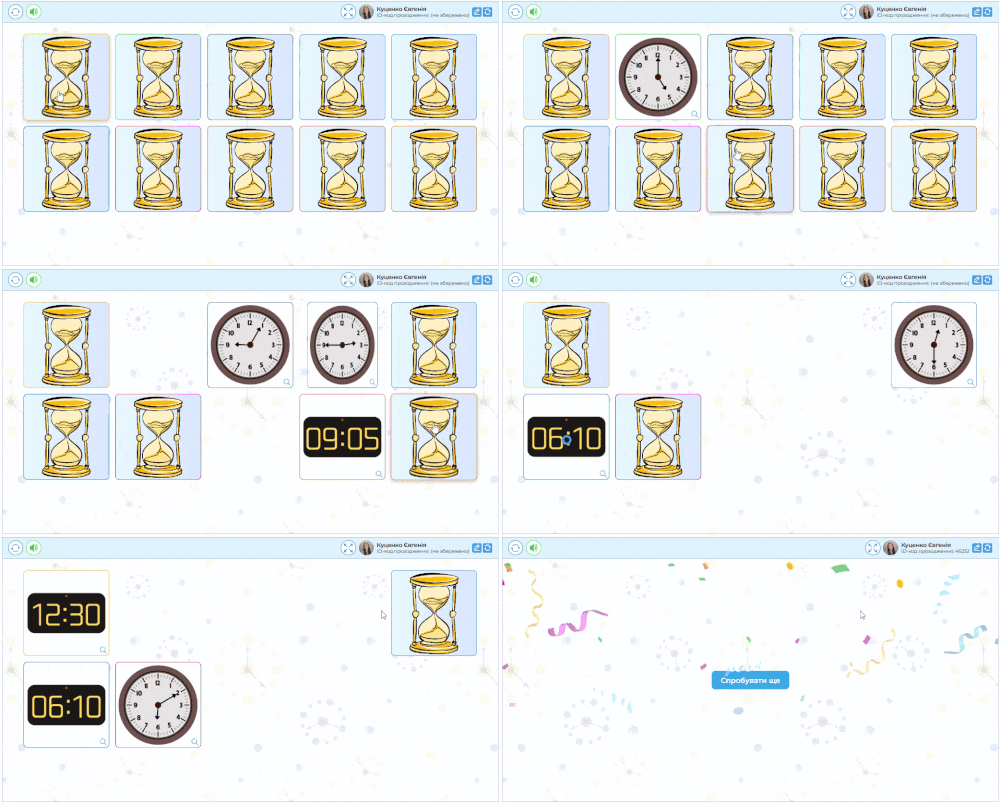 Процес виконання вправи «Знайди дві однакові картки»
Можете спробувати вправу в дії, додаємо її нижче.
Щоб скористатися вправою, перейдіть на її сторінку за цим посиланням: Котра година?.

Редактор:
Куценко Євгенія