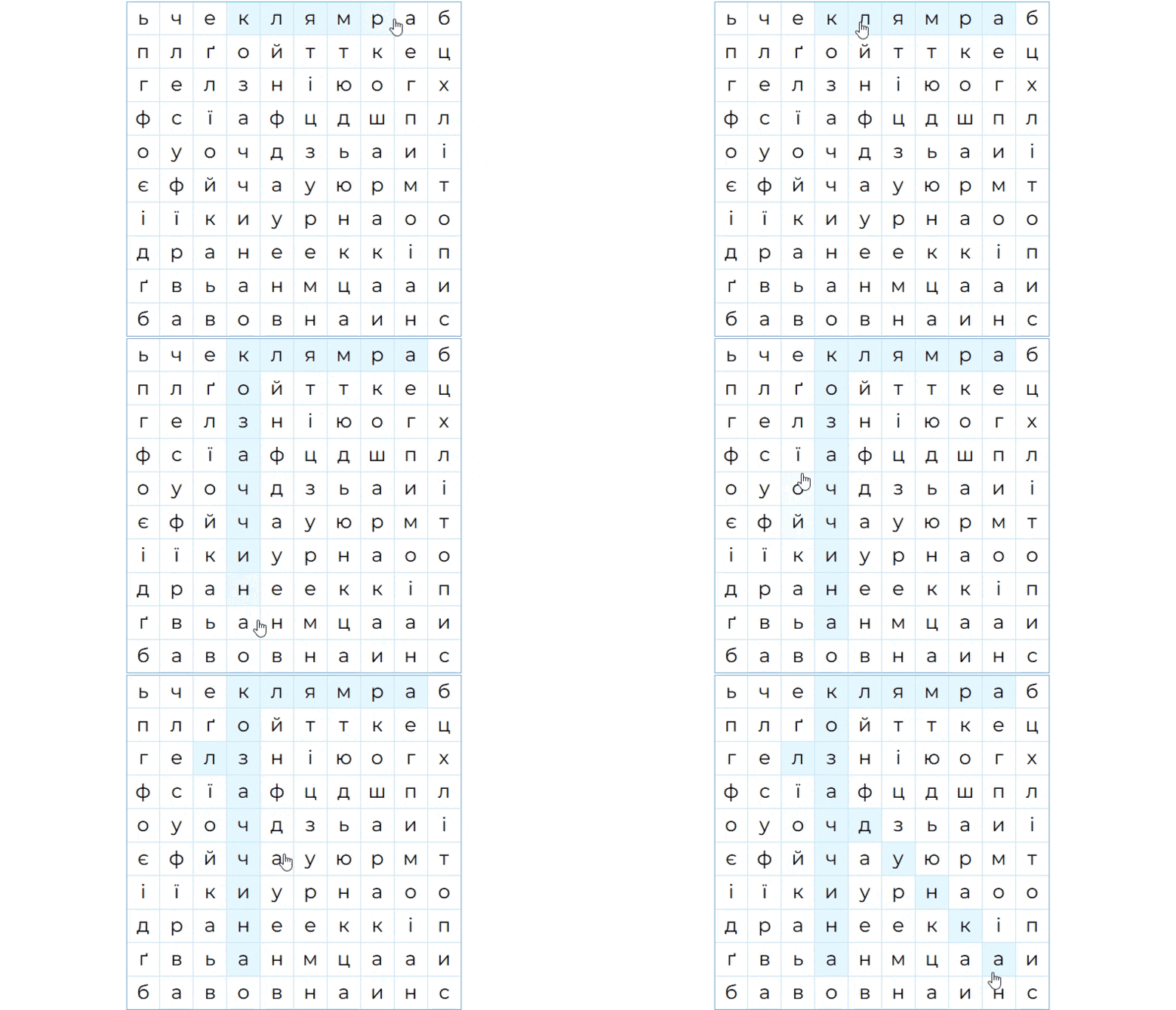
Представляємо вам інструкцію до вправи «Філворд» з розділу «Вправи» на Всеосвіті.
Приклад вправи
Інструкція
«Філворд» — це вправа на уважність, спостережливість та терпеливість. Блукаючи філвордом у пошуках захованих слів, дитина тренує зорову пам’ять, а нові слова розпалюють цікавість та розширюють словниковий запас. За допомогою цієї вправи учні вчаться знаходити закономірності та мислити аналітично і логічно.
Щоб почати роботу, перейдіть на вкладку «Вправи» та натисніть кнопку «Створити вправу».
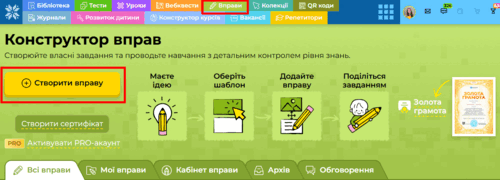 Створення вправи «Філворд»
Перед вами відкриється весь перелік доступних для створення вправ на Всеосвіті. Обираємо серед них Вправу №7 «Філворд».
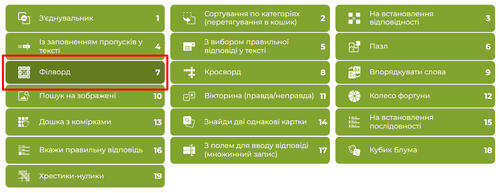 Створення вправи «Філворд»
Після натискання сторінка прокручується вниз, і під плиткою з переліком вправ з’являється конструктор, у якому ми й працюватимемо.
Перейдімо до алгоритму дій при створенні вправи «Філворд».
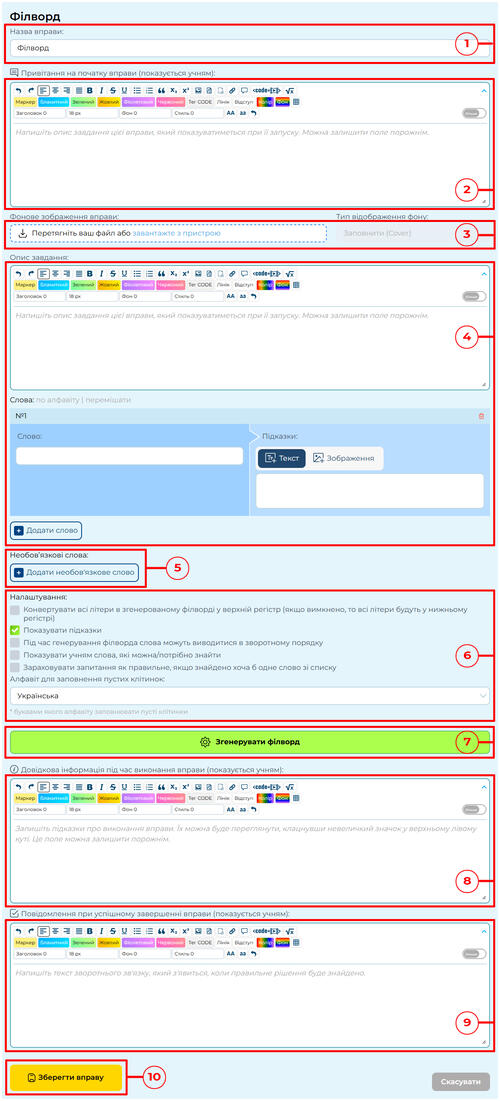 Алгоритм дій до вправи «Філворд»
Алгоритм дій
Назва кожної вправи записана стандартна, але її можна доповнювати або змінювати на будь-який власний варіант під мету і потреби.
У наступному віконці після назви за необхідності можна описати вправу, написати основне (або й додаткове) завдання, звернути увагу учнів на якісь його особливості, або ж залишити поле порожнім.
За бажання є можливість додати фон, який відображатиметься у вікні проходження вправи. Коли зображення додано, активується випадне меню з варіантами його відображення:
— Заповнити (картинка пропорційно розтягнеться на все вікно вправи).
— Плиткою (гарний варіант для патернів або орнаментів, які повторюватимуться й заповнюватимуть усю площу. Також хороший вибір, якщо додане зображення маленьке і при розтягненні втрачатиме якість). Алгоритм дій до вправи «Філворд»
Напишіть завдання або опис вправи.
Нижче в лівий стовпчик впишіть слово, яке учні шукатимуть у філворді, а в правий — підказки до слова: текст (до 100 символів) або зображення.
Щоб додавати нові слова, натискайте кнопку «Додати слово». Якщо якийсь із варіантів зайвий, натисніть на кошик у його правому верхньому кутку.
Для зручності можна змінити порядок відображення варіантів: за алфавітом або перемішати (розташування цих кнопок дивіться на зображенні нижче).
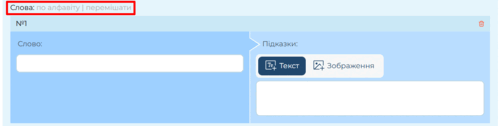 Алгоритм дій до вправи «Філворд»
Окрім основних слів у конструкторі є можливість включати у вправу й додаткові. У готовій вправі вони будуть приховані — для найуважніших. Ці слова додаються без підказок та не показуються, навіть якщо відмітити в налаштуваннях галочкою варіант «Показувати учням слова, які можна/потрібно знайти».
 Алгоритм дій до вправи «Філворд»
Налаштування вправи дозволяють:
— Конвертувати всі літери в згенерованому філворді у верхній регістр (якщо вимкнено, то всі літери будуть у нижньому регістрі).
— Показувати підказки — якщо вимкнути цю функцію, правий стовпчик з пункту 4 алгоритму дій зникне.
— Під час генерування філворда слова можуть виводитися в зворотному порядку.
— Показувати учням слова, які можна/потрібно знайти — цю опцію можна вмикати, якщо, наприклад, прибираєте підказки; тоді учні орієнтуватимуться безпосередньо на слова, які необхідно знайти, без необхідності розгадати їх по підказках.
— Зараховувати запитання як правильне, якщо знайдено хоча б одне слово зі списку.Також можна обрати абетку для заповнення порожніх клітинок: українську або англійську — якщо філворд створюється для заняття з англійської мови.
Коли всі налаштування готові, згенеруйте філворд. На цьому етапі можна проконтролювати, чи все влаштовує, додати ще слова, змінити налаштування за потреби. Також можна оновити порядок слів у самому філворді, натиснувши відповідну кнопку прямо над ним.
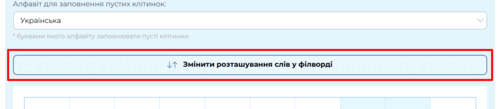 Алгоритм дій до вправи «Філворд»
Опціонально можна додати довідкову інформацію — підказки з проходження завдання.
В останнє поле додайте повідомлення для учнів, що відображатиметься після завершення вправи.
Для створення залишається лише натиснути кнопку «Зберегти вправу».
Створимо вправу за вищезазначеним алгоритмом. Спочатку зробимо завдання з підказками.
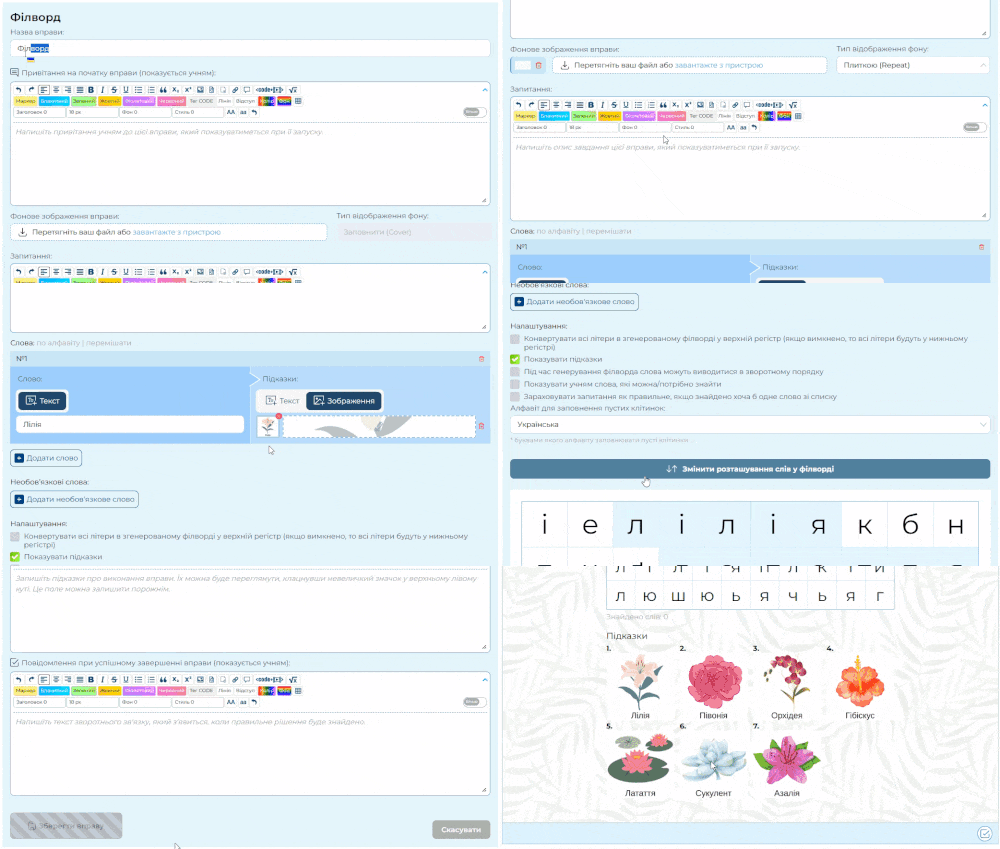 Процес створення вправи «Філворд»
Якщо сторінку з готовою вправою прокрутити ще трохи нижче, можна побачити інформаційний блок, що допоможе надати доступ до неї вашим учням, із посиланням на вправу, кодом для вбудування в блог (який вбудована вправа матиме вигляд у блозі, дивіться нижче), а також QR-кодом, який можна вивести на інтерактивну дошку, аби учні пройшли завдання зі своїх ґаджетів. (Як вбудувати вправу у блог, дивіться тут.)
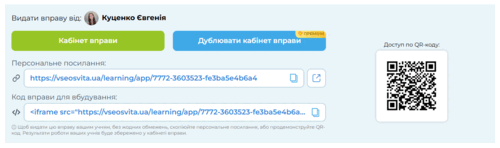 Вправа «Філворд»
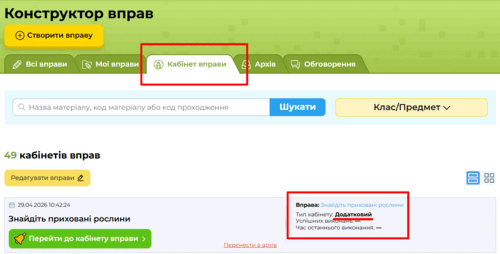
Там же ви можете побачити кнопки для переходу в кабінет вправи, де зберігаються всі дані з проходження завдання учнями, та для дублювання кабінету. Здубльований кабінет відображатиметься у вкладці «Кабінет вправи» розділу «Вправи» як «Додатковий», і в ньому відображатимуться всі нові проходження завдання, що відбулися вже після створення дублікату.
 Вправа «Філворд»
Пропонуємо подивитися, як відбуватиметься проходження вправи.
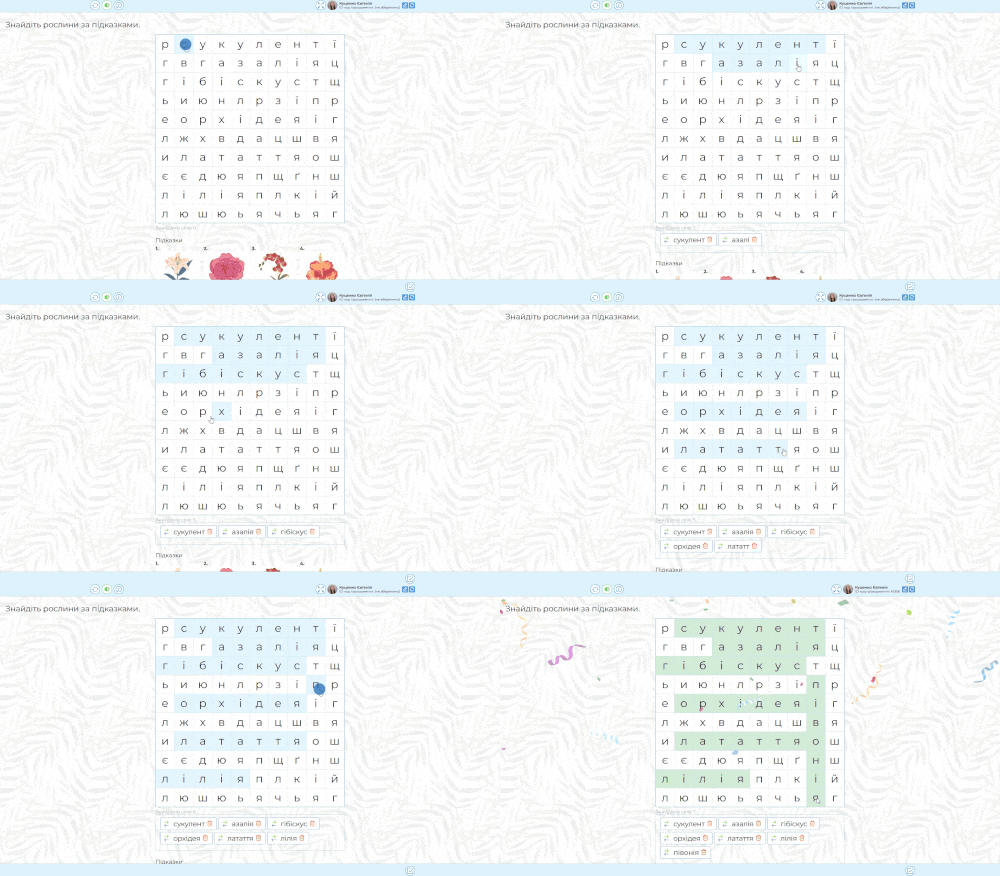 Процес виконання вправи «Філворд»
Якщо ж під час створення вправи заповнити поля для привітання та довідкової інформації, перед початком виконання з’явиться вікно з привітанням.
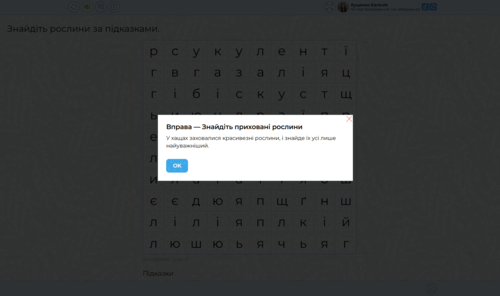 Привітання у вправі «Філворд»
А у верхньому лівому кутку будуть додаткові кнопки: одна відкриває вікно з привітанням знову (корисно, якщо там є пояснення до вправи), друга — з додатковою інформацією про вправу або підказками до неї.
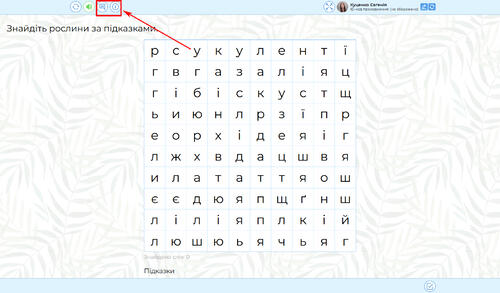 Додаткові кнопки у вправі «Філворд»
Зверніть увагу, що в тому ж кутку першою стоїть кнопка, яка дозволяє на будь-якому етапі процесу виконання вправи скинути її та почати заново.
Якщо додати ще й повідомлення при успішному завершенні завдання, то в кінці також з’являтиметься інформаційне вікно, як і перед початком виконання вправи.
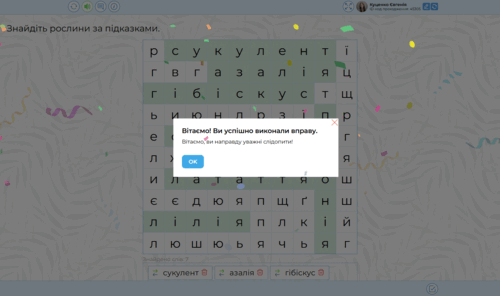 Повідомлення при завершенні вправи «Філворд»
Додаємо цю вправу нижче, щоб ви могли спробувати виконати її самі й подивитися в дії, як вона працює. Такий вигляд матиме і ваше завдання, вбудоване у блог за допомогою скопійованого в інформаційному блоці коду.
Щоб скористатися вправою, перейдіть на її сторінку за цим посиланням: Знайдіть приховані рослини.
А тепер зробимо філворд без підказок, але активуємо функцію, яка показуватиме самі слова, які необхідно знайти. До цього завдання додамо також приховані слова. Оскільки кольорів має бути 7, додаткові барви дещо ускладнять задачу і працюватимуть на перевірку уважності.
Зверніть увагу! Якщо в налаштуваннях вибрати опцію «Показувати учням слова, які можна/потрібно знайти» та додати приховані (не обов’язкові для пошуку) слова, то приховані слова не можна буде виділити під час проходження вправи. Таке завдання ускладнює пошук, але водночас не дає зробити помилку. (Приклад виконання дивіться нижче.)
Тож пропонуємо розглянути, як створити подібне завдання.
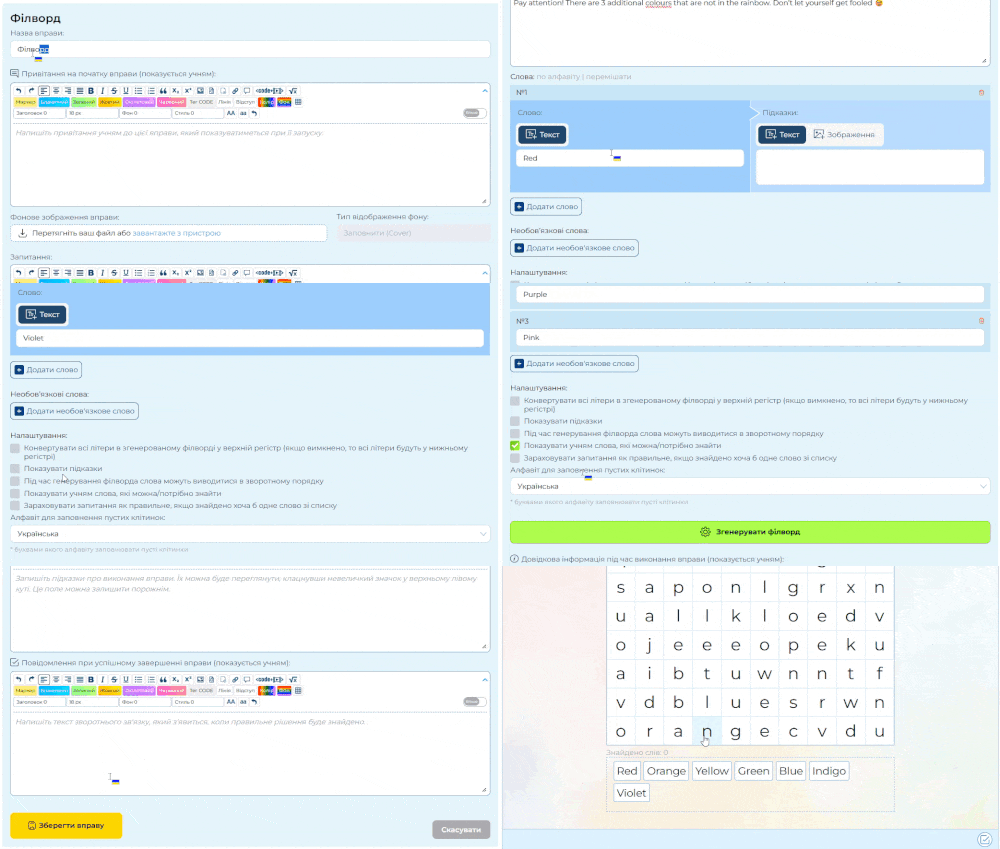 Процес створення вправи «Філворд»
А виконання матиме наступний вигляд. Зверніть увагу, що затискання і виділення необов’язкових слів, яких немає в переліку під філвордом, не дає результату.
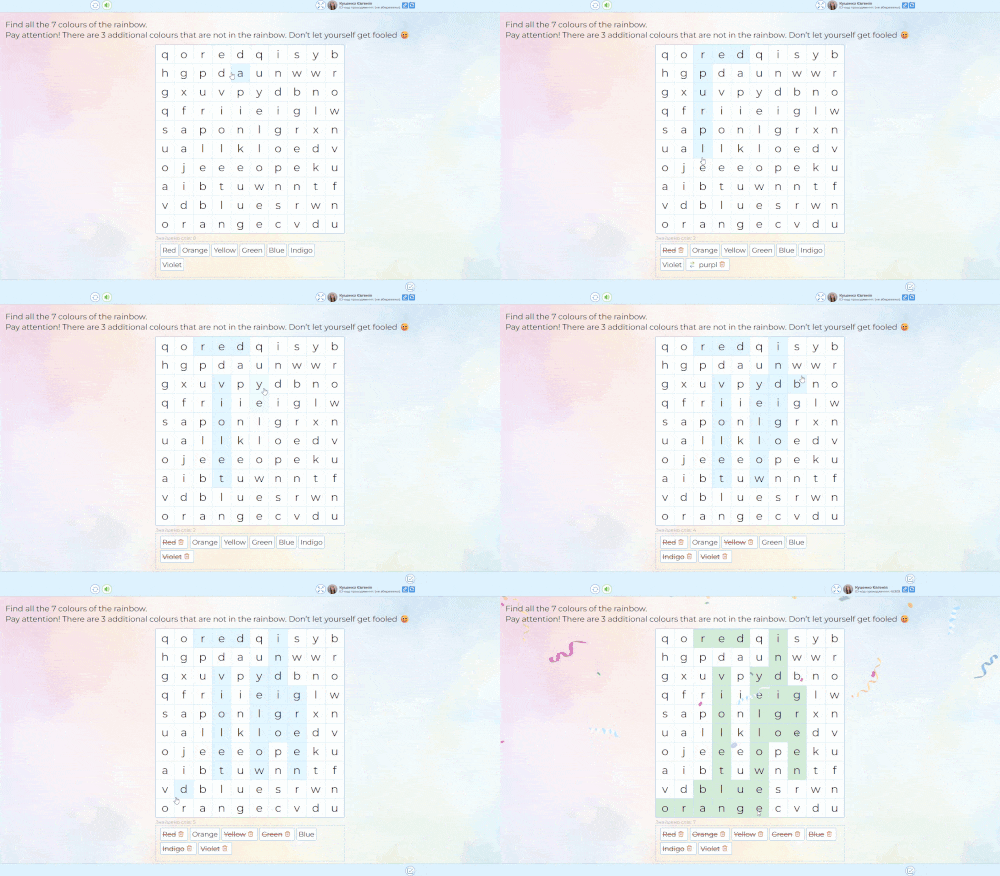 Процес виконання вправи «Філворд»
Додаємо створену вправу нижче та пропонуємо вам виконати її.
Щоб скористатися вправою, перейдіть на її сторінку за цим посиланням: Find the rainbow!.
А тепер створимо завдання, у якому приховані слова можна знайти та виділити. Також ускладнимо вправу: зробимо так, щоб слова могли бути розташовані в усіх напрямках.
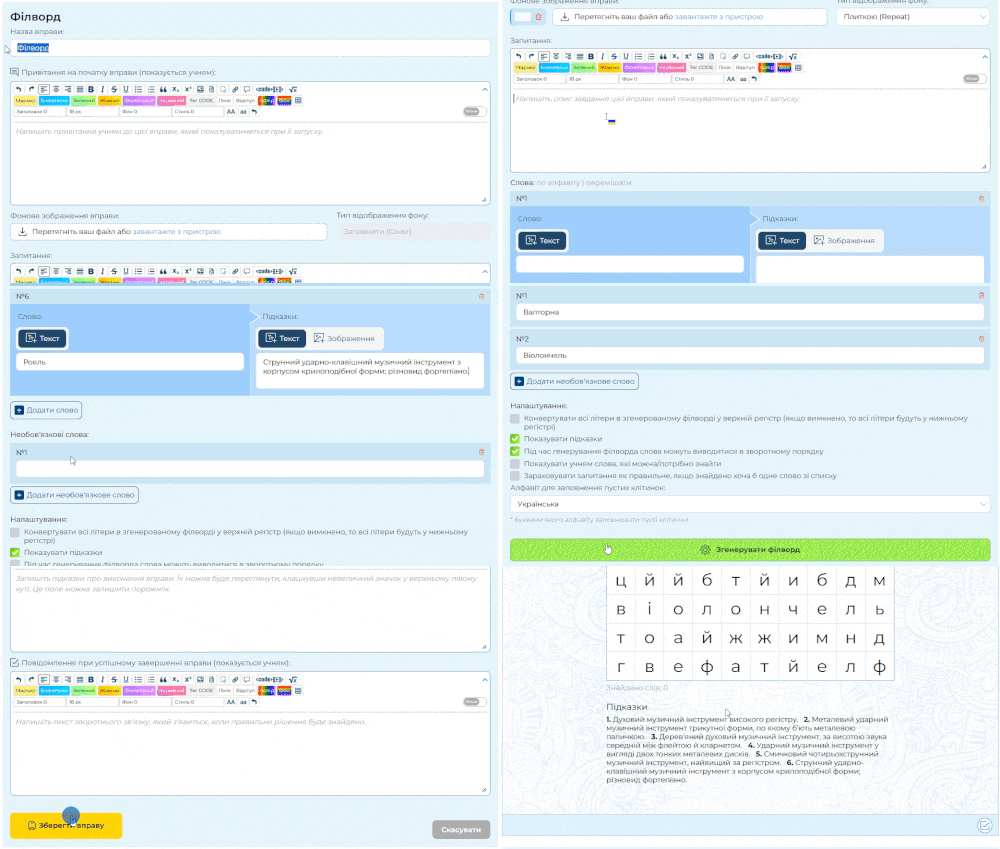 Процес створення вправи «Філворд»
Під час проходження виділення прихованих слів матиме наступний вигляд.
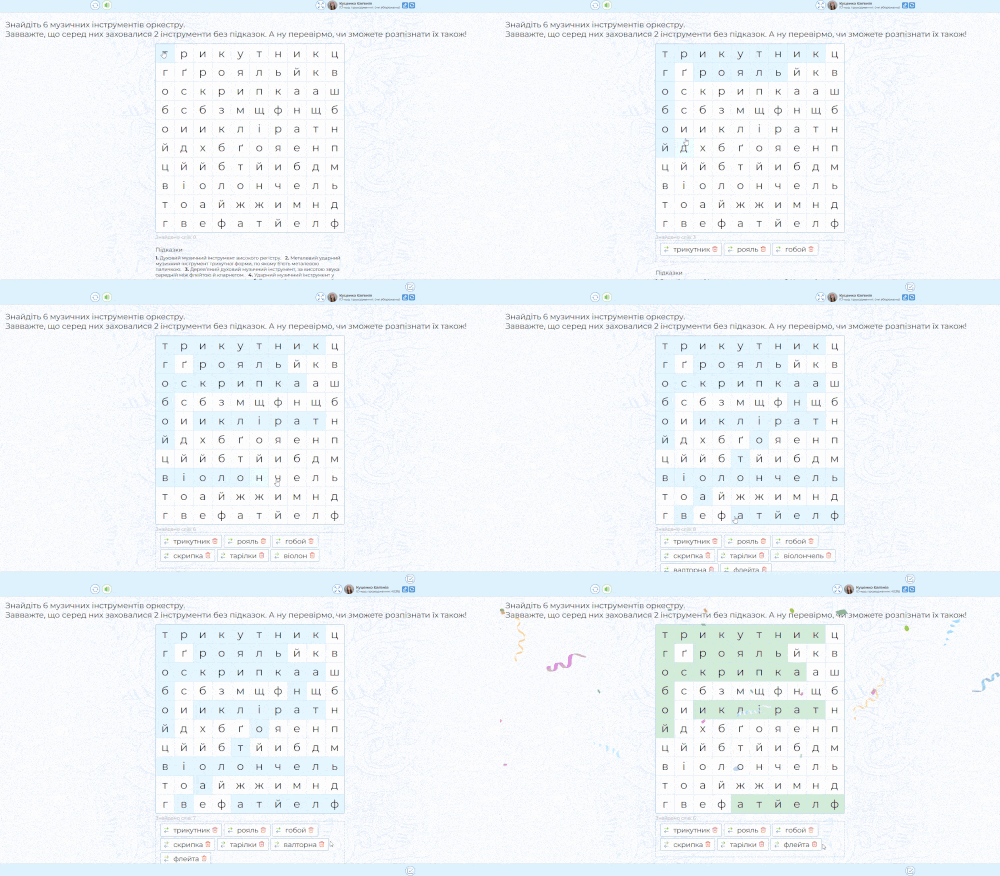 Процес виконання вправи «Філворд»
Можете побачити, що завершити вправу з виділеними «зайвими» словами не можна — треба спочатку виправити помилки. Спробуйте виконати цю вправу!
Щоб скористатися вправою, перейдіть на її сторінку за цим посиланням: Впізнайте оркестрові інструменти.

Редактор:
Куценко Євгенія