Способи створення таблиць
Робота з таблицями не є основним призначенням Microsoft Word. Проте часто в документ потрібно вставити дані, які краще сприймаються саме у вигляді сукупності комірок. Якщо таблиця нескладна, використовувати спеціальні програми для роботи з електронними таблицями (наприклад, Microsoft Excel) недоцільно. Набагато простіше створити таблицю безпосередньо в документі Word.
Щоб створити таблицю у Word 2010, скористайтеся одним зі способів:
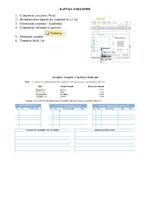
Перейдіть на вкладку Вставлення стрічки, в групі Таблиці натисніть кнопку Таблиця. Покажчиком миші виберіть кількість стовпців і рядків (мал. 7.1). При цьому в місці, де встановлений курсор у документі, з’явиться таблиця із заданими параметрами. На стрічці з’являться дві контекстні вкладки – Табличні знаряддя → Конструктор і Табличні знаряддя → Макет.
У меню кнопки Таблиця виберіть команду Вставити таблицю. У вікні Вставлення таблиці, що з’явилося, виберіть кількість стовпців і рядків (мал. 7.2) і натисніть кнопку ОК.
Використайте заготовку таблиці зі списку експрес-таблиць. Їх список знаходиться в меню кнопки Таблиця. Щоб вставити таку таблицю в текст, клацніть на її зображенні в списку, потім заповніть таблицю своїми даними.
Створіть таблицю вручну за допомогою команди Накреслити таблицю в меню кнопки Таблиця. Якщо натиснути цю кнопку, покажчик миші набуде форми олівця. Спочатку створіть контури таблиці, а потім рисуйте горизонтальні та вертикальні лінії. За допомогою контекстної вкладки Табличні знаряддя → Конструктор (мал. 7.3) можна змінювати тип і ширину ліній у процесі малювання.
За допомогою інструмента Гумка, можна видалити нарисовані лінії. Після створення таблиці відіжміть кнопку Намалювати таблицю на вкладці Конструктор або натисніть клавішу Esc.
Введіть у тому місці документа, куди потрібно вставити таблицю, знаки «+» «–» і натисніть Enter. Наприклад, для створення таблиці з трьох стовпців потрібно ввести + – + – + – +. Зверніть увагу, що така заготовка обов’язково повинна закінчуватися плюсом, інакше таблиця не буде створена.
Редагування таблиць
До операцій редагування таблиць відносяться як дії, які можна проводити з текстом у комірках, так і з елементами таблиці – рядками, стовпцями, границями. При виділенні таблиці на стрічці з’являються контекстні вкладки Табличні знаряддя → Конструктор і Табличні знаряддя → Макет (рис. 7.3), які містять спеціальні інструменти для редагування таблиць.
Таблиці - найбільш складний елемент видання, вони дозволяють математизировать різні дані, робити їх порівнянними, дробовими для аналізу і дають можливість встановлювати залежність між окремими параметрами. Завдяки лаконічності вони не тільки полегшують сприйняття і зіставлення різних фактів, але і допомагають досягнути виразності викладу без збитку для змісту твору.
Види таблиць
Таблиці можна розділити на 2 групи:
1) книжково-журнальні таблиці - в них заповнені всі елементи.
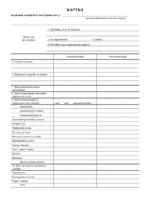
2) канцелярські таблиці - в них заповнені тільки заголовна частина і боковик.
У залежності від форми матеріалів прографки, в книжкових таблицях розрізнюють цифрові, змішані і текстових.
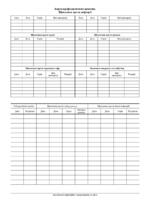
Серед канцелярських таблиць виділяють проформи, в яких заповнюється лише заголовна частина, іноді боковик. Хвостова частина прографки залишена пустої для заповнення цифрами. Пустографки - це таблиці без яких-небудь відомостей в заголовній, хвостовій частині або боковике.
Таблиці повинні бути побудовані таким чином, щоб бути зручними для оформлення і не мати нічого зайвого, що б заважало сприйняттю. Належне - це ті об'єкти, які характеризуються цифровим матеріалом або іншими ознаками; його елементи розташовуються в тематичному заголовку, боковике і головці прографки.
Для правильної побудови таблиці необхідно чітко розмежовувати належне і сказуемое. Належне повинне точно відповідати назві таблиці. Потрібно вважати кращим побудову таблиці, в якій належне знаходиться в боковике, а сказуемое в заголовку, оскільки порівнювати однорідні дані значно легше, якщо вони розташовані по вертикалі.
Побудова таблиць з належним в заголовній частині і однорідних даних по горизонталі доцільна в тих випадках, коли в таблиці велика кількість об'єктів в належному, а число показників сказуемого трохи, або коли сказуемое дає найбільш повну характеристику належного. Зустрічаються таблиці з комбінаційними належними, показники якого розташовані як в боковике, так і в головці. При побудові таблиці необхідно дотримувати сувору соподчиненность елементів:
- кожний заголовок прографки повинен відноситися до всіх даних в цій графі;
- кожний заголовок рядка в боковике повинен відноситися до всіх даних цього рядка;
- кожний показник рядка таблиці - це елемент ряду, який об'єднаний темою заголовка графи або чинником, що стоїть в заголовку боковика.
Нумераційний заголовок таблиці
Призначення
Нумераційний заголовок потрібен для того, щоб спростити зв'язок таблиці з текстом; при посиланні в тексті досить указати: табл. 5, і читач легко знайде таблицю, до якої його посилає автор. Нумераційний заголовок може бути без збитку замінений номером, поставленим в підбір з тематичним заголовком (нумерацианно-тематичний заголовок).
Форма
Найбільш поширена форма: слово Таблиця і номер арабськими цифрами (без знака номера перед ними, без точки на кінці). Заголовок ставлять над тематичним заголовком або, що економічніше, перед ним і в рядок з ним. Звичайно нумераційний заголовок вимикається в правий край набору (формату таблиці) і виділяється курсивом або розрядкою.
До операцій редагування таблиць відносяться як дії, які можна проводити з текстом у комірках, так і з елементами таблиці – рядками, стовпцями, границями. При виділенні таблиці на стрічці з’являються контекстні вкладки Табличні знаряддя → Конструктор і Табличні знаряддя → Макет, які містять спеціальні інструменти для редагування таблиць.
Комірку таблиці виокремлюють потрійним клацанням на ній лівою клавішею мишки або разовим клацанням біля її лівої границі, де курсор перетворюється у стрілку (режим виділення). Щоб виділити рядок або стовпець таблиці, скористайтеся одним зі способів:
виділіть потрібні ділянки таблиці (комірки), натиснувши і утримуючи ліву кнопку миші;
підведіть покажчик до лівої границі рядка або до верхньої границі стовпця після перетворення курсору в чорну стрілку клацніть кнопкою миші.
Щоб виділити | Виконайте такі дії |
Уся таблиця | У режимі розмітки наведіть вказівник миші на таблицю, доки не з'явиться маркер для пересування , а потім клацніть його. |
Один або кілька рядків | Клацніть ліворуч від рядка. |
Один або кілька стовпців | Клацніть верхню лінію сітки або межу стовпця. |
Клітинка | Клацніть лівий край клітинки. |
Для виокремлення кількох стовпців натискають на ліву клавішу мишки і протягують мишку через них.
Якщо таблиця розташовується на кількох сторінках, виділити за допомогою миші потрібні комірки складно. В цьому випадку, як і при роботі з текстом поза таблицею, можна виділяти потрібну ділянку, утримуючи натиснутою клавішу Shiftпересуваючи курсор за допомогою клавіш ↑ і ↓. Якщо ж у вас миша з функцією прокрутки, можна виконати те ж саме набагато швидше: клавішу Shift замінить ліва кнопка миші, а клавіші ↑ і ↓ – колесо прокрутки.
Виділити всю таблицю чи її елемент можна за допомогою кнопки Виділити групи Таблиця контекстної вкладки Табличні знаряддя → Макет.
При редагуванні таблиці часто виникає необхідність додавати в неї рядки або стовпці. Щоб додати один рядок у певному місці таблиці достатньо поставити курсор за правою границею таблиці та натиснути Enter. Цю операцію необхідно повторити стільки разів, скільки рядків треба додати.
Для додавання елементів таблиці виділіть таку кількість рядків або стовпців, яку потрібно додати. Потім перейдіть на контекстну вкладку Табличні знаряддя → Макет стрічки і в групі Рядки та стовпці натисніть потрібну кнопку: Вставити зверху, Вставити знизу, Вставити зліва або Вставити справа .Без виділення вставиться один рядок чи стовпець.
Ще один спосіб додавання елементів у таблицю – вікно Додавання клітинок. Для його використання клацніть на кнопці, яка знаходиться в правому нижньому кутку групи Рядки та стовпці. У вікні (мал. 9), що відкрилося, вкажіть, як потрібно провести вставку: зі зсувом управо; зі зсувом вниз; вставити цілий рядок; вставити цілий стовпець.
Для видалення тексту всередині комірок виділіть таблицю і натисніть клавішу Delete. Сама таблиця при цьому не зникне.
Для видалення елементів таблиці виділіть їх і використайте меню кнопки Видалити, яка знаходиться в групі Рядки та стовпці на контекстній вкладці Табличні знаряддя → Макет стрічки (рис.10). Цим же меню можна скористатися для видалення всієї таблиці. Для видалення виділеного елемента можна виконати відповідну команду контекстного меню. Можна також просто вирізати непотрібний елемент будь-яким способом, наприклад Ctrl+X.
У Word 2007 є зручний набір функцій, об’єднаних у вікні Властивості таблиці (мал. 11). Його можна відкрити, клацнувши правою кнопкою миші в будь-якому місці таблиці та виконавши команду Властивості таблиці... або натиснувши кнопку Властивості в групі Таблиця на контекстній вкладці Табличні знаряддя → Макет стрічки.