Конструктор уроків
- Всеосвіта›
- Бібліотека уроків›
- Різне›
- Технології створення сайтів. CMS. WordPress та його можливості

Урок:
Технології створення сайтів. CMS. WordPress та його можливості
30.09.2026
Вміст уроку:
1
2
3
4
5
6
7
8
9
10
11
12
13
14
15
16
17
18
19
20
21
22
23
24
25
26
Опис, який учні побачать перед початком уроку
Тема: Технології створення сайтів. CMS. WordPress та його можливості
Мета: навчитися створювати вебсайт за допомогою системи керування вмістом (CMS) WordPress, налаштовувати його зовнішній вигляд, створювати сторінки та записи, додавати зображення і меню.
Тривалість: 45–90 хвилин
Форма роботи: практична
Потрібно: комп'ютер, браузер, доступ до Інтернету.
Очікуваний результат
Наприкінці практичної роботи учень має створити простий сайт, наприклад:
«Мій навчальний сайт»
із:
назвою сайту;
головною сторінкою;
сторінкою «Про сайт»;
сторінкою «Контакти»;
одним записом;
зображенням;
меню навігації;
оформленим зовнішнім виглядом.
1. Коротко про CMS
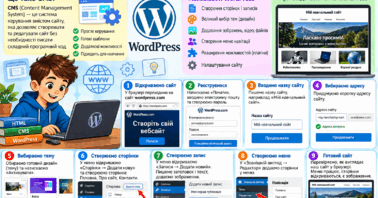
CMS (Content Management System) — система керування вмістом сайту.
CMS дає можливість створювати та редагувати сайт без необхідності вручну писати весь HTML-код.
Приклади CMS:
WordPress;
Joomla;
Drupal;
OpenCart;
Shopify.
У практичній роботі ми використаємо WordPress.
Важливо: WordPress існує у двох варіантах — WordPress.com та WordPress.org. Для першого знайомства найпростіше працювати через WordPress.com. Якщо вчитель має власний хостинг, можна виконувати роботу на встановленому WordPress.
У чому різниця
WordPress.com
WordPress.org
Що це
Онлайн-сервіс
Вільна CMS WordPress
Встановлення
Не потрібно
Потрібно встановити на хостинг/локальний сервер
Учень працює з
Готовою платформою
Самою CMS
Доступ до файлів
Обмежений
Повний
Плагіни
Залежить від тарифу
Практично повний контроль
Теми
Обмеження залежно від плану
Повний контроль
База даних
Керує сервіс
Є власна БД
Хостинг
WordPress.com
Потрібен окремий
Для вивчення поняття CMS
Частково
Так
Для практичного вивчення WordPress
Обмежено
Так
WordPress.org — це саме той варіант, який логічніше використовувати, якщо ми хочемо, щоб учні зрозуміли:
що таке CMS;
як CMS встановлюється;
структура сайту;
адміністративна панель;
теми;
плагіни;
сторінки та записи;
меню;
медіафайли;
користувачі та ролі;
налаштування сайту;
домен і хостинг;
базові принципи роботи вебсайту.
Але є важливий момент: WordPress.org — це не сайт, де учень просто реєструється і починає працювати. Це дистрибутив WordPress, який потрібно розгорнути.
1
2 з 27 балів
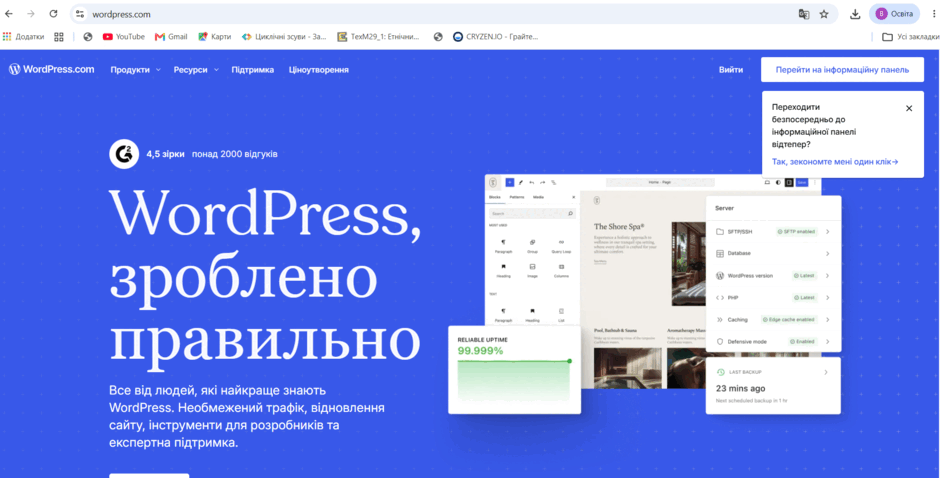
Крок 1. Відкриваємо WordPress
Запустіть браузер Google Chrome, Microsoft Edge або Firefox.
У рядку адреси введіть:
wordpress.com
Натисніть Enter.
Відкриється головна сторінка WordPress.
.png)
2
2 з 27 балів
Крок 2. Створюємо обліковий запис
Якщо облікового запису ще немає:
Натисніть Get started / Почати, або перейдіть на Інформаційну панель для подальшого ознайомлення
Введіть адресу електронної пошти. ім'япрізвище@radekhivspec.ukr.education
Створіть пароль.
Вкажіть ім'я користувача, якщо система його запропонує.
Підтвердьте реєстрацію.д
Увага! Якщо це шкільне заняття, краще використовувати навчальний обліковий запис, а не особистий акаунт учня.
3
2 з 27 балів
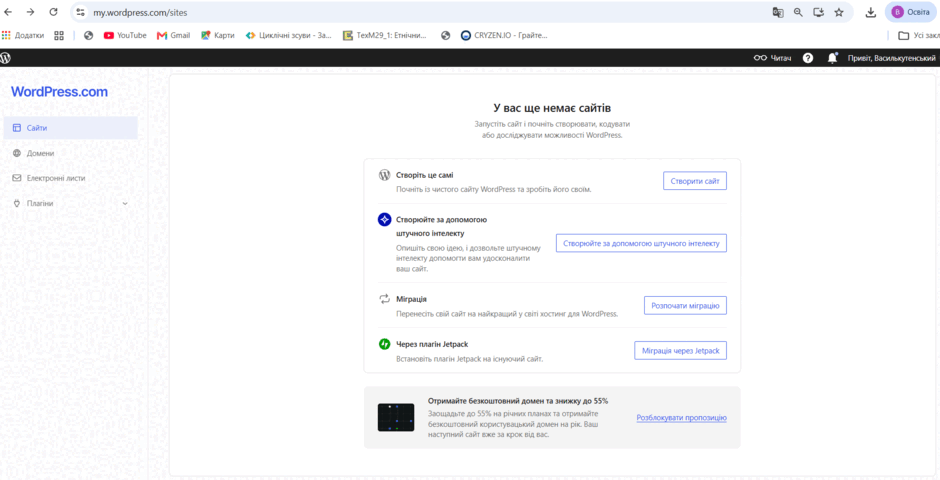
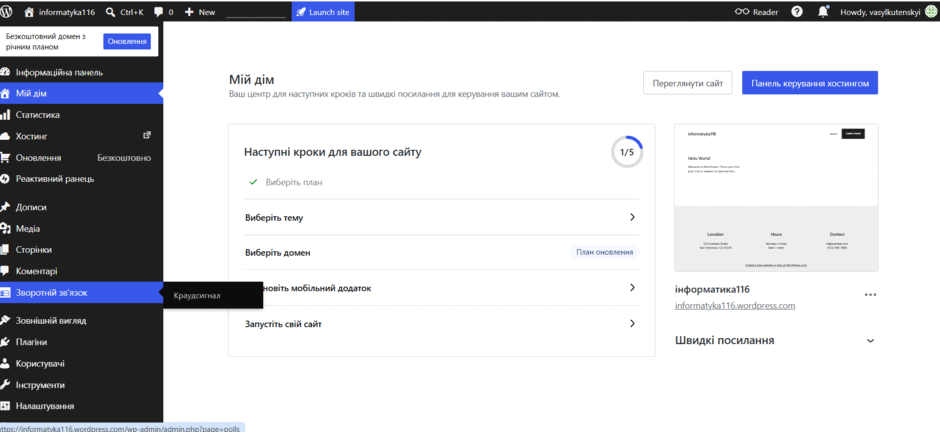
Крок 3. Починаємо створення сайту
Після входу відкриється панель WordPress.
Знайдіть кнопку:
Create website / Створити сайт
Натисніть її.
WordPress запропонує вказати основну інформацію про майбутній сайт.
4
2 з 27 балів
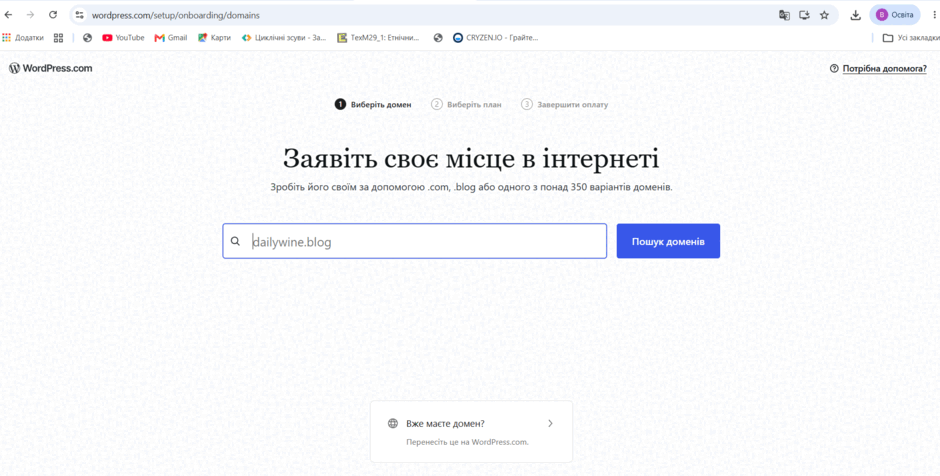
Крок 4. Вказуємо назву сайту
У полі Site name / Назва сайту введіть:
Мій навчальний сайт
Назва може бути іншою.
Наприклад:
«Мій сайт про Україну»;
«Світ робототехніки»;
«Моя школа»;
«Програмування для початківців»;
«Моє хобі».
Натисніть Continue / Продовжити.
5
1 з 27 балів
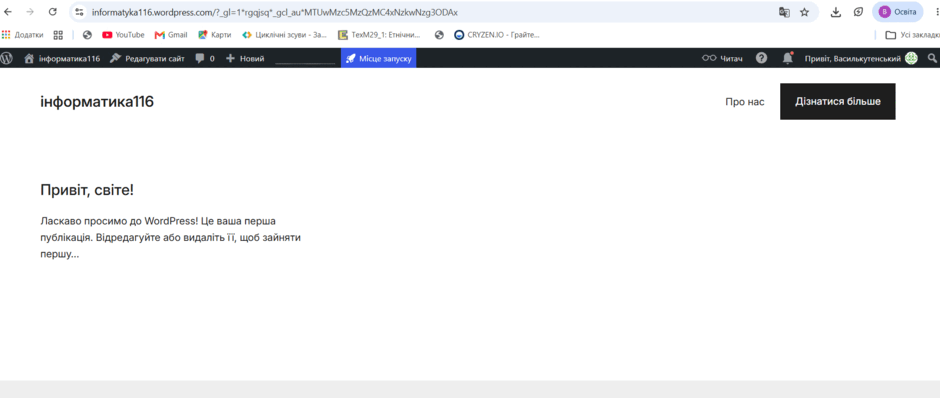
Вибираємо адресу сайту
WordPress запропонує вибрати адресу.
Наприклад:
miy-navchalnyi-sait.wordpress.com
або інший доступний варіант.
Завдання учня
Придумайте коротку адресу, яка відповідає темі вашого сайту.
Наприклад:
robotics-school.wordpress.com
або
my-computer-site.wordpress.com
Якщо обрана адреса вже зайнята, WordPress запропонує інші варіанти.
6
1 з 27 балів
Крок 6. Вибираємо тариф
WordPress може запропонувати платні плани.
Для навчальної роботи шукаємо можливість:
Free / Безкоштовний
Якщо доступний безкоштовний варіант, обираємо його.
Не вводьте дані банківської картки для виконання цієї навчальної роботи
7
1 з 27 балів
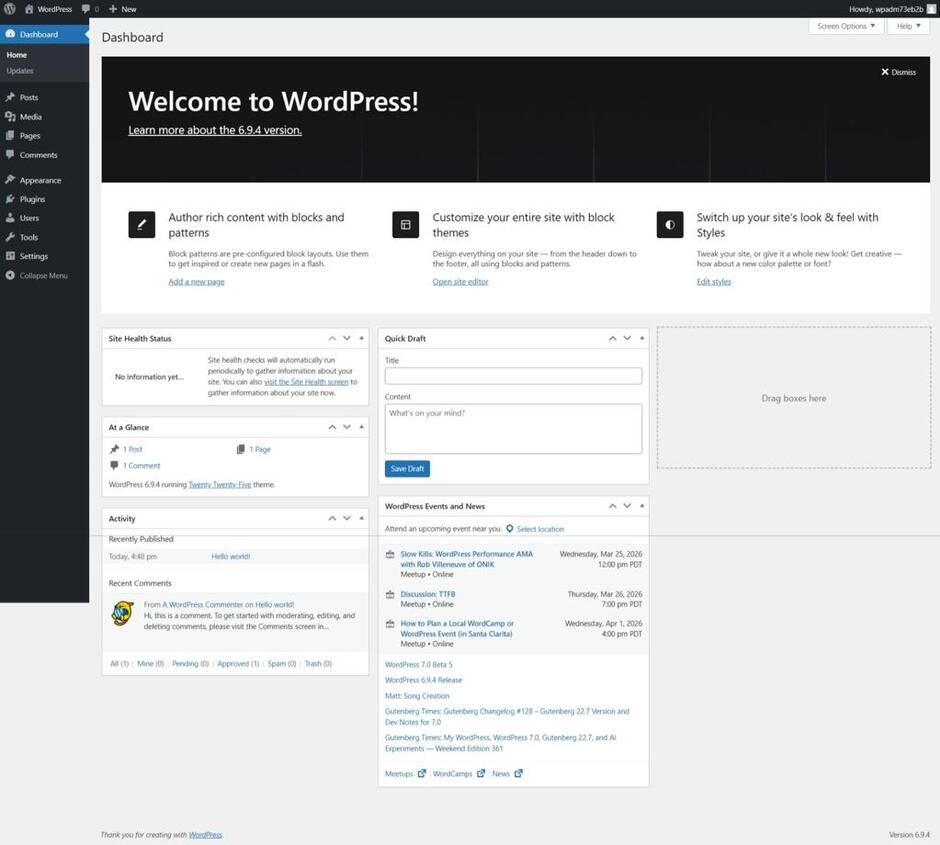
Крок 7. Відкриваємо панель керування
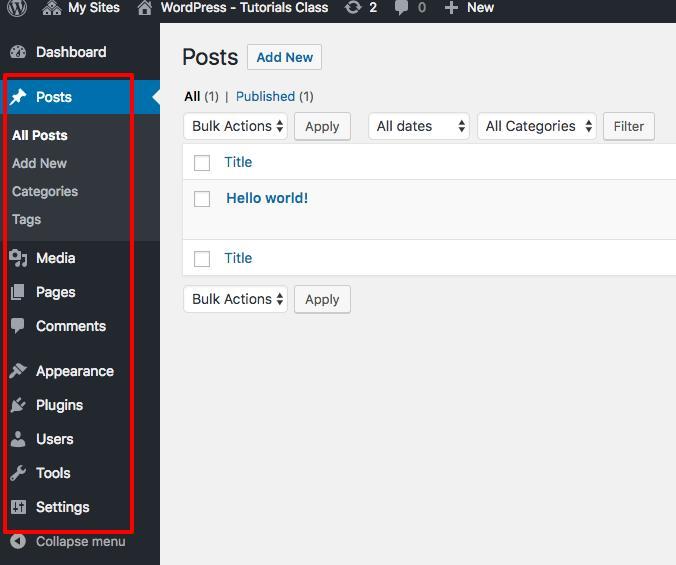
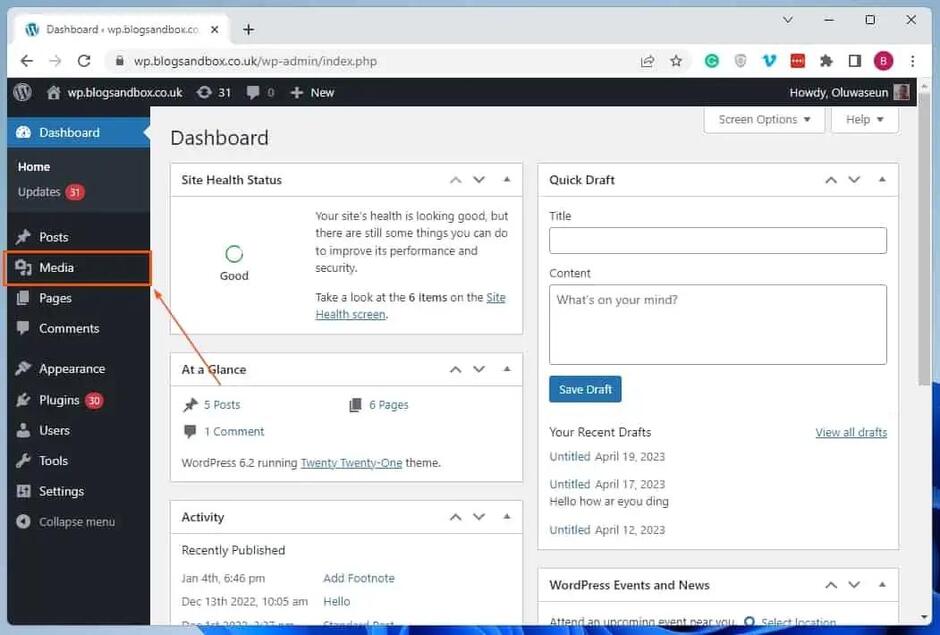
Після створення сайту відкриється Dashboard / Панель керування.
Саме тут ми будемо керувати сайтом.
У панелі можна побачити розділи на зразок:
Posts — записи;
Pages — сторінки;
Media — медіафайли;
Appearance — зовнішній вигляд;
Settings — налаштування;
Comments — коментарі.
4
8
1 з 27 балів
Крок 8. Налаштовуємо назву сайту
У панелі керування знайдіть:
Settings → General
або відповідний розділ налаштувань сайту.
Перевірте:
Site Title / Назва сайту
Напишіть:
Мій навчальний сайт
У полі опису можна написати:
Навчальний сайт учня з інформатики
Збережіть зміни.
9
1 з 27 балів
Крок 9. Вибираємо дизайн сайту
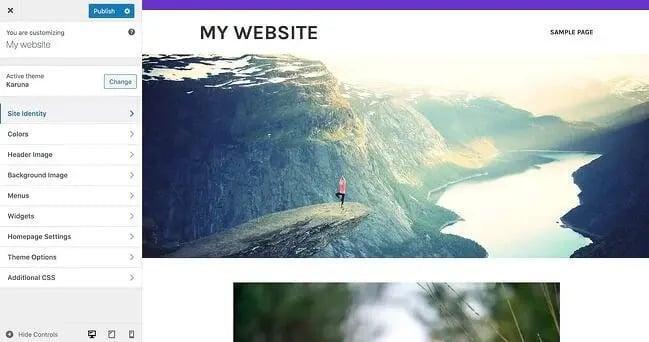
Тепер змінимо зовнішній вигляд.
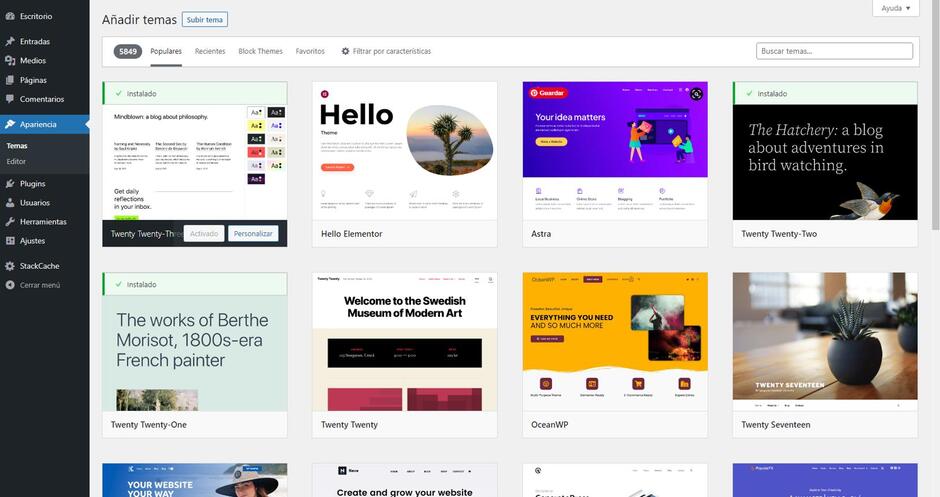
У меню відкрийте:
Appearance → Themes
або Зовнішній вигляд → Теми.
Перед вами з'являться готові шаблони.
Завдання
Перегляньте запропоновані теми.
Виберіть одну тему.
Натисніть Preview / Перегляд, якщо така кнопка доступна.
Перегляньте, як буде виглядати сайт.
Натисніть Activate / Активувати.
10
1 з 27 балів
Крок 10. Створюємо головну сторінку
Тепер створимо основну сторінку сайту.
У меню відкрийте:
Pages → Add New Page
або:
Сторінки → Додати нову сторінку
У полі назви напишіть:
Головна
Додаємо текст
У редакторі натисніть на область введення тексту.
Напишіть:
Вітаю на моєму навчальному сайті!
На цьому сайті я буду розміщувати навчальні матеріали, цікаву інформацію та власні проєкти з інформатики.
11
1 з 27 балів
Крок 11. Додаємо заголовок
Натисніть + для додавання нового блоку.
Виберіть:
Heading / Заголовок
Напишіть:
Ласкаво прошу!
Заголовок можна зробити більшим або меншим.
12
1 з 27 балів
Крок 12. Додаємо зображення
На головній сторінці натисніть:
+ → Image / Зображення
Далі виберіть:
Upload / Завантажити
Виберіть зображення з комп'ютера.
Наприклад, фотографію:
комп'ютера;
робототехніки;
програмування;
природи;
школи.
Після завантаження зображення з'явиться на сторінці.
13
1 з 27 балів
Крок 13. Зберігаємо сторінку
У верхній частині редактора натисніть:
Save / Зберегти
або Publish / Опублікувати.
Якщо система запитає підтвердження публікації — підтвердіть.
Тепер сторінка доступна на сайті.
14
1 з 27 балів
Крок 14. Створюємо сторінку «Про сайт»
Знову відкрийте:
Pages → Add New
Назва:
Про сайт
Додайте текст:
Про сайт
Цей сайт створено під час практичного заняття з інформатики.
На сайті будуть розміщуватися навчальні матеріали, цікаві факти, проєкти та результати моєї роботи.
Натисніть Publish / Опублікувати.
15
1 з 27 балів
Крок 15. Створюємо сторінку «Контакти»
Знову:
Pages → Add New
Назва:
Контакти
Додайте:
Контакти
Автор сайту: Учень/учениця ___ класу.
Навчальний заклад: __________________.
Предмет: Інформатика.
Не потрібно розміщувати на відкритому сайті домашню адресу, номер телефону чи інші приватні дані.
Натисніть:
Publish
16
1 з 27 балів
Крок 16. Створюємо запис
Тепер познайомимося з другим важливим елементом WordPress — записами.
Відкрийте:
Posts → Add New Post
або:
Записи → Додати новий запис
Назва запису
Напишіть:
Моя перша публікація
У текстовому полі напишіть:
Сьогодні я створив свій перший сайт за допомогою системи керування вмістом WordPress.
Під час практичної роботи я навчився створювати сторінки, додавати текст і зображення та налаштовувати зовнішній вигляд сайту.
17
1 з 27 балів
Крок 17. Додаємо зображення до запису
Натисніть:
+ → Image
Завантажте зображення.
Наприклад:
💻 комп'ютер
🤖 робот
🌐 вебсайт
🐍 Python
Після цього натисніть:
Publish
18
1 з 27 балів
Крок 18. Додаємо категорію
Під час редагування запису знайдіть:
Categories / Категорії
Натисніть:
Add New Category
Створіть категорію:
Інформатика
Поставте її для свого запису.
19
1 з 27 балів
Крок 19. Створюємо меню сайту
Тепер потрібно зробити так, щоб відвідувач міг переходити між сторінками.
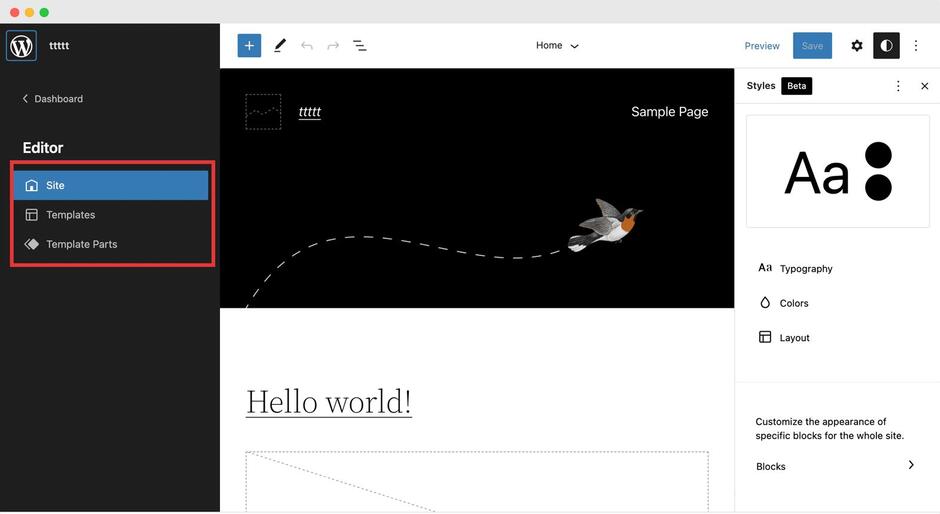
Відкрийте:
Appearance → Editor
або відповідний розділ редагування сайту.
Знайдіть:
Navigation / Навігація
У меню додайте:
Головна
Про сайт
Контакти
Порядок можна встановити таким:
Головна → Про сайт → Контакти
Збережіть зміни.
20
1 з 27 балів
Крок 20. Перевіряємо готовий сайт
Тепер відкрийте свій сайт у новій вкладці.
Перевірте:
☑ Чи є назва сайту?
☑ Чи відкривається головна сторінка?
☑ Чи є сторінка «Про сайт»?
☑ Чи є сторінка «Контакти»?
☑ Чи працює меню?
☑ Чи відображається зображення?
☑ Чи відкривається перший запис?
☑ Чи немає помилок у тексті?
21
1 з 27 балів
Крок 21. Перевіряємо сайт на телефоні
Скопіюйте адресу сайту.
Відкрийте її на смартфоні.
Перевірте:
чи правильно відображається текст;
чи видно зображення;
чи працює меню;
чи можна перейти між сторінками.
Це важливо, тому що сучасні сайти повинні нормально працювати не лише на комп'ютерах, а й на мобільних пристроях.
22
Практичне завдання для учня
Створіть власний сайт
Тема сайту:
«Моє хобі»
або за вибором:
Моя школа
Мій клас
Робототехніка
Комп'ютерні технології
Програмування
Спорт
Музика
Подорожі
Моя професія майбутнього
Цікаві технології
На сайті обов'язково повинні бути:
Елемент | Кількість |
|---|---|
Назва сайту | 1 |
Головна сторінка | 1 |
Додаткові сторінки | 2 |
Записи | 1 |
Зображення | 2 |
Категорія | 1 |
Меню | 1 |
Заголовки | не менше 3 |
Абзаци тексту | не менше 3 |
Додаткове завдання ⭐
Спробуйте додати на сайт:
1. Кнопку
Наприклад:
Дізнатися більше
2. Галерею
Додайте 3–5 зображень.
3. Відео
Якщо WordPress і вибрана тема дозволяють, додайте навчальне відео.
4. Посилання
Додайте посилання на корисний навчальний ресурс.
Наприклад:
Корисні ресурси
23
Що потрібно запам'ятати
CMS
CMS — система керування вмістом сайту.
Вона дозволяє створювати та змінювати сайт без необхідності вручну створювати кожну сторінку програмним кодом.
WordPress
WordPress — популярна система керування вмістом, за допомогою якої можна створювати:
блоги;
навчальні сайти;
сайти організацій;
портфоліо;
новинні сайти;
інтернет-магазини;
інформаційні ресурси.
Сторінка
Page — окрема постійна сторінка сайту.
Наприклад:
Головна
Про нас
Контакти
Запис
Post — публікація, яку можна регулярно додавати на сайт.
Наприклад:
«Ми провели шкільну олімпіаду»
24
1 з 27 балів
Контрольні запитання
Що таке CMS?
Для чого використовують CMS?
Що таке WordPress?
Яка різниця між сторінкою та записом?
Для чого потрібні теми WordPress?
Що таке меню сайту?
Для чого використовують категорії?
Як додати зображення на сторінку?
Як створити нову сторінку?
Чому важливо перевіряти сайт на смартфоні?
25
1 з 27 балів
Звіт про практичну роботу
Учень повинен здати:
1. Адресу створеного сайту.
2. Скріншот головної сторінки.
3. Скріншот панелі керування WordPress.
4. Скріншот сторінки «Про сайт».
5. Скріншот створеного запису.
26
Оцінювання
12 балів
Завдання | Бали |
|---|---|
Створено сайт | 2 |
Налаштовано назву та тему | 1 |
Створено головну сторінку | 2 |
Створено 2 додаткові сторінки | 2 |
Створено запис | 1 |
Додано зображення | 1 |
Створено меню | 1 |
Перевірено роботу сайту | 1 |
Охайність та грамотність | 1 |
Разом | 12 |
Результат: учень повинен отримати працюючий невеликий сайт, створений у WordPress, та продемонструвати, що вміє самостійно керувати його вмістом.
Рефлексія від 0 учнів
Сподобався:
0
Так: 0
Ні: 0
Зрозумілий:
0
Так: 0
Ні: 0
Потрібні роз'яснення:
0
Ні: 0
Так: 0
