Урок 25
Предмет: Технології обробки інформації (2 курс)
Тема: Системи комп’ютерної верстки. Основні можливості програми Scribus.
Конструктор уроків


Урок 25
Предмет: Технології обробки інформації (2 курс)
Тема: Системи комп’ютерної верстки. Основні можливості програми Scribus.
1
Системи комп’ютерної верстки. Основні можливості програми Scribus.
Система комп’ютерної верстки – це програмне забезпечення для створення макета видання з метою подальшого друку в типографії або на принтері. Розглянемо найвідоміші з них.
 Adobe PageMaker – перша програма для компонування та макетування публікацій, спочатку відома як Aldus PageMaker. З моменту злиття в 1995 році компаній Aldus Corporation та Adobe Systems, можливості програми значно зросли. Adobe PageMaker надавала всі необхідні засоби для створення ділових документів. Завдяки сотням шаблонів, спливаючим підказкам детальному керівництву користувача, стало можливим друкувати документи професійної якості. У 2004 році розвиток програми було припинено внаслідок випуску програми Adobe InDesign.
 Adobe InDesign – професійна програма верстки фірми Adobe для комп’ютерів з операційними системами Windows і MacOS. Програма InDesign все частіше використовується на етапі додрукарської обробки видання. Вартість 1 року користування продуктом складає 287,86$ за умови оплати за рік наперед або 25,19$ за користування 1 місяць.
 LaTeX — високоякісна система верстки; він включає функції, призначені для виробництва технічної та наукової документації. LaTeX є стандартом де-факто для передачі та публікації наукових документів. LaTeX доступний як безплатне програмне забезпечення.
 Microsoft Office Publisher – система комп’ютерної верстки, що входить до складу пакета Microsoft Office. Програма містить нові та вдосконалені засоби, що допомагають ефективно створювати, настроювати та багато разів використовувати різноманітні маркетингові матеріали, адаптовані під конкретні потреби компанії. Швидкий початок роботи при використанні бібліотеки з сотень шаблонів оформлення і пустих публікацій. Вартість пакета Microsoft Office 365, куди входить і Microsoft Publisher, складає 12,50$ за користування за 1 місяць.
 Serif PagePlus — настільна видавнича програма, розроблена компанією Serif для Microsoft Windows. Перша версія була випущена в 1991 році як перший комерційний пакет DTP вартістю менше £100. Останнім випуском став PagePlus X9, який був випущений у листопаді 2016 року.
 QuarkXPress – професійна і широковживана програма верстки фірми Quark для комп’ютерів з операційною системою Windows і MacOS. Завжди була одним з лідерів на ринку такого ПЗ. Вартість ліцензії на 1 комп’ютер становить 559$. Є варіант передплаченої річної підписки за 259$ на рік.
 Scribus – вільно поширювана програма з відкритим вихідним кодом, яка створює професійні макети, комбінуючи готову продукцію і нові підходи до дизайну сторінок. Scribus підтримує професійні можливості для публікацій та потужні інструменти роботи з векторною графікою, підтримкою великої кількості типів файлів, підтримкою фільтрів імпорту та експорту, емуляції колірної сліпоти. На відміну від пропрієтарних форматів бінарних файлів, навіть пошкоджені документи можна відновити за допомогою простого текстового редактора.
Scribus – вільно поширювана багатоплатформенна система комп’ютерної верстки, що має багато можливостей.
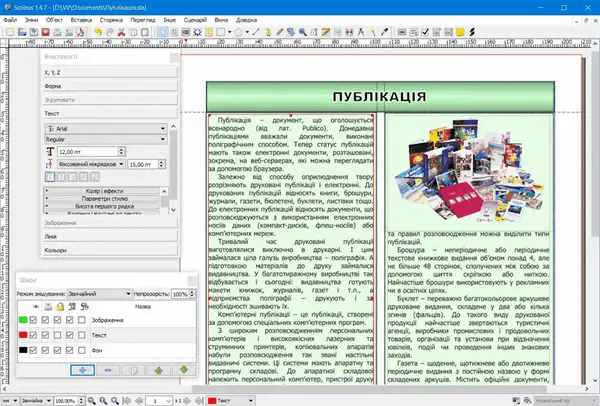
повна підтримка шрифтів і тексту в Unicode, включаючи тексти, які пишуться справа наліво, наприклад – арабською мовою та івритом;
блоки, видимі та приховувані, з можливістю заокруглення кутів, обертання та масштабування;
використання шаблонів сторінок;
застосування шарів для всього документу, переміщення об’єктів між ними;
абзацні стилі з різними налаштуваннями (шрифти, ефекти тексту і т.д.);
ручний кернінг і вбудовування шрифтів в документи;
зв’язування, згрупування, блокування, зміна розміру об’єктів, перетворення типів-об’єктів;
направляючі поля, прилипання до сітки.
підтримка CMYK, включаючи попередній перегляд зображень з включенням управління кольором і вбудовуванням ICC- профілів в PDF для акуратного збереження початкового кольору;
створення кольороподілів CMYK та RGB в PostScript;
підтримка великої кількості можливостей PDF, включаючи інтерактивні заповнювані форми;
можливість створювати файли для друку на друкарському устаткуванні;
імпорт та експорт в EPS з попереднім переглядом;
повна сумісність з PDF/X – 3 – стандартом ISO на PDF для друкарської публікації;
вбудовування шрифтів і виключення невживаних символів при експорті в PostScript і PDF;
можливість перетворення використовуваних шрифтів в контури PostScript, зберігаючи можливість змінювати текст.
функція Drag&Drop;
електронна довідкова система з постійно оновлюваною документацією декількома мовами та файлами прикладів;
зручні інструменти та палітри для вимірів, обертання та редагування інших властивостей об’єктів;
підтримка TrueType, Type1 PostScript і OpenType шрифтів;
«гарячі клавіші» з налаштуваннями користувача;
локалізація інтерфейсу на 27 мовах «з коробки», включаючи російський та український;
розставляння перенесень з можливістю їх налаштування в текстах на 27 мовах;
зручні інструменти малювання фігур: лінія від руки, пряма, крива Безьє, еліпси, багатокутники тощо;
детальні та гнучкі налаштування можливостей програми та документів.
макети для бюлетенів, корпоративних циркулярів, постери, навчальні матеріали, технічна документація, візитки та інші документи, що вимагають гнучких макетів і серйозних можливостей по обробці зображень, а також точного управління типографікою та розмірами зображень, яких немає у звичайних текстових процесорах;
створення документів для високоякісного тиражованого друку, документів, поширюваних через Інтернет у форматі PDF і презентацій;
створення інтерактивних PDF-документів із заповнюваними формами для презентацій та передачі даних з PDF.
2
Інтерфейс програми Scribus. Створення нової публікації.
Після встановлення Scribus для її запуску можна використати один з ярликів, створених під час інсталяції програми – з Головного меню або Робочого столу. Програма також запуститься у разі відкриття нею файлу зареєстрованого типу (наприклад, публікації Scribus – файлу з розширенням .SLA). У випадку звичайного запуску програма пропонує діалогове вікно, де користувач може вибрати потрібний варіант роботи (рис.1):
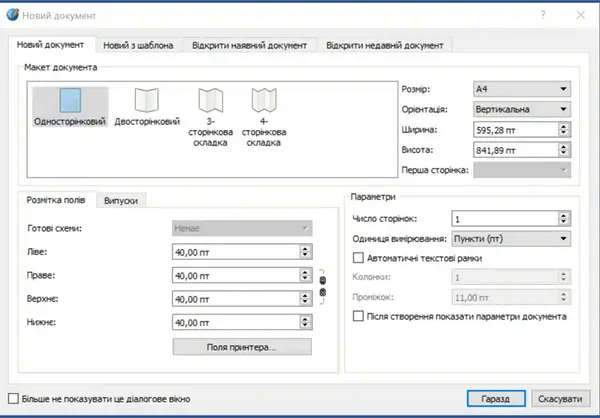
Рис. 1. Діалогове вікно початку роботи в Scribus
За допомогою вибору на вкладках вікна користувач може створити порожній документ, використати шаблон для створення, відкрити існуючу публікацію або документ, створений нещодавно.
При створенні нового документа користувач задає такі параметри публікації як розмір, орієнтація, кількість сторінок, одиниці вимірювання, поля та макет. У разі потреби є можливість пізніше внести зміни до цих параметрів.
Головне меню Scribus має простий та дружній інтерфейс (рис.2):
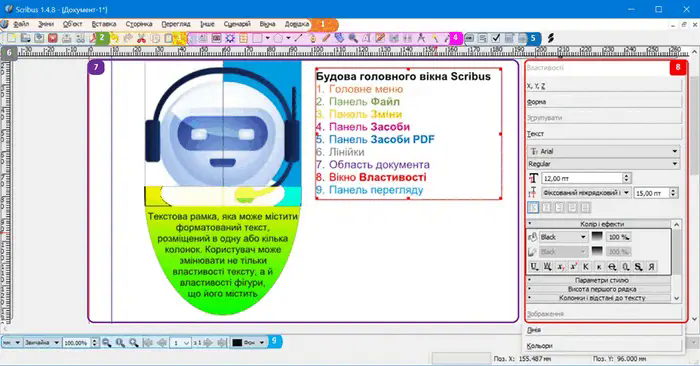
Рис. 2. Головне вікно програми Scribus
Головне меню містить набір команд, необхідних для роботи в програмі. Кожен пункт містить власне підменю, яке розкривається при натисненні на цей пункт.
Панель Файл містить кнопки для створення, відкриття, збереження, закриття, підготовки до друку та експорту документа в PDF.
Панель Зміни містить команди для скасування, повторення операцій та для роботи з буфером обміну.
Панель Засоби містить основний набір інструментів для роботи з публікацією.
Панель Засоби PDF містить набір інструментів для додавання різних об'єктів при підготовці файлів PDF.
Горизонтальна та вертикальна лінійки дають змогу контролювати розташування об'єктів публікації. Якщо навести курсор на лінійку над публікацією та перемістити її вниз, то створиться горизонтальна напрямна лінія, яку зручно використовувати для вирівнювання об'єктів. Вертикальні напрямні створюються шляхом переміщення курсора з вертикальної лінійки.
Область документа дає змогу безпосередньо працювати з об'єктами публікації.
Вікно властивостей має важливе значення для ефективної роботи в програмі. Відкрити його можна за допомогою команди меню Вікно – Властивості або клавіші F2.
Панель перегляду використовується для переміщення між сторінками та налаштування масштабу перегляду документа.
Створити новий документ можна за допомогою стартового вікна, пункту меню Файл або відповідної кнопки панелі Файл. В цьому вікні потрібно задати необхідні параметри майбутньої публікації. Розглянемо приклади параметрів документів.
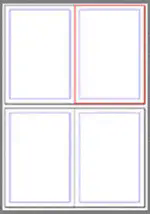 Два розвороти
Розмір: A4
Орієнтація: Вертикальна
Макет: Двосторінковий
Перша сторінка: Ліва сторінка
Число сторінок: 4
 Буклет у 2 складання
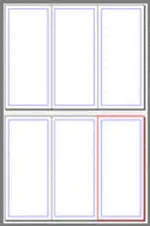
Розмір: Нестандартний
Ширина: 90 мм
Висота: 200 мм
Макет: 3-сторінкова складка
Перша сторінка: Ліва сторінка
Число сторінок: 6
Поля: 7 мм
 Навчальний стенд
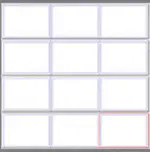
Розмір: A4
Орієнтація: Горизонтальна
Макет: 3-сторінкова складка
Перша сторінка: Ліва сторінка
Число сторінок: 12
Поля: 10 мм
 Буклет у 3 складання
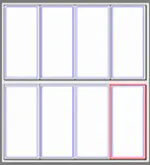
Розмір: Нестандартний
Ширина: 90 мм
Висота: 200 мм
Макет: 4-сторінкова складка
Перша сторінка: Ліва сторінка
Число сторінок: 8
Поля: 5 мм
3
Найбільша панель інструментів ‒ це панель з назвою Засоби (рис. 1). При наведенні курсором миші на будь-який інструмент, спливає підказка з назвою цього інструменту.
 Рис.1. Панель Засоби
Розглянемо інструменти цієї панелі. У дужках після кожного інструменту вказана клавіша його швидкого виклику.
 Інструмент Вибрати об'єкт (клавіша «С») служить для активації об’єктів на робочій площині. Цей інструмент найчастіше використовується, оскільки служить для перенесення фокуса активності між наявними об’єктами.
 Інструмент Текстова рамка (клавіша «Т») призначений для додавання текстових блоків, в яких надалі розміщується текст.
 Інструмент Рамка зображення (клавіша «I») дозволяє додати графічні блоки. Вони мають вигляд прямокутників з перехресними діагоналями.
 Інструмент Рамка візуалізації (клавіша «D») дає можливість розміщувати та редагувати засобами Scribus об’єкти, створені засобами зовнішніх програм. Такими програмами є:
LaTeX – створення формул;
Gnuplot – побудова графіків функцій;
LilyPond – створення нотного стану;
Dot (Graphviz) – побудова графічних схем;
POV-Ray – створення тривимірних зображень.
 Інструмент Таблиця (клавіша «A») служить для вставки таблиці необхідного формату та наступного розміщення в ній тексту. Використання таблиць полегшує процес верстання текстової інформації.
 Інструмент Форма (клавіша «S») розміщує на робочій площині різні фігури. Якщо натиснути на чорну стрілку праворуч від інструменту, то відкриється діалогове вікно вибору необхідної фігури.
 Інструмент Багатокутник (клавіша «P») розміщує на робочій площині багатокутник необхідного формату. Клацання на чорну стрілку справа відкриває діалогове вікно налаштування властивостей багатокутника і дозволяє настроїти такі властивості, як кількість кутів, кут повороту та коефіцієнт згладжування.
 Інструмент Відрізок (клавіша «L») відповідно додає лінію.
 Інструмент Крива Безьє (клавіша «B») додає криву Безьє необхідної конфігурації. Крива Безьє дозволяє будувати гладку лінію на основі ламаної. При використанні цього інструменту важливо знати, що завершення процесу побудови кривої відбувається при натисненні на праву кнопку миші.
 Інструмент Довільна лінія (клавіша «F») дає можливість створювати лінії довільної форми.
Перераховані інструменти продубльовані в панелі меню Вставка. Ці інструменти мають одну загальну особливість (окрім інструменту Таблиця), яка полягає в способі їх розміщення на робочій площині. Розміщувати ці інструменти можна двома способами.
Перший спосіб полягає в тому, що при виділеному інструменті робиться одне клацання лівою кнопкою миші на робочій площині в передбачуваному місці виводу. Після цього відкривається діалогове вікно, в якому вводяться лінійні розміри і опорна точка (навколо якої можна буде обертати майбутній об’єкт).
Інший спосіб полягає в тому, щоб, утримуючи натиснутою ліву кнопку миші і зміщуючи її в яку-небудь сторону, побудувати контур майбутнього об’єкту.
 Інструмент Повернути об'єкт (клавіша «R») дозволяє повернути будь-який виділений об’єкт в необхідному напрямі на довільний кут. Цей інструмент активний тільки тоді, коли виділений який-небудь об’єкт.
 Інструмент Змінити масштаб зображення (клавіша «Z») дозволяє наближати або віддаляти об’єкти на робочій площині. Використання цього інструменту наближає об’єкт, а при натисненні клавіші Shift віддаляє. Схожого ефекту можна досягти, якщо обертати коліщатком миші при натиснутій клавіші Ctrl. Цей спосіб зручно використовувати у поєднанні з інструментом зміни масштабу.
 Інструмент Редагувати вміст рамки (клавіша «E») дозволяє увійти до режиму редагування виділеного блоку. Цей інструмент стає активним, коли у фокус виділення потрапляє який-небудь об’єкт, вміст якого необхідно змінити. Якщо об’єктом зміни є таблиця, то редагуватиметься той елемент таблиці, по якому клацнути лівою кнопкою миші перед застосуванням цього інструменту.
 Інструмент Редагувати текст (клавіша «Ctrl-Т») редагує вміст текстового блоку у вбудованому в Scribus редакторі Story Editor. Так само як і попередній інструмент, він стає активним, коли виділено або текстовий блок, або таблицю.
 Інструмент Зв'язати текстові рамки (клавіша «N») дозволяє встановити взаємозв’язок між декількома текстовими блоками. Пов’язані текстові блоки мають загальний текстовий простір, і якщо текстова інформація не поміщається в один блок, то вона автоматично перетікає в наступний пов’язаний блок. Цей інструмент стає активним, коли виділена або таблиця, або текстовий блок. При виділеному текстовому блоці необхідно спочатку клацнути на кнопку інструмента, а потім на інший текстовий блок. Після цього два текстові блоки стануть пов’язаними.
За допомогою цього інструменту можна зв’язувати текстові блоки, таблиці, а також комірки таблиці. Порядок зв’язування елементів фіксується і відображується у вигляді стрілок, які проведені від одного пов’язаного елементу до іншого і видні при активації цього інструменту, або при активації наступного інструменту.
 Інструмент Розірвати зв'язок між текстовими рамками (клавіша «U») за своєю дією є зворотним інструменту Зв'язати текстові рамки і використовується для розривання зв’язку між пов’язаними текстовими блоками.
 Інструмент Виміри дозволяє обчислювати точну відстань між об’єктами, а також кут між горизонтальною лінією та вимірюваним відрізком. При використанні цього інструменту необхідно зафіксувати точку початку виміру клацанням лівої клавіші миші і, утримуючи її, перемістити курсор миші до необхідного об’єкту. У окремому вікні буде розміщено відстань від точки старту до точки призначення.
 Інструмент Копіювати властивості об'єкта дозволяє скопіювати заливку, товщину та колір контуру та застосувати їх до іншого об’єкта. Спочатку виділяють інструмент з еталонними властивостями, тоді активізують цей інструмент і курсором вказують інший об’єкт.
 Інструмент Вибір кольору (клавіша «Y») дозволяє запам’ятати вибраний колір в палітрі кольорів.
Використання вікна властивостей
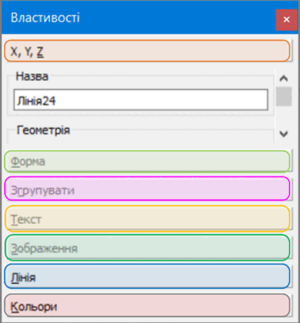 Для відкриття властивостей об’єкта, потрібно увімкнути опцію Властивості в пункті меню Вікна, в контекстному меню, викликаному на об’єкті або натиснути клавішу F2. Усі об’єкти, які додаються в публікацію, – графічні блоки, текстові блоки, фотографії, тексти і лінії – усі вони налаштовуються в цьому діалоговому вікні. Об’єкт обов’язково має бути виділений для редагування або видалення.
Усе вікно розбите на декілька секцій – X,Y,Z, Форма, Згрупувати, Текст, Зображення, Лінія та Кольори.
.
.
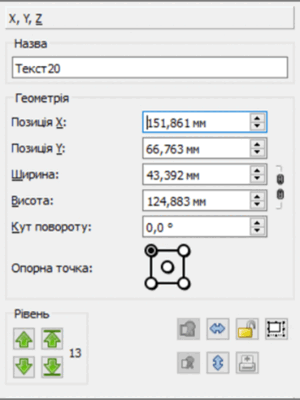 Секція X,Y,Z використовується найчастіше. Застосовується для установки розмірів і місця розташування об’єкта. Можна знизити або підвищити графічний файл в рівні, використовуючи кнопки Рівень (це корисно у тому випадку, коли у вас декілька зображень в документі, що перекривають один одного). Ще однією корисною кнопкою є значок невеликого замку, що служить для блокування вибраного об’єкту від змін. Іноді це корисно, коли у вас в документі є декілька об’єктів, які повинні обтікатися текстом. Також, це корисно для захисту від випадкового зміщення відносно свого місця розташування – в цьому випадку можна вільно редагувати інші об’єкти.
.
.
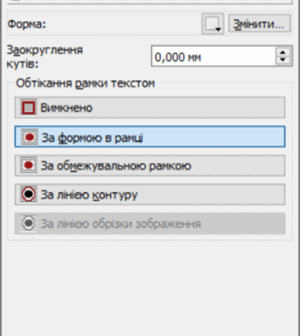 Секція Форма призначена для опису форми, по якій текст обтікатиме об’єкт. Текст обтікатиме графічний об’єкт, залишаючи повністю відкритими і зображення, і текст. Кнопка у верхній частині дає можливість змінити форму вже побудованої рамки, вибравши її з різних готових варіантів. А після натиснення кнопки "Змінити..." користувач може редагувати контур обраної фігури шляхом редагування вузлів та напрямних фігури.
.
.
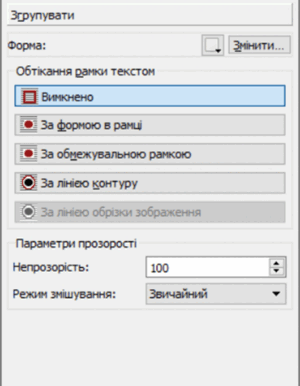 Секція Згрупувати використовується для налаштування обтікання текстом групи об’єктів (так, як і секція Форма задає обтікання текстом графічного файлу). За допомогою цієї секції можна встановити форму, за допомогою якої об’єднуються об’єкти в групу. Тим самим, задається і форма, по якій текст обтікатиме цю групу.
.
.
.
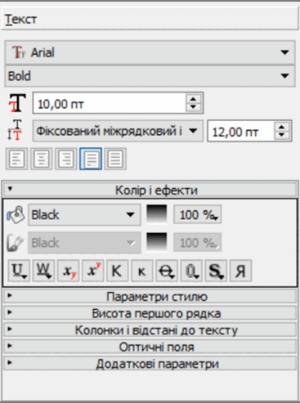 У секції Текст можна настроїти параметри відображення тексту в документі – встановити гарнітуру і кегль шрифту, вирівнювання тексту в абзаці. Секція має декілька підсекцій для розширення можливостей форматування:
Колір і ефекти - додаткові ефекти відображення;
Параметри стилю - вибір стилів для швидкого форматування символів та абзаців;
Висота першого рядка - параметри розташування першого рядка абзацу;
Колонки і відстані до тексту - розташування тексту в декілька колонок та задання відступів тексту в рамці;
Оптичні поля - вмикання використання оптичних полів;
Додаткові параметри - трекінг, масштабування та розтяг знаків.
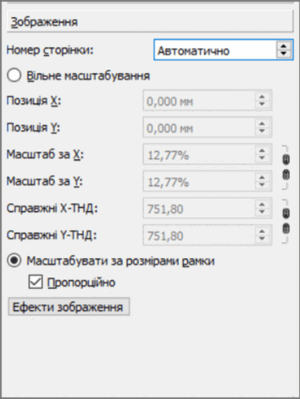 У секції Зображення можна налаштувати параметри масштабування зображення в рамці, його точне розташування, а також додаткові ефекти.
.
.
.
.
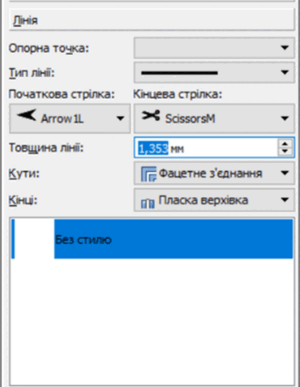 Секція Лінія – якщо необхідно задати рамку навколо текстового або графічного об’єкта, то це можна зробити в цій секції. Тут є великий вибір найрізноманітніших стилів і розмірів контурів. Перш ніж побачити кінцевий результат, можна перейти в наступну секцію Кольори, щоб вибрати колір для рамки, якщо вибраний за замовчуванням не влаштовує.
.
.
.
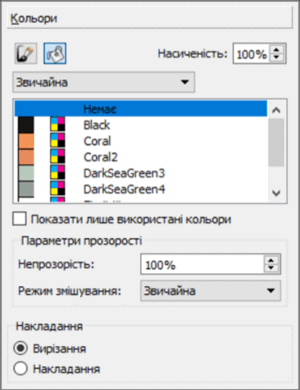 Секція Кольори дозволяє встановити колір для будь-якого редагованого об’єкта (колір тексту також можна вибрати на вкладці Текст). Наприклад, при розміщенні прямокутника для нього можна встановити рамку, колір заливки і міру прозорості. Також тут можна вибрати і задати вертикальний або горизонтальний градієнти та режим змішування.
За замовчуванням пропонуються лише базові кольори. Але якщо відкрити в меню Зміни пункт Кольори, можна додати будь-який інший відтінок кольору, задавши йому власну назву.
Рефлексія від 3 учнів
Сподобався:
Так: 3
Ні: 0
Зрозумілий:
Так: 3
Ні: 0
Потрібні роз'яснення:
Ні: 3
Так: 0
