Предмет: Технології обробки інформації.
Тема: Інтерфейс СКБД. Створення та відкриття бази даних. Основні об’єкти БД.
Конструктор уроків


Предмет: Технології обробки інформації.
Тема: Інтерфейс СКБД. Створення та відкриття бази даних. Основні об’єкти БД.
1
Відмінною особливістю СУБД Access є те, що вся інформація, що відноситься до конкретної БД, зберігається в одному файлі. Це є доволі зручним, особливо для користувачів.
Зараз СУБД Access є безумовним лідером серед десктоп-продуктів по роботі з великими БД. Завдяки вивіреному інтерфейсу, кількості наочних підказок, інтегрованим шаблонам й ефективним інструментам, програму може освоїти навіть початковий користувач, який не мав раніше досвіду роботи з БД.
Access – це однаково просте рішення як для ведення домашньої бухгалтерії і невеликого бізнесу, так і супроводу БД великих промислових підприємств.
Є три основні компоненти інтерфейсу користувача Access:
На стрічці – це смуги вкладок у верхній частині вікна програми, що містить груп команд.
Подання Backstage – Це набір команд, які відображаються на вкладці « файл » на стрічці.
Область переходів – Це області в лівій частині вікна програми Access, що дасть змогу працювати з об'єктами бази даних.
Інтерфейс Access 2016 має деякі змінення порівняно з попередніми версіями Access 2007, Access 2010 та Access 2013. Два основних компоненти інтерфейсу користувача – стрічка та область переходів – вперше з'явилися в Access 2007. В Access 2013 став можливим український інтерфейс, стрічка дещо змінилася і додано третій компонент інтерфейсу користувача – подання Backstage (набір команд на вкладці Файл на стрічці).
Саме подання Microsoft Office Backstage відкривається при запуску Access 2013 або Access 2016 (рис. 1.2). Backstage містить команди для створення чи відкривання БД, публікації їх в Інтернеті на сервері SharePoint Server і виконання багатьох завдань з обслуговування файлів і БД. У поданні Backstage також доступні команди налаштування, обслуговування і спільного використання БД. Звичайно команди в поданні Backstage застосовуються до всієї БД, а не до окремих її об'єктів.
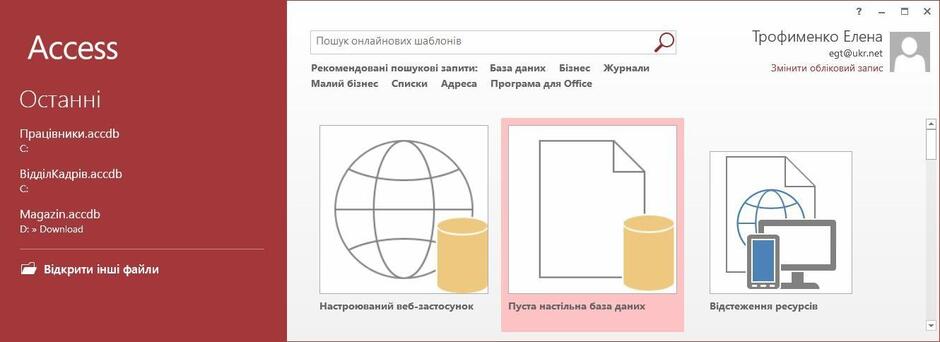
Рисунок 1.2 – Подання Backstage при відкриванні MS Access 2016
У Microsoft Access є значна кількість шаблонів БД, які дозволяють прискорити створення БД, їх можна завантажити із сайту Office.com.
Шаблон – це заготовка БД, яка містить структуру таблиць, запитів, форм і звітів, необхідних для виконання певного завдання. Наприклад, існують шаблони, використовувані для відстеження проблем, управління контактами чи то записами витрат. Шаблони БД можна використовувати як вони є або налаштувати відповідно до конкретних вимог.
Послідовність дій для створення БД за допомогою шаблона може бути такою:
1) запустити Access 2016 і вибрати один із доступних шаблонів, наприклад Студенти, а у полі Ім’я файла ввести ім’я, наприклад, Студенти;
2) також треба клацнути по значку папки поряд з полем Ім’я файла та вибрати папку для зберігання БД;
3) натиснути кнопку Створити.
Після цього відкриється вікно з новою порожньою таблицею (рис. 1.3).
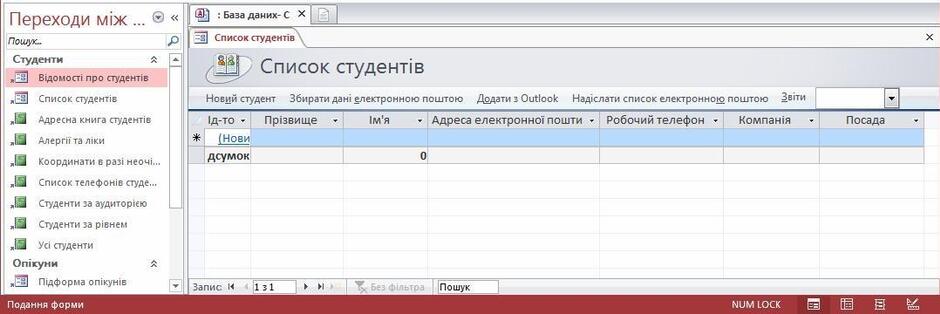
Рисунок 1.3 – Вікно БД, створеної за допомогою шаблона Студенти
Створити нову (порожню) БД можна за допомогою команди Файл → Створити → Пуста настільна база даних і задати ім’я та місце розміщення нової БД. Після цих дій відкриється вікно БД, показане на рис. 1.4.
Розглянемо основні елементи інтерфейсу СУБД Access 2016 за допомогою цього вікна.
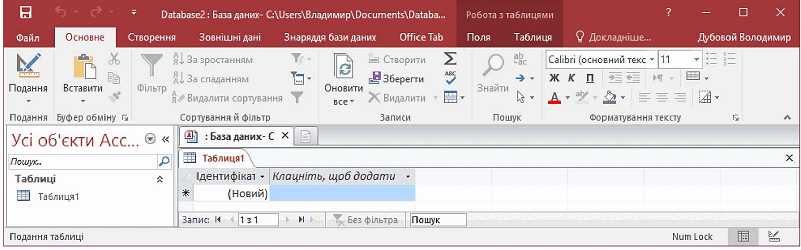
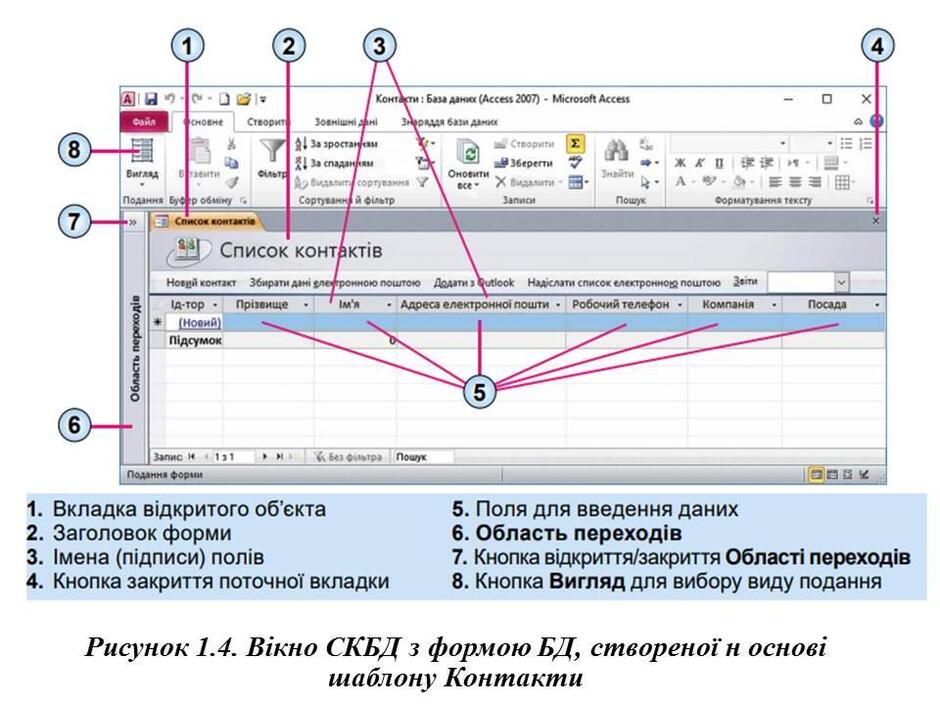
Рисунок 1.4 – Основні елементи головного вікна програми Access
Головним елементом інтерфейсу користувача MS Access 2016 є стрічка, яка розміщена вздовж верхньої частини вікна (рис. 1.4). Стрічка управління мі- стить вкладки: Файл, Основне, Створення, Зовнішні дані, Знаряддя бази даних, Office Tab.

Кожна вкладка пов’язана з видом виконуваної дії. Вибравши одну з вкладок на стрічці, можна побачити розміщені на ній команди у вигляді піктограм кнопок з позначенням виконуваних функцій. При цьому деякі з кнопок на вкладках стрічки надають вибір дій, якщо на піктограмі є стрілка. Крім того, деякі з груп команд на вкладках, наприклад, групи Буфер обміну і Форматування тексту на вкладці Основне, у своєму правому нижньому куті мають піктограму – запускач для відкривання відповідного діалогового вікна (див. рис. 1.4).
Крім основних п’яти вкладок, стрічка передбачає роботу з контекстними вкладками, які з’являються лише тоді, коли їхнє використання допустимо. Наприклад, при конструюванні таблиць.
Створення нової бази даних із шаблону веб-сайті Office.com:
1. Запустіть програму Access з меню " Пуск " або ярлика.
Відображається подання Backstage.
2. У розділі Шаблони Office.com область виберіть категорію а потім, коли відобразяться шаблони в цій категорії, клацніть шаблон.
Примітка: Шаблон також можна шукати за допомогою відповідне поле пошуку.
3. У полі Ім'я файлу введіть ім'я файлу або використайте надається для вас.
4. Натисніть кнопку Download (Завантажити).
Об’єкти БД:
1. Таблиці – основні об’єкти БД, в них зберігається структура БД (поля, їх типи і властивості).
2. Запити – служать для отримання даних із таблиць і представлення їх користувачеві в зручному вигляді. З допомогою запитів виконують такі операції як відбір даних, сортування, фільтрацію
3. Форми – це засоби для вводу даних. Переваги форм розкриваються наглядно тоді, коли відбувається введення даних і заповнення бланків
4. Звіти – призначені для виводу даних на друкуючий пристрій. Передбачає спеціальні елементи оформлення, характерні для друкуючих документів.
2
Дайте відповіді на питання:
1. Для чого потрібно упорядковане зберігання даних?
2. Що таке БД? Де їх можна використовувати?
3. Які основні компоненти початкового вікна програми Access?
4. Назвіть призначення команд поданих за допомогою Backstage.
5. Що можна створити за допомогою команди Файл → Створити → Пуста настільна база даних?
.png)
Рефлексія від 8 учнів
Сподобався:
Так: 8
Ні: 0
Зрозумілий:
Так: 8
Ні: 0
Потрібні роз'яснення:
Ні: 8
Так: 0