Урок:

Робота зі списками в електронних таблицях

Опис уроку (учням цей опис не показується):

Предмет: Технології обробки інформації. (1 курс)

Тема: Робота зі списками в електронних таблицях.

Навчальна мета: Розглянути загальні поняття та основні вимоги до оформлення списків та створення баз даних. Розглянути можливості обробки списків за допомогою форми даних. Вивчити технології сортування списків та фільтрації даних.

Вміст уроку:
1
2
3

Урок не містить жодного завдання. Додайте завдання.

Щоб додати завдання, оберіть категорію завдання на панелі запитань.

1

Робота зі списками в електронних таблицях.

Список або база даних робочого аркуша - це впорядкований набір даних, що володіє наступними властивостями:

  1. дані розташовуються в стовпцях;

  2. кожен стовпець має однорідний тип даних;

  3. кожен стовпець має унікальне ім'я;

  4. перший рядок списку – рядок заголовків стовпців списку.

  5. у діапазоні комірок із даними не повинно бути об'єднаних комірок;

  6. у діапазоні комірок із даними не повинно бути порожніх рядків між записами.

Стовпці списку називають полями, а рядки - записами. До списку можуть бути застосовні наступні операції: сортування, фільтрація, підведення підсумків, побудова зведених таблиць. Списки Microsoft Excel надають засоби, спрощують керування та аналіз груп пов'язаних даних на аркуші Excel.

Більшість команд для роботи із списками можна знайти на Стрічці у вкладці Дані.

Занадто широкі рядки даних, які доводиться довго прокручувати по горизонталі, найзручніше додавати, змінювати, шукати і видаляти за допомогою форми даних.

Хоча нові дані можна добавляти безпосередньо у кінець списку, для уведення та зміни окремих записів Excel надає у допомогу користувачу стандартну екранну форму даних.

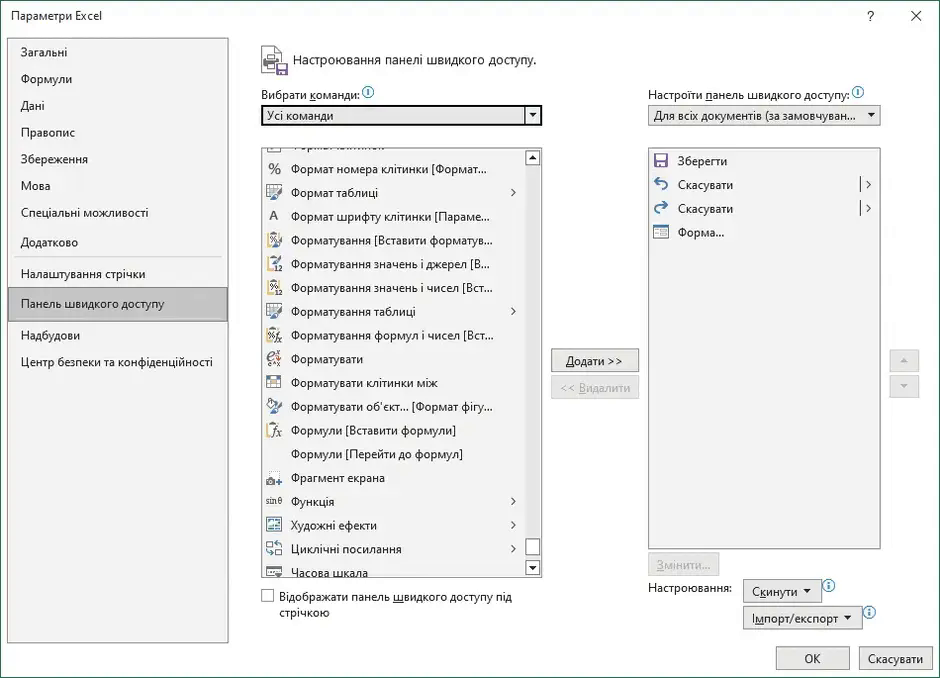
Кнопку Форма Кнопка елемента керування формою не включено до стрічки, проте у програмі Excel її можна додати до панелі швидкого доступу. Панель швидкого доступу
06003bh3-cbb5-940x678.png

Додавання кнопки "Форма" до панелі швидкого доступу:

  1. Клацніть стрілку поруч із панеллю швидкого доступу та виберіть пункт Інші команди.

  2. У полі Вибрати команди з виберіть пункт Усі команди.

  3. У списку виберіть кнопку Форма Кнопка елемента керування формою та натисніть кнопку Додати.

Додавання нового рядка даних:

  1. У формі даних натисніть кнопку Створити.

  2. У формі даних, що з'явиться, введіть дані для нового рядка в наданих полях.

  3. Щоб перейти до наступного поля в рядку, натисніть клавішу Tab. Щоб перейти до попереднього поля, натисніть клавіші Shift + клавіша табуляції.

  4. Ввівши дані, натисніть клавішу Enter, щоб зберегти зміни та додати рядок у нижній частині діапазону або таблиці.

Пошук рядка за допомогою навігації

Виконайте одну або кілька з таких дій:

  1. Щоб переходити рядками по одному, використовуйте стрілки смуги прокручування у формі даних.

  2. Щоб переміщатися між 10 рядками за раз, клацніть смугу прокручування в області між стрілками.

  3. Щоб перейти до наступного рядка діапазону або таблиці, натисніть кнопку Знайти далі.

  4. Щоб перейти до попереднього рядка діапазону або таблиці, натисніть кнопку Знайти попередній.

Пошук рядка за допомогою введення умов пошуку

  1. Натисніть кнопку Умови та введіть умови порівняння у формі даних.

Відфільтровано всі елементи, які починаються з умов порівняння. Наприклад, якщо ввести текст Дав як умову, програма Excel знайде слова "Давидовський" і "Давіс". Щоб знайти текстові значення, які мають спільний доступ до деяких символів, але не інших, використовуйте символ узагальнення як умову.

Наведені нижче символи узагальнення можна використовувати як умови порівняння для фільтрів, а також під час пошуку та заміни вмісту.

Використовуйте

Щоб знайти

? (знак питання)

Будь-який окремий символ.
Наприклад, умові «ма?ка» відповідають результати «мавка» та «марка».

* (зірочка)

Будь-який набір символів.
Наприклад, умові «пів*» відповідають результати «південь» і «північ».

~ (тильда) зі знаком ?, * або ~ в кінці

Знак питання, зірочку або тильду. Наприклад, за умовою "фр91~?" буде знайдено "фр91?".

  1. Щоб знайти рядки, які відповідають умовам, натисніть кнопку Знайти далі або Знайти попереднє.

  2. Щоб повернутися до форми даних, щоб додати, змінити або видалити рядки, натисніть кнопку Форма.

Змінення даних у рядку

  1. Знайдіть рядок, який потрібно змінити.

  2. Змініть дані в рядку.

  3. Завершивши змінення даних, натисніть клавішу Enter, щоб оновити рядок.

Excel автоматично переходить до наступного рядка.

Видалення рядка

  1. У формі даних знайдіть рядок, який потрібно видалити.

  2. Натисніть кнопку Видалити.

Закриття форми даних

Щоб закрити форму даних і повернутися до аркуша, натисніть кнопку Закрити у формі даних.

2

Сортування даних

Сортування даних – це складова аналізу даних. Ви можете відсортувати список імен в алфавітному порядку, скласти список товарів за рівнем запасів від найбільшого до найменшого або впорядкувати рядки за кольорами чи піктограмами. Сортування даних дає змогу швидко переглядати дані й покращувати їх сприйняття, упорядковувати, знаходити потрібні дані та використовувати їх максимально ефективно.

Cортування даних:

  1. Виділіть стовпець даних у діапазоні клітинок.

  2. На вкладці Дані у групі Сортування й фільтр виконайте одну з наведених нижче дій.

  3. Натисніть кнопку Команда сортування від А до Я в програмі Excel, яка дає змогу відсортувати елементи від першої до останньої букви алфавіту або від найменшого до найбільшого значення (Сортування від А до Я), щоб відсортувати дані за зростанням.

  4. Натисніть кнопку Команда сортування від Я до А, яка дає змогу відсортувати елементи від останньої до першої букви алфавіту або від найбільшого до найменшого значення (Сортування від Я до А), щоб відсортувати буквено-цифрові дані за спаданням.

Сортування даних за кількома стовпцями:

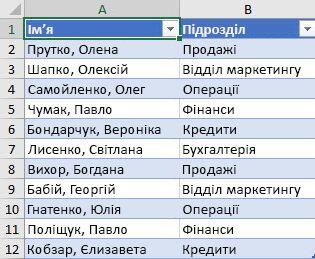
Список працівників за відділом, який потрібно відсортувати

Примітка.: Доцільно, щоб стовпці діапазону клітинок сортування мали заголовки.

1. Виділіть будь-яку клітинку в діапазоні.

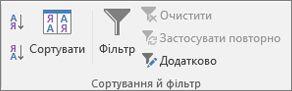
2. На вкладці Дані в групі Сортування й фільтр натисніть кнопку Сортувати.

Група "Сортування й фільтр" на вкладці "Дані"

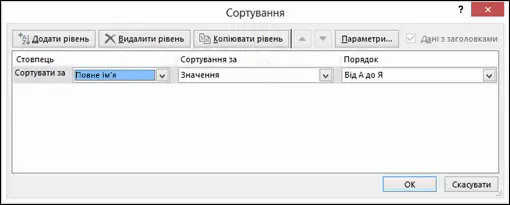
3. У діалоговому вікні Сортування в розділі Стовпець у полі Сортувати за виберіть перший стовпець, який потрібно сортувати.

Виберіть перший стовпець для сортування

4. У розділі Сортування за виберіть тип сортування. Виконайте одну з таких дій:

  • Щоб сортувати дані за текстом, числом, або датою та часом, виберіть елемент Значення.

  • Щоб сортувати дані за форматом, виберіть елемент Колір клітинки, Колір шрифту або Піктограма клітинки.

5. У розділі Порядок виберіть спосіб сортування. Виконайте одну з таких дій:

  • Для текстових значень виберіть елемент Від А до Я або Від Я до А.

  • Для числових значень виберіть елемент Від найменшого значення до найбільшого або Від найбільшого значення до найменшого.

  • Для значень дати або часу виберіть елемент Від найстаршого до наймолодшого чи Від наймолодшого до найстаршого.

  • Щоб сортувати дані за настроюваним списком, виберіть елемент Настроюваний список.

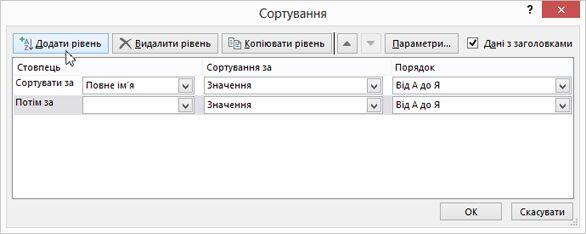
6. Щоб додати ще один стовпець, за яким потрібно сортувати, виберіть команду Додати рівень, відтак повторіть третій, четвертий та п'ятий кроки.

Клацніть "Додати рівень".

7. Щоб скопіювати стовпець, за яким виконується сортування, виділіть запис і виберіть команду Копіювати рівень.

8. Щоб видалити стовпець, за сортуються дані, виділіть відповідний запис і натисніть кнопку Видалити рівень.

Примітка.: У списку потрібно залишити принаймні одне значення.

9. Щоб змінити порядок сортування стовпців, виберіть запис і клацніть стрілку вгору або вниз поруч із кнопкою Параметри, щоб змінити порядок.
Записи, розташовані вище в списку, сортуються перед записами, меншими в списку.

3

Фільтрування даних в Excel

В Excel ми можемо поміщати величезне число записів. Однак не завжди треба відображати всі ці записи. Фільтри використовуються, щоб тимчасово приховати деякі дані в таблиці, щоб зосередитися на потрібних даних.

Фільтрування даних в Excel — це відображення в таблиці тільки тих рядків, дані яких відповідають певним умовам (умовам фільтрування).

Фільтрування діапазону даних

  1. Виділіть будь-яку клітинку в діапазоні.

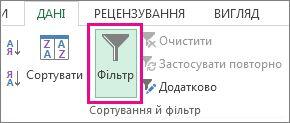
  2. Виберіть фільтр> даних .

    Кнопка "Фільтр"

  3. Клацніть стрілку заголовка стовпця стрілка фільтра.

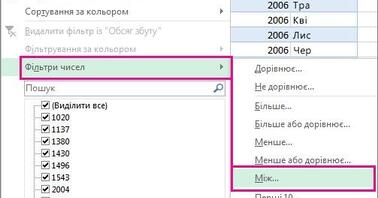
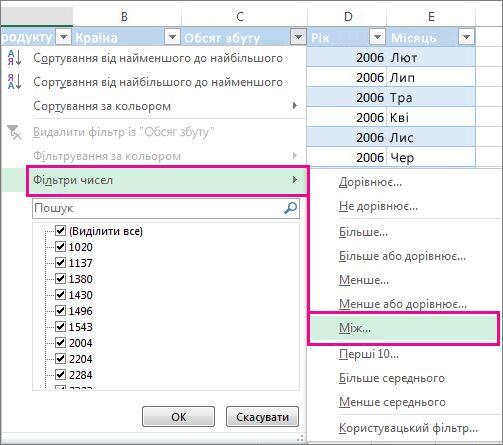
  4. Виберіть Текстовий фільтр або Фільтри чисел, а потім виберіть порівняння, наприклад Between (Між).

    Фільтри чисел «Між»

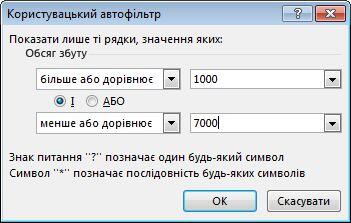
  5. Введіть умови фільтра та натисніть кнопку OK.

    Діалогове вікно "Користувацький автофільтр"

Фільтрування даних у таблиці

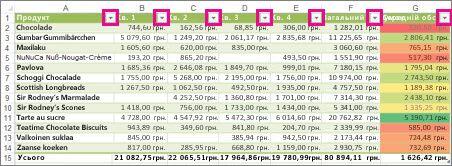
Коли дані додаються до таблиці, елементи керування фільтрами автоматично додаються до заголовків таблиці.

Таблиця Excel, у якій відображаються вбудовані фільтри

  1. Клацніть стрілку заголовка стовпця Стрілка розкривного меню фільтра для стовпця, який потрібно відфільтрувати.

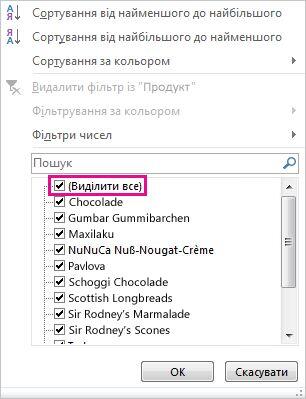
  2. Зніміть прапорець (Виділити все) і встановіть прапорці, які потрібно відобразити.

    Колекція фільтрів

  3. Натисніть кнопку OK.

Стрілка заголовка стовпця Стрілка розкривного меню фільтра зміниться на піктограму фільтра Піктограма застосованого фільтра. Виберіть цю піктограму, щоб змінити або очистити фільтр.

Рефлексія від 6 учнів

Сподобався:

0

Так: 5

Ні: 1

Зрозумілий:

0

Так: 5

Ні: 1

Потрібні роз'яснення:

0

Ні: 6

Так: 0

Рекомендуємо

Функції в електронних таблицях

Функції в електронних таблицях

297

Аватар профіля Лизько Валентина Степанівна
Інформатика
7 клас

35 грн

УРОК № 6.1 за темою «Об'єкти електронної таблиці, їх властивості. Формати даних в електронних таблицях. Адресація в електронних таблицях»

УРОК № 6.1 за темою «Об'єкти електронної таблиці, їх властивості. Формати даних в електронних таблицях. Адресація в електронних таблицях»

93

Аватар профіля Пархомчук Вадим Олександрович
Інформатика
8 клас

20 грн

§ 22. Формули в електронних таблицях

§ 22. Формули в електронних таблицях

303

Аватар профіля Киреєва Оксана Анатоліївна
Інформатика
7 клас

50 грн

Експорт та імпорт електронних таблиць

Експорт та імпорт електронних таблиць

436

Аватар профіля Лизько Валентина Степанівна
Інформатика
9 клас

35 грн

8 клас. Урок 48. Об’єкти електронної таблиці, їх властивості. Формати даних в електронних таблицях (Google Таблиці)

8 клас. Урок 48. Об’єкти електронної таблиці, їх властивості. Формати даних в електронних таблицях (Google Таблиці)

98

Аватар профіля Вітенко Іван
Інформатика
8 клас

72 грн

6 клас. Урок 31. Створення електронних таблиць. Обчислення в електронних таблицях. Побудова діаграм (Google Таблиці)

6 клас. Урок 31. Створення електронних таблиць. Обчислення в електронних таблицях. Побудова діаграм (Google Таблиці)

69

Аватар профіля Вітенко Іван
Інформатика
6 клас

72 грн

Схожі уроки

Інтерфейс СКБД. Створення та відкриття бази даних. Основні об’єкти БД.

Інтерфейс СКБД. Створення та відкриття бази даних. Основні об’єкти БД.

632

Аватар профіля Романець Андрій Володимирович
Технології обробки інформації
I курс

Практична робота № 7: Створення публікацій на основі шаблону.

Практична робота № 7: Створення публікацій на основі шаблону.

260

Аватар профіля Романець Андрій Володимирович
Технології обробки інформації
II курс

Практична робота № 25: Створення таблиць в режимі конструктора. Позначення ключових полів.

Практична робота № 25: Створення таблиць в режимі конструктора. Позначення ключових полів.

12

Аватар профіля Романець Андрій Володимирович
Технології обробки інформації
I курс

Системи комп’ютерної верстки. Інтерфейс та основні можливості програми Scribus. Панель інструментів та вікно властивостей.

Системи комп’ютерної верстки. Інтерфейс та основні можливості програми Scribus. Панель інструментів та вікно властивостей.

95

Аватар профіля Романець Андрій Володимирович
Технології обробки інформації
II курс