Конструктор уроків
- Всеосвіта›
- Бібліотека уроків›
- Інформатика›
- Створення програмних об’єктів

Урок:
Створення програмних об’єктів

03.03.2023
Вміст уроку:
1
Опис, який учні побачать перед початком уроку
Увага! Під час роботи з комп’ютером дотримуйтеся правил безпеки і санітарно-гігієнічних норм
Вправа 1. Пори року.
Завдання. Створи проект Пори року, у якому дерево змінює свій вигляд після натиснення кнопки пори року: взимку на його гілках лежить сніг, навесні – дерево зацвітає, влітку – вкривається зеленим листям, а восени на ньому червоніють яблука. Передбач кнопку повернення до початкового вигляду.
Завантаж середовище Скретч 2. Вилучи зі сцени Рудого кота, скориставшись вказівкою контекстного меню об'єкта.
Додай новий об'єкт – Дерево, яке намалюй інструментами вбудованого графічного редактора в растровому режимі.
Додай з бібліотеки спрайтів об'єкт Кнопка (Button1). Продублюй його. У графічному редакторі Скретч у векторному режимі зміни розміри кнопки та її заливку так, щоб колір відповідав порі року: для зими, наприклад, блакитний.
Аналогічно додай до проекту ще чотири кнопки: рожеву – для весни, зелену – для літа, жовту – для осені та білу – для повернення до початкового вигляду.
Зміни назви об'єктів відповідно до їх призначення. Для цього по черзі виділяй кожний об'єкт і в списку властивостей внось потрібні зміни.
До кожної з кнопок додай новий образ. Намалюй його засобами обраного режиму графічного редактора Скретч. Наприклад, для зими – це фрагмент снігового покриву.
Склади програму для об'єкта Зима за зразком.
Аналогічно склади програми для кожної з кнопок пір року. Для того, щоб визначити значення властивостей розміщення кожного з об'єктів, скористайся командами:
Склади програму для кнопки Очистити. Перевір, яку з команд варто використати в цій програмі: чи .
Запусти проект на виконання та переконайся, що він реалізовує запропоноване завдання. За потреби внеси зміни у програми для об'єктів.
Збережи створений проект з іменем Пори року в папці:
E:\6-А(Б) клас\Власне прізвище\Урок 23\
Закрий всі відкриті вікна.
Повідом вчителя про завершення роботи.Увага! Під час роботи з комп’ютером дотримуйтеся правил безпеки і санітарно-гігієнічних норм
Вправа 1. Пори року.
Завдання. Створи проект Пори року, у якому дерево змінює свій вигляд після натиснення кнопки пори року: взимку на його гілках лежить сніг, навесні – дерево зацвітає, влітку – вкривається зеленим листям, а восени на ньому червоніють яблука. Передбач кнопку повернення до початкового вигляду.
Завантаж середовище Скретч 2. Вилучи зі сцени Рудого кота, скориставшись вказівкою контекстного меню об'єкта.
Додай новий об'єкт – Дерево, яке намалюй інструментами вбудованого графічного редактора в растровому режимі.
Додай з бібліотеки спрайтів об'єкт Кнопка (Button1). Продублюй його. У графічному редакторі Скретч у векторному режимі зміни розміри кнопки та її заливку так, щоб колір відповідав порі року: для зими, наприклад, блакитний.
Аналогічно додай до проекту ще чотири кнопки: рожеву – для весни, зелену – для літа, жовту – для осені та білу – для повернення до початкового вигляду.
Зміни назви об'єктів відповідно до їх призначення. Для цього по черзі виділяй кожний об'єкт і в списку властивостей внось потрібні зміни.
До кожної з кнопок додай новий образ. Намалюй його засобами обраного режиму графічного редактора Скретч. Наприклад, для зими – це фрагмент снігового покриву.
Склади програму для об'єкта Зима за зразком.
Аналогічно склади програми для кожної з кнопок пір року. Для того, щоб визначити значення властивостей розміщення кожного з об'єктів, скористайся командами:
Склади програму для кнопки Очистити. Перевір, яку з команд варто використати в цій програмі: чи .
Запусти проект на виконання та переконайся, що він реалізовує запропоноване завдання. За потреби внеси зміни у програми для об'єктів.
Збережи створений проект з іменем Пори року в папці:
E:\6-А(Б) клас\Власне прізвище\Урок 23\
Закрий всі відкриті вікна.
Повідом вчителя про завершення роботи.Увага! Під час роботи з комп’ютером дотримуйтеся правил безпеки і санітарно-гігієнічних норм
Вправа 1. Пори року.
Завдання. Створи проект Пори року, у якому дерево змінює свій вигляд після натиснення кнопки пори року: взимку на його гілках лежить сніг, навесні – дерево зацвітає, влітку – вкривається зеленим листям, а восени на ньому червоніють яблука. Передбач кнопку повернення до початкового вигляду.
Завантаж середовище Скретч 2. Вилучи зі сцени Рудого кота, скориставшись вказівкою контекстного меню об'єкта.
Додай новий об'єкт – Дерево, яке намалюй інструментами вбудованого графічного редактора в растровому режимі.
Додай з бібліотеки спрайтів об'єкт Кнопка (Button1). Продублюй його. У графічному редакторі Скретч у векторному режимі зміни розміри кнопки та її заливку так, щоб колір відповідав порі року: для зими, наприклад, блакитний.
Аналогічно додай до проекту ще чотири кнопки: рожеву – для весни, зелену – для літа, жовту – для осені та білу – для повернення до початкового вигляду.
Зміни назви об'єктів відповідно до їх призначення. Для цього по черзі виділяй кожний об'єкт і в списку властивостей внось потрібні зміни.
До кожної з кнопок додай новий образ. Намалюй його засобами обраного режиму графічного редактора Скретч. Наприклад, для зими – це фрагмент снігового покриву.
Склади програму для об'єкта Зима за зразком.
Аналогічно склади програми для кожної з кнопок пір року. Для того, щоб визначити значення властивостей розміщення кожного з об'єктів, скористайся командами:
Склади програму для кнопки Очистити. Перевір, яку з команд варто використати в цій програмі: чи .
Запусти проект на виконання та переконайся, що він реалізовує запропоноване завдання. За потреби внеси зміни у програми для об'єктів.
Збережи створений проект з іменем Пори року в папці:
E:\6-А(Б) клас\Власне прізвище\Урок 23\
Закрий всі відкриті вікна.
Повідом вчителя про завершення роботи.Увага! Під час роботи з комп’ютером дотримуйтеся правил безпеки і санітарно-гігієнічних норм
Вправа 1. Пори року.
Завдання. Створи проект Пори року, у якому дерево змінює свій вигляд після натиснення кнопки пори року: взимку на його гілках лежить сніг, навесні – дерево зацвітає, влітку – вкривається зеленим листям, а восени на ньому червоніють яблука. Передбач кнопку повернення до початкового вигляду.
Завантаж середовище Скретч 2. Вилучи зі сцени Рудого кота, скориставшись вказівкою контекстного меню об'єкта.
Додай новий об'єкт – Дерево, яке намалюй інструментами вбудованого графічного редактора в растровому режимі.
Додай з бібліотеки спрайтів об'єкт Кнопка (Button1). Продублюй його. У графічному редакторі Скретч у векторному режимі зміни розміри кнопки та її заливку так, щоб колір відповідав порі року: для зими, наприклад, блакитний.
Аналогічно додай до проекту ще чотири кнопки: рожеву – для весни, зелену – для літа, жовту – для осені та білу – для повернення до початкового вигляду.
Зміни назви об'єктів відповідно до їх призначення. Для цього по черзі виділяй кожний об'єкт і в списку властивостей внось потрібні зміни.
До кожної з кнопок додай новий образ. Намалюй його засобами обраного режиму графічного редактора Скретч. Наприклад, для зими – це фрагмент снігового покриву.
Склади програму для об'єкта Зима за зразком.
Аналогічно склади програми для кожної з кнопок пір року. Для того, щоб визначити значення властивостей розміщення кожного з об'єктів, скористайся командами:
Склади програму для кнопки Очистити. Перевір, яку з команд варто використати в цій програмі: чи .
Запусти проект на виконання та переконайся, що він реалізовує запропоноване завдання. За потреби внеси зміни у програми для об'єктів.
Збережи створений проект з іменем Пори року в папці:
E:\6-А(Б) клас\Власне прізвище\Урок 23\
Закрий всі відкриті вікна.
Повідом вчителя про завершення роботи.Увага! Під час роботи з комп’ютером дотримуйтеся правил безпеки і санітарно-гігієнічних норм
Вправа 1. Пори року.
Завдання. Створи проект Пори року, у якому дерево змінює свій вигляд після натиснення кнопки пори року: взимку на його гілках лежить сніг, навесні – дерево зацвітає, влітку – вкривається зеленим листям, а восени на ньому червоніють яблука. Передбач кнопку повернення до початкового вигляду.
Завантаж середовище Скретч 2. Вилучи зі сцени Рудого кота, скориставшись вказівкою контекстного меню об'єкта.
Додай новий об'єкт – Дерево, яке намалюй інструментами вбудованого графічного редактора в растровому режимі.
Додай з бібліотеки спрайтів об'єкт Кнопка (Button1). Продублюй його. У графічному редакторі Скретч у векторному режимі зміни розміри кнопки та її заливку так, щоб колір відповідав порі року: для зими, наприклад, блакитний.
Аналогічно додай до проекту ще чотири кнопки: рожеву – для весни, зелену – для літа, жовту – для осені та білу – для повернення до початкового вигляду.
Зміни назви об'єктів відповідно до їх призначення. Для цього по черзі виділяй кожний об'єкт і в списку властивостей внось потрібні зміни.
До кожної з кнопок додай новий образ. Намалюй його засобами обраного режиму графічного редактора Скретч. Наприклад, для зими – це фрагмент снігового покриву.
Склади програму для об'єкта Зима за зразком.
Аналогічно склади програми для кожної з кнопок пір року. Для того, щоб визначити значення властивостей розміщення кожного з об'єктів, скористайся командами:
Склади програму для кнопки Очистити. Перевір, яку з команд варто використати в цій програмі: чи .
Запусти проект на виконання та переконайся, що він реалізовує запропоноване завдання. За потреби внеси зміни у програми для об'єктів.
Збережи створений проект з іменем Пори року в папці:
E:\6-А(Б) клас\Власне прізвище\Урок 23\
Закрий всі відкриті вікна.
Повідом вчителя про завершення роботи.
1
готове завдання прикріпіть у цю форму
.png)
Опис, який учні побачать після проходження уроку
Увага! Під час роботи з комп’ютером дотримуйтеся правил безпеки і санітарно-гігієнічних норм
Вправа 1. Пори року.
Завдання. Створи проект Пори року, у якому дерево змінює свій вигляд після натиснення кнопки пори року: взимку на його гілках лежить сніг, навесні – дерево зацвітає, влітку – вкривається зеленим листям, а восени на ньому червоніють яблука. Передбач кнопку повернення до початкового вигляду.
В середовищі Скретч 2. Вилучи зі сцени Рудого кота, скориставшись вказівкою контекстного меню об'єкта.
Додай новий об'єкт – Дерево, яке намалюй інструментами вбудованого графічного редактора в растровому режимі.
Додай з бібліотеки спрайтів об'єкт Кнопка (Button1). Продублюй його. У графічному редакторі Скретч у векторному режимі зміни розміри кнопки та її заливку так, щоб колір відповідав порі року: для зими, наприклад, блакитний.
Аналогічно додай до проекту ще чотири кнопки: рожеву – для весни, зелену – для літа, жовту – для осені та білу – для повернення до початкового вигляду.
Зміни назви об'єктів відповідно до їх призначення. Для цього по черзі виділяй кожний об'єкт і в списку властивостей внось потрібні зміни.
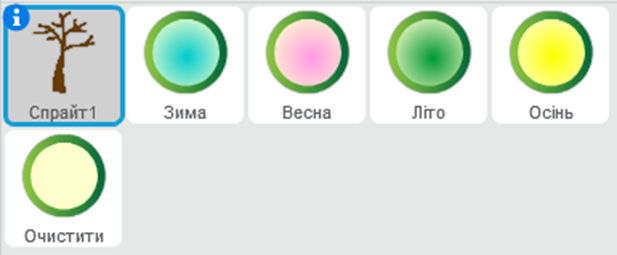
До кожної з кнопок додай новий образ. Намалюй його засобами обраного режиму графічного редактора Скретч. Наприклад, для зими – це фрагмент снігового покриву.

Склади програму для об'єкта Зима за зразком.
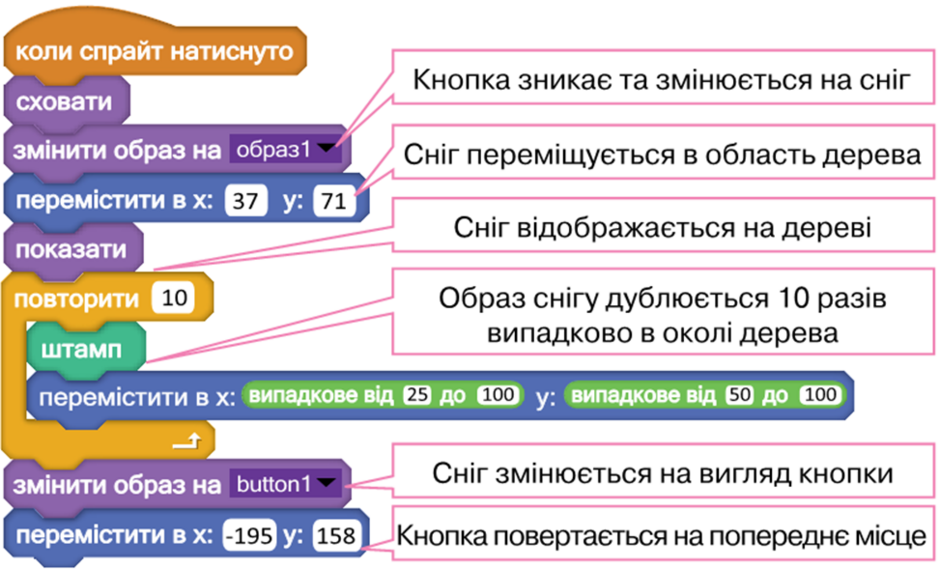
Аналогічно склади програми для кожної з кнопок пір року. Для того, щоб визначити значення властивостей розміщення кожного з об'єктів, скористайся командами:
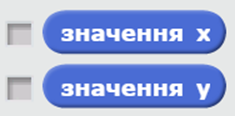
Склади програму для кнопки Очистити. Перевір, яку з команд варто використати в цій програмі:

 чи .
чи .Запусти проект на виконання та переконайся, що він реалізовує запропоноване завдання. За потреби внеси зміни у програми для об'єктів.
Збережи створений проект з іменем Пори року та прикріпіть у форму або чекаю скрін на вайбер
Закрий всі відкриті вікна.
Рефлексія від 2 учнів
Сподобався:
0
Так: 2
Ні: 0
Зрозумілий:
0
Так: 2
Ні: 0
Потрібні роз'яснення:
0
Ні: 2
Так: 0