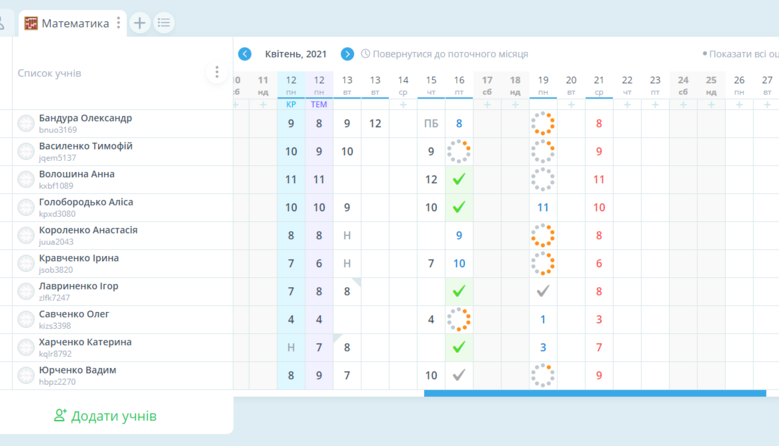
Використовуємо «Мої журнали» для оцінювання та організації шкільних уроків. Інноваційний інструмент для перевірки знань учнів
«Мої журнали» є інноваційним та надійним інструментом для організації уроків та оцінювання, який також дозволяє відстежувати прогрес у навчанні. Під час вебінара ми на власному досвіді переконаємося у надійності системи “Мої журнали”, відповімо на найрозповсюдженіші запитання, а також навчимося легко і швидко створювати сучасні уроки та призначати їх для проходження учням.
«Мої журнали» мають безліч переваг та можливостей для роботи сучасного педагога та для забезпечення ефективної цифрової взаємодії з учнями. Вони надають можливість:
в один клік створити клас, предмет та додати учнів (списком);
виставляти оцінки миттєво, без прив'язки до електронних уроків: оцінки можна виставляти одночасно кільком учням, окремо можна редагувати та видаляти виставлені оцінки;
виставляти пропуски, запізнення, додавати примітки;
розділяти дітей на групи;
видавати теоретичні завдання і виставляти оцінки за усну роботу;
безпечно поширювати журнал серед учнів та батьків;
працювати над одним журналом всім педагогічним колективом;
захистити кабінет учня паролем;
планувати видавати завдання наперед;
до кожного завдання залишати коментар для обговорення, або окремо залишити коментар до всього журналу;
локально завантажувати журнал в xls;
зручно шукати предмети та змінювати порядок відображення;
архівування за попередні роки (учні автоматично переводяться на наступний рік, а 11 клас залишається в архіві);
миттєво видавати завдання у журнал на сторінці перегляду тесту або уроку.
Окремої уваги заслуговує те, що журнал має дружній сучасний інтерфейс та зручно інтегрований з олімпіадами і конкурсами. Також, у майбутньому планується загальна бібліотека уроків, яку можна буде використовувати за аналогією з бібліотекою тестів чи матеріалів.
Як працювати з розділом?
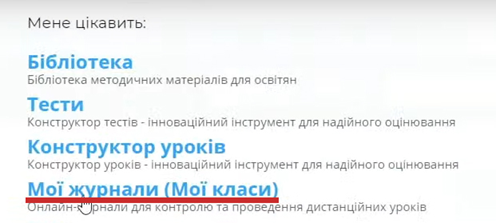
Розділ «Мої журнали» знаходиться в Інструментах педагога.
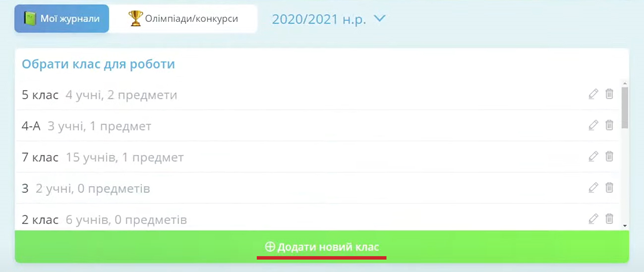
Перейшовши туди, ми опинимось на сторінці, де нам потрібно буде обрати клас для роботи або ж створити новий за допомогою кнопки “Додати новий клас”.
Натиснувши на неї ми маємо вказати для якого класу ми створюємо журнал.
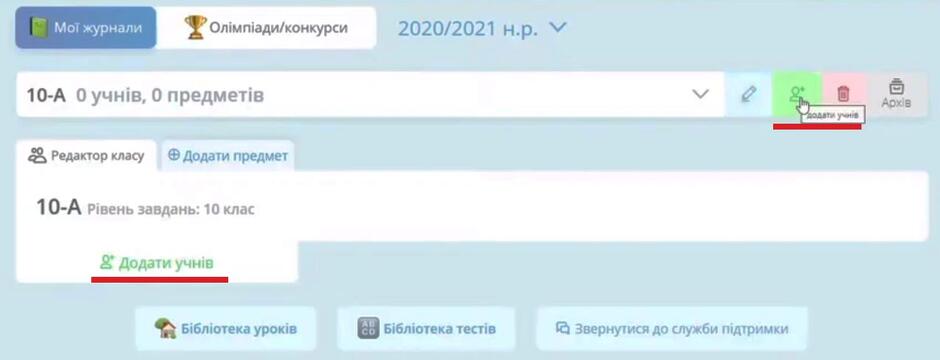
Далі за допомогою кнопки “Додати учнів” або ж зеленої іконки зверху ви можете почати додавати імена учнів та їх фотографії. Можна додавати по одному учню або ж одразу декількох. Там же ви зможете встановити пароль на акаунт кожного учня.
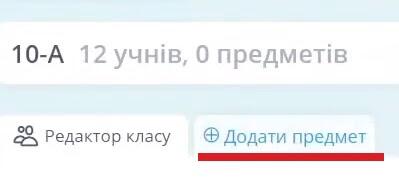
Для того, щоб додати предмет ми натискаємо на відповідну кнопку вгорі. Там же ви можете обрати систему оцінювання та додати до предмета окремих учнів з класу або ж всіх. Після цього ви вже можете почати виставляти оцінки.
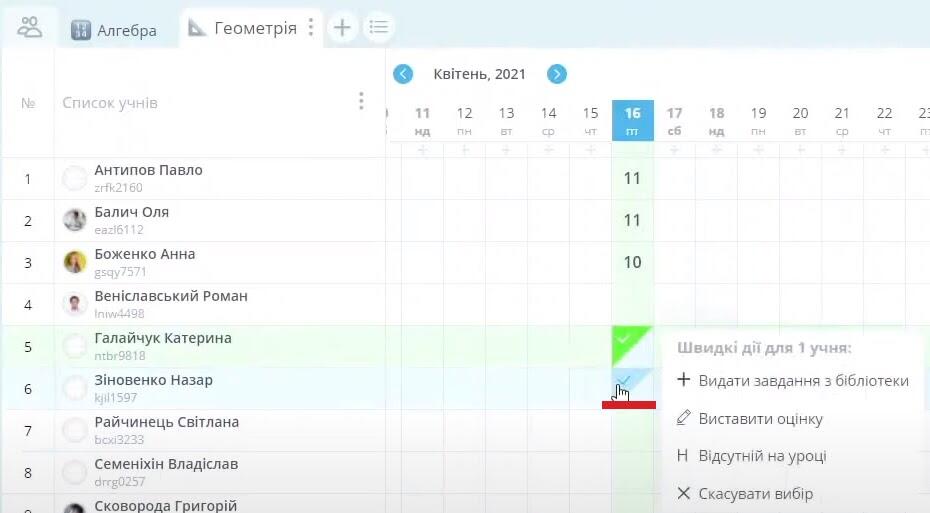
Навівши на галочку, в нас випадає меню, за допомогою якого ми можемо виставити оцінку, видати будь-яке завдання з бібліотеки “Всеосвіти” або ж серед своїх створених уроків, а також відмітити учня відсутнім. Будь-яку оцінку потім можна буде редагувати, додати до неї коментар і так далі.
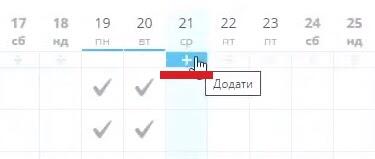
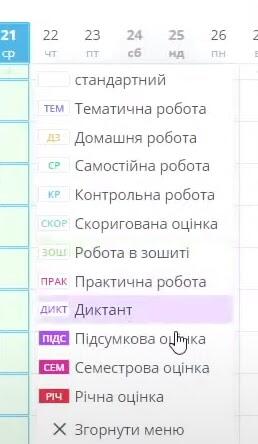
Коли ви клікаєте на плюсик під датою, то у вас з’являються додаткові тематичні колонки.
Середня оцінка
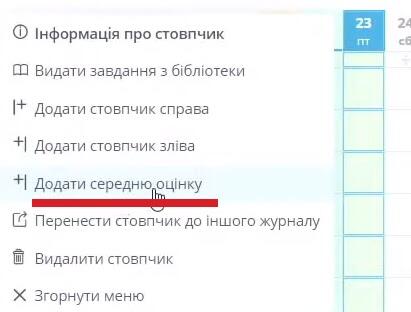
Також тепер у вас є можливість додавати середню оцінку. Для цього потрібно обрати день і натиснути відповідну кнопку в меню зліва. Таким чином ви зможете попередньо бачити приблизну середню оцінку учня.
Кабінет учня
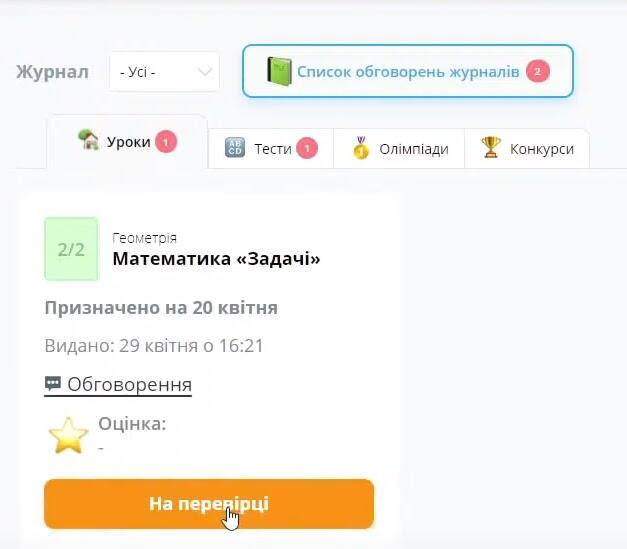
Коли учень клікає на свою аватарку, то переходить на головну сторінку свого кабінету, де за його кодом є всі завдання, які йому дав вчитель, а також список обговорень журналів.
В особистому кабінеті учня є й налаштування безпеки, де він може створити або змінити свій пароль, завантажити собі фотографію, ввести ПІБ батьків та їх e-mail.
Створення двох груп в одному предметі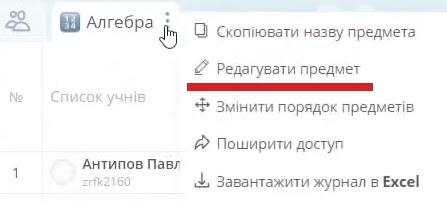
Для того, щоб поділити предмет на дві групи ми маємо натиснути на трикрапку поруч з назвою предмету та обрати кнопку “Редагувати предмет”.
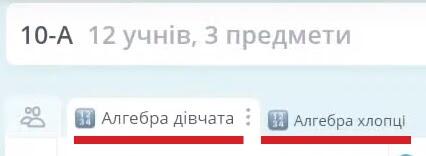
Після цього ви пишете назву журналу та обираєте відповідних учнів. Далі ми знову додаємо предмет і пишемо вже іншу назву журналу.
Тепер ваш предмет буде поділений на дві окремі групи.
Надання доступу іншим вчителям
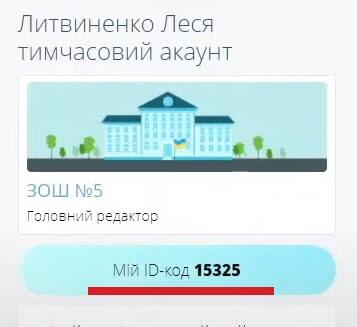
Для того, щоб надати доступ до журналу іншому вчителю ви маєте дізнатись його ID-код, який можна побачити на його сторінці на “Всеосвіті”.
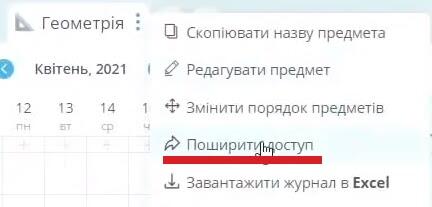
Далі ви натискаєте на трикрапку біля предмета, обираєте кнопку “Поширити доступ” та вводите туди ID-код тієї людини, яка хоче мати доступ до журналу.
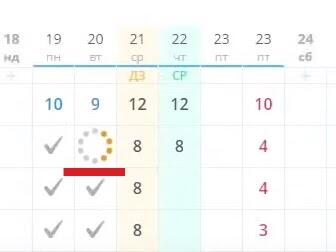 Леся Литвиненко звертає увагу на те, що коли учень починає проходити тестування ви одразу можете це бачити, адже в його колонці з’являється помаранчевий кружок.
Як тільки він повністю виконав урок, там з’являється зелена галочка.
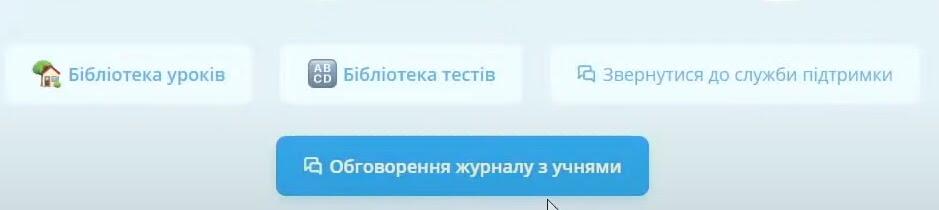
На кожному журналі внизу є кнопки “Обговорення журналу з учнями”, посилання на бібліотеку уроків, тестів та можливість звернутись до служби підтримки, якщо у вас виникли якісь питання. Також на “Всеосвіті” є відео-інструкція по користуванню журналом окремо для вчителів та учнів.
Як призначити урок в журнал?
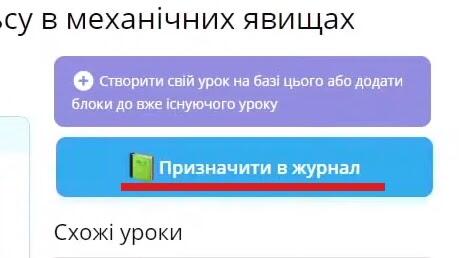
Щоб призначити завдання ми спочатку заходимо на будь-який урок, який нам сподобався і клікаємо на кнопку “Призначити в журнал” справа в меню, а далі обираємо потрібний клас та предмет.
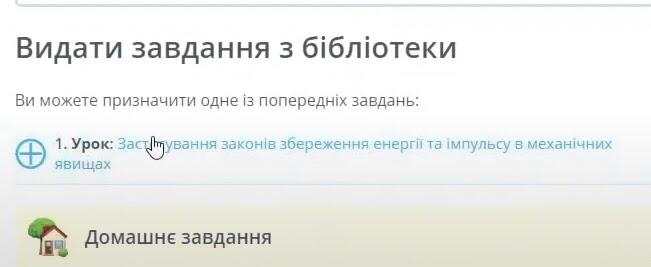
Тепер якщо ми захочемо призначити цей урок учням, то клікнемо на конкретний день та оберемо його в розділі «Видати завдання з бібліотеки».
Для того, щоб дізнатись більше про «Мої журнали» як інструмент для оцінювання та організації шкільних уроків переходьте за посиланням та дивіться весь вебінар Лесі Литвиненко — https://vseosvita.ua/webinar/vikoristovuemo-moi-zurnali-dla-ocinuvanna-ta-organizacii-skilnih-urokiv-innovacijnij-instrument-dla-perevirki-znan-ucniv-320.html

Користувач:
Фещенко Юлія Вікторівна