- Всеосвіта›
- Бібліотека тестів›
- Інформатика›
- 8 клас. Урок 46. Властивості та методи елементів керування. Прапорець, перемикач

Тест:
8 клас. Урок 46. Властивості та методи елементів керування. Прапорець, перемикач

21.02.2024


Вміст тесту:
1
2
3
4
5
6
7
8
1
6 з 61 бала
Створіть програму з графічним інтерфейсом, в якій буде один прапорець. Користувач може встановити або зняти прапорець. Під прапорцем розмістіть кнопку. Коли користувач натискає кнопку, програма має виводити повідомлення з інформацією про те, чи встановлений прапорець.
# Імпортуємо необхідні бібліотеки
import tkinter as tk
from tkinter import messagebox
# Функція, яка викликається, коли користувач натискає кнопку
def showStatus():
____ # Перевіряємо стан прапорця і виводимо відповідне повідомлення
____ if checkBoxVar.get()
____ ____ messagebox.
("Стан прапорця", "Прапорець встановлений!")
____ else:
____ ____ messagebox.showinfo("Стан прапорця", "Прапорець не встановлений!")
# Створення основного вікна програми
root = tk.Tk()
root.title("Прапорець")
# Створення змінної для зберігання стану прапорця
checkBoxVar = tk.IntVar()
# Створення прапорця
checkBox = tk.
(root, text="Виберіть мене", variable=
)
checkBox.pack()
# Створення кнопки, яка викликає функцію showStatus
button = tk.
(root, text="Перевірити стан прапорця", command=
)
button.pack()
# Запуск головного циклу програми
root.mainloop()
Пояснення:
Tkinter є стандартною бібліотекою Python для створення графічного інтерфейсу користувача (GUI). Вона дозволяє легко створювати вікна, кнопки, поля введення тексту, прапорці та інші елементи інтерфейсу. Прапорець (Checkbutton) - це елемент GUI, який може бути у двох станах: встановлений або не встановлений. Він використовується для вибору одного або декількох параметрів.
Подібний до завдання приклад коду (скопіювати для Thonny):
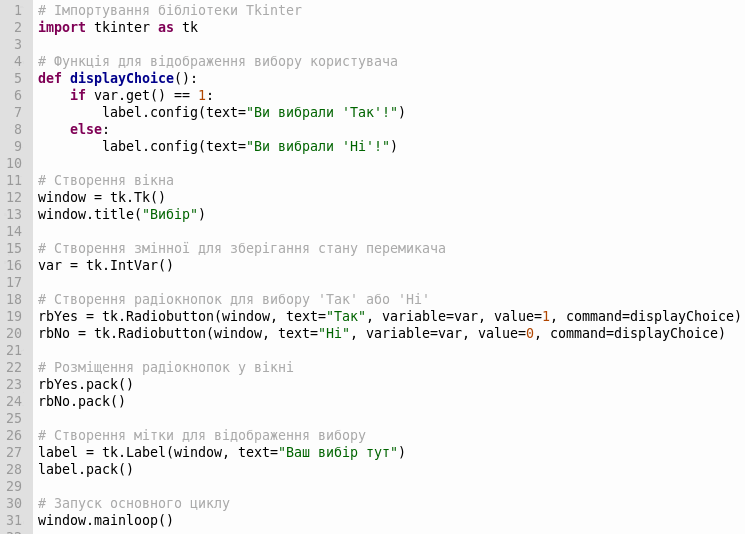
У цьому прикладі ми створюємо просту програму з використанням Tkinter, яка дозволяє користувачу зробити вибір за допомогою радіокнопок (Radiobutton). Коли користувач робить вибір, викликається функція displayChoice, яка оновлює текст мітки (Label) для відображення вибору користувача. Це демонструє, як працювати з вибором користувача у графічному інтерфейсі.
2
6 з 61 бала
Створіть програму на Python, яка дозволяє користувачеві змінювати колір фону головного вікна за допомогою кнопок. Мають бути три кнопки: одна для зміни кольору на червоний, друга - на зелений, третя - на синій. Після натискання кнопки колір фону вікна має змінитися відповідно
import tkinter as tk
def changeBackgroundColor(color):
# Змінює колір фону вікна
root.config(bg=
)
# Створення основного вікна
root = tk.
root.title("Зміна кольору фону")
# Створення кнопок для зміни кольору фону
buttonRed = tk.
(root, text="Червоний", command=lambda: changeBackgroundColor('red'))
buttonRed.pack()
buttonGreen = tk.
(root, text="Зелений", command=lambda: changeBackgroundColor('green'))
buttonGreen.pack()
buttonBlue = tk.
(root, text="Синій", command=lambda: changeBackgroundColor('blue'))
buttonBlue.pack()
# Запуск головного циклу обробки подій
root.
Пояснення:
У цьому завданні ми використовуємо бібліотеку tkinter для створення графічного інтерфейсу користувача (GUI). tkinter є стандартною бібліотекою Python для створення GUI. Ми створюємо основне вікно програми, а потім додаємо до нього три кнопки. Кожна кнопка викликає функцію changeBackgroundColor, передаючи їй рядок, що вказує на колір, на який потрібно змінити фон вікна.
Подібний до завдання приклад коду (скопіювати для Thonny):
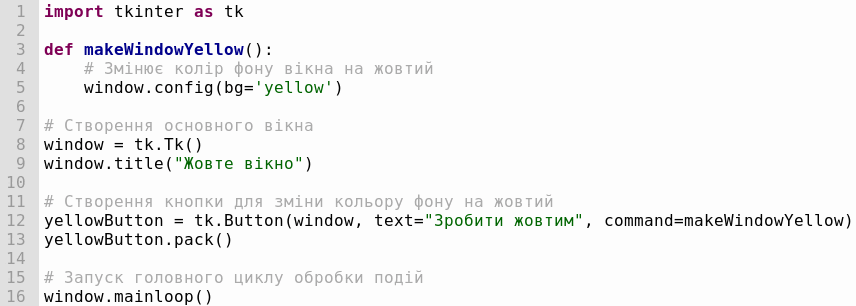
У цьому прикладі ми створюємо просту програму з графічним інтерфейсом, яка містить одну кнопку. Натискання на кнопку змінює колір фону основного вікна програми на жовтий. Цей приклад демонструє базове використання бібліотеки tkinter для реагування на події від користувача (у цьому випадку, натискання на кнопку) та зміну властивостей елементів GUI.
3
9 з 61 бала
Створіть програму на Python, яка використовує радіокнопки (перемикачі) для вибору між трьома різними опціями. Нехай це будуть опції для вибору улюбленого сезону року: зима, весна, літо, осінь. Після вибору опції і натискання кнопки "Підтвердити", програма повинна вивести назву обраного сезону
import tkinter as tk
from tkinter import messagebox
def confirmSelection():
____ # Виводить повідомлення з назвою вибраного сезону
____ messagebox.showinfo("Ваш вибір", f"Ваш улюблений сезон: {season.get()}")
# Створення основного вікна програми
root = tk.Tk()
root.title("Улюблений сезон")
# Змінна для зберігання вибору користувача
season = tk.StringVar()
# Створення та розміщення радіокнопок для вибору сезону
tk.
(root, text="Зима", variable=
, value="Зима").pack(anchor=tk.W)
tk.
(root, text="Весна", variable=
, value="Весна").pack(anchor=tk.W)
tk.
(root, text="Літо", variable=
, value="Літо").pack(anchor=tk.W)
tk.
(root, text="Осінь", variable=
, value="Осінь").pack(anchor=tk.W)
# Створення кнопки для підтвердження вибору
confirmButton = tk.Button(root, text="Підтвердити", command=
)
confirmButton.pack()
# Запуск головного циклу обробки подій
root.mainloop()
Пояснення:
Це завдання демонструє використання радіокнопок у tkinter, які дозволяють користувачам вибирати один із декількох варіантів. Радіокнопки асоційовані зі змінною StringVar, яка зберігає вибір користувача. Кнопка "Підтвердити" використовується для виведення вибору користувача за допомогою вікна повідомлення
Подібний до завдання приклад коду (скопіювати для Thonny):
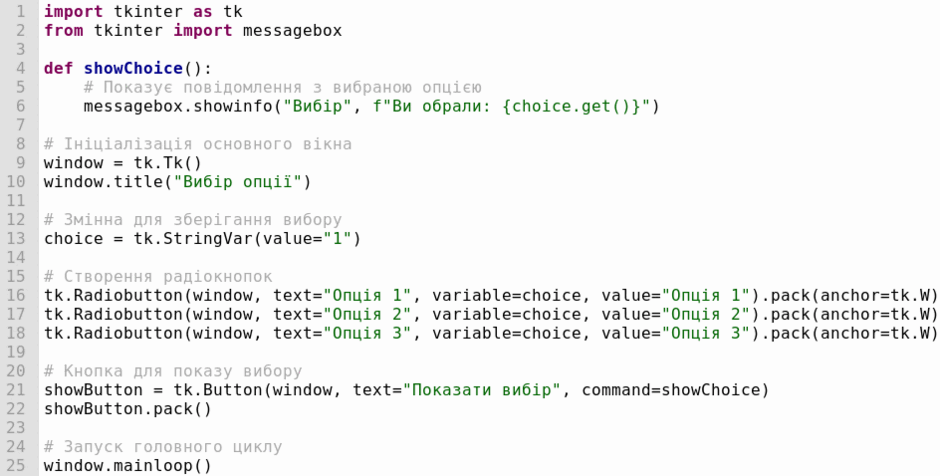
Цей приклад також використовує радіокнопки для демонстрації вибору між декількома опціями. Користувач може вибрати одну з трьох опцій, а потім натиснути кнопку, щоб показати свій вибір у вікні повідомлення. Це допомагає зрозуміти, як використовувати радіокнопки для збору вводу від користувача у програмах на tkinter
Запитання №4 Із заповненням пропусків у тексті
Запитання №5 Із заповненням пропусків у тексті
Запитання №6 Із заповненням пропусків у тексті
Запитання №7 Із заповненням пропусків у тексті
Запитання №8 Із заповненням пропусків у тексті
Рефлексія від 3 учнів
Сподобався:
0
Так: 1
Ні: 2
Зрозумілий:
0
Так: 0
Ні: 3
Потрібні роз'яснення:
0
Ні: 2
Так: 1
