Підручник у PDF на Електронній дошці: як відкрити потрібну сторінку, додати кілька файлів і поставити картинку на фон
Знайома ситуація: хочеться показати класу сторінку з підручника не на маленькому екрані телефона, а великою, на дошці, і ще й підкреслити головне просто поверх тексту. Електронна версія підручника є, ви додаєте її на дошку, а дошка відмовляє. Розповім, як з цим впоратися, на прикладі підручника «Математика. 5 клас» Олександра Істера: як вирізати потрібний розділ, відкрити на дошці саме ту сторінку, з якою працюєте на уроці, додати кілька файлів, чим від усього цього відрізняється картинка на фоні аркуша і як узяти з підручника лише одну вправу.
Чому весь підручник одразу не відкривається
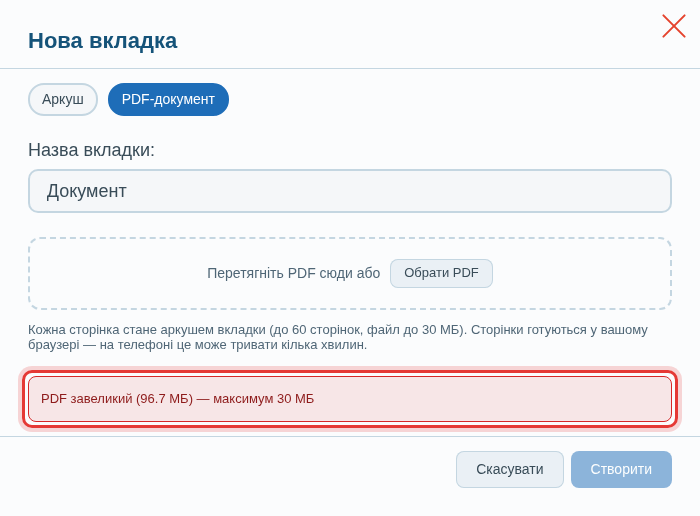
Електронна версія цього підручника — це 308 сторінок і майже 100 МБ. Дошка приймає PDF до 60 сторінок і до 30 МБ, бо кожна сторінка стає окремим аркушем, а готує ці аркуші ваш браузер. Цілий підручник одним файлом він просто не потягне, а телефон тим паче. Якщо обрати такий файл, дошка одразу про це скаже.
Та й на уроці весь підручник потрібен рідко. Зазвичай ми працюємо з одним розділом, а то й з одним параграфом, тож зручніше взяти саме його.
Як вирізати з підручника потрібний розділ
Окрема програма для цього не знадобиться, вистачить браузера Chrome.
Крок 1. Відкрийте PDF підручника в браузері. Найпростіше перетягнути файл у вікно Chrome або клацнути файл правою кнопкою миші й обрати «Відкрити за допомогою» → Google Chrome.
Крок 2. Натисніть Ctrl+P. У полі «Місце призначення» має стояти «Зберегти у форматі PDF».
Крок 3. У полі «Сторінки» оберіть «Свій варіант» і впишіть номери через дефіс, наприклад 178-203. Угорі вікна одразу видно, скільки сторінок вийде, тож легко перевірити, що їх не більше 60.
Крок 4. Натисніть «Зберегти» й дайте файлу зрозумілу назву, наприклад «Звичайні дроби». Пізніше ця назва стане назвою вкладки на дошці.
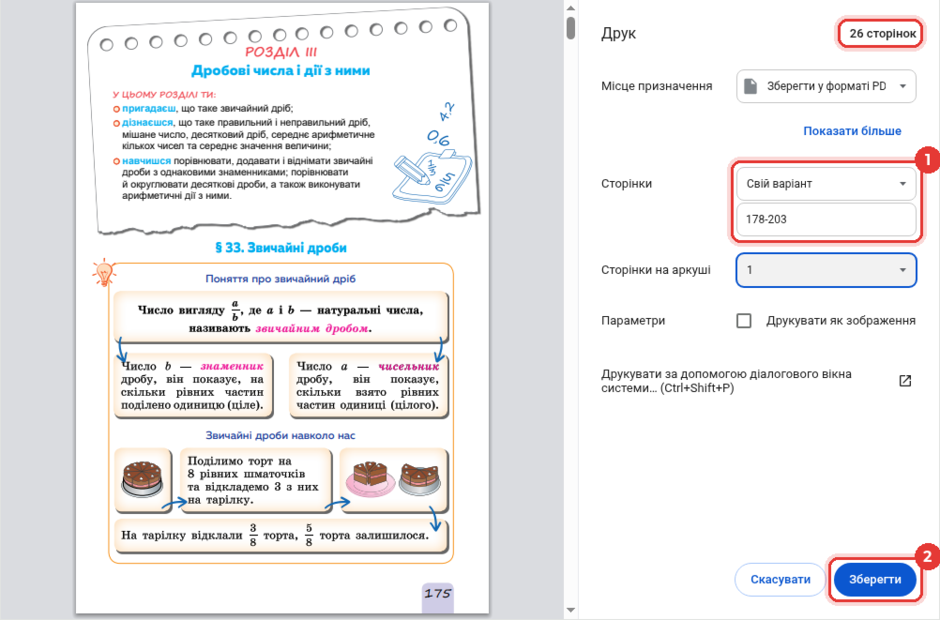
Тут є одна пастка, на яку я й сама натрапила. Номери в полі «Сторінки» — це сторінки файлу, а не ті, що надруковані внизу сторінок підручника. Перед першою сторінкою підручника у файлі йдуть обкладинка, форзац і титульна сторінка, тому в нашому прикладі надрукована сторінка 175 — це 178-ма сторінка файлу. Щоб не рахувати навмання, гортайте PDF у Chrome до потрібного параграфа: номер сторінки файлу видно на панелі вгорі, поруч із загальною кількістю сторінок.
Розділ «Звичайні дроби» (параграфи 33–37) вийшов на 26 сторінок і трохи більше ніж 11 МБ. Якщо ж ваш файл виявиться більшим за 30 МБ, візьміть менше сторінок і розділіть розділ на дві частини.
Як додати PDF на дошку
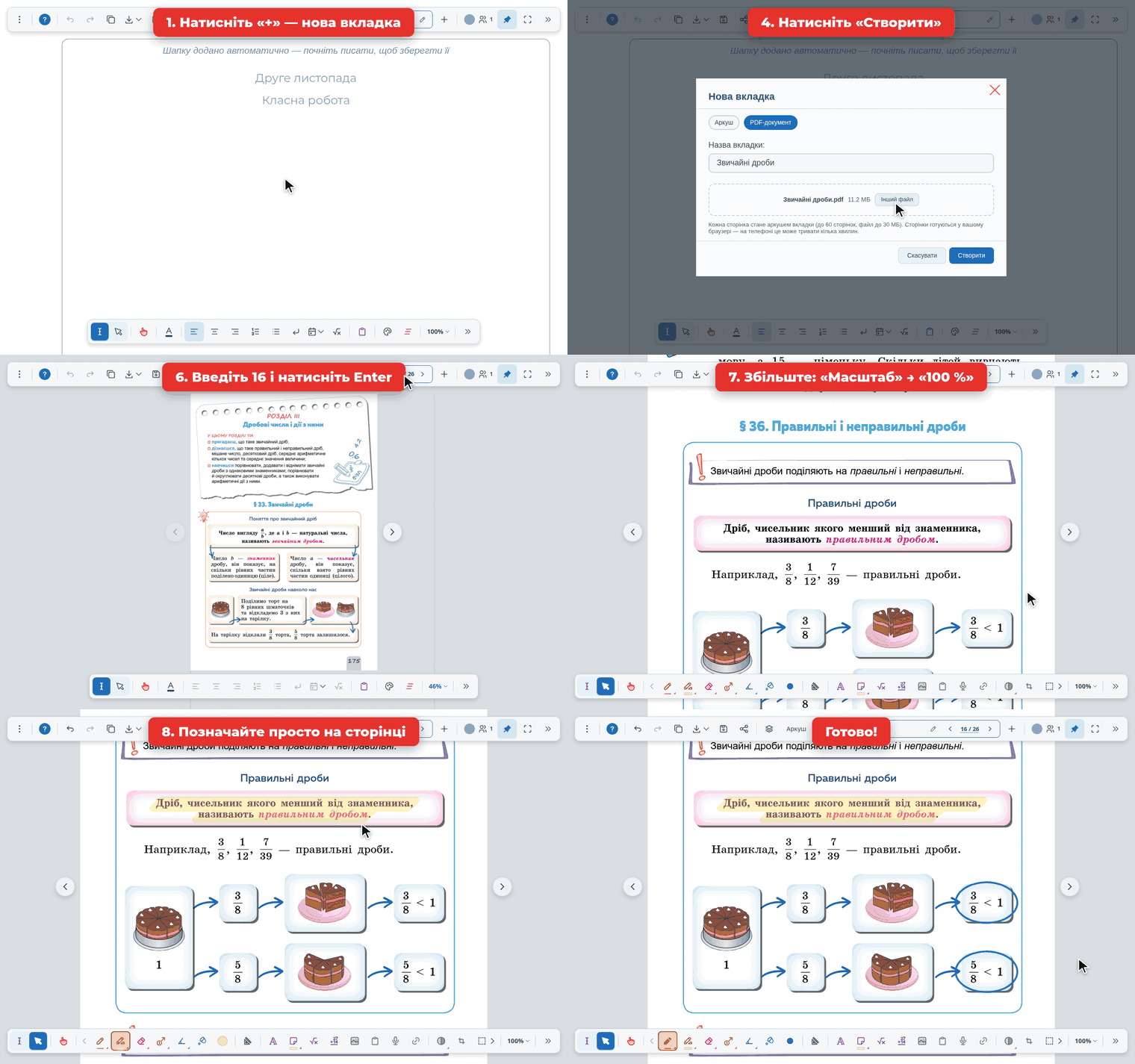
Крок 1. Угорі на дошці натисніть «+» поруч із назвою вкладки.
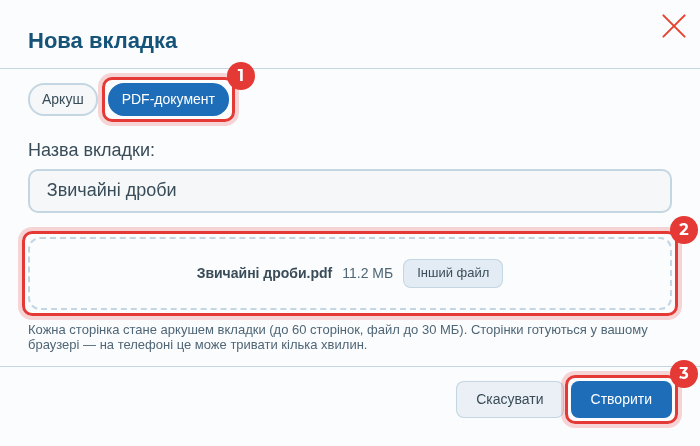
Крок 2. У вікні «Нова вкладка» оберіть «PDF-документ».
Крок 3. Натисніть «Обрати PDF» і знайдіть файл на комп’ютері або просто перетягніть його в це віконце. Назва вкладки підставиться з назви файлу, за потреби її можна змінити.
Крок 4. Натисніть «Створити».
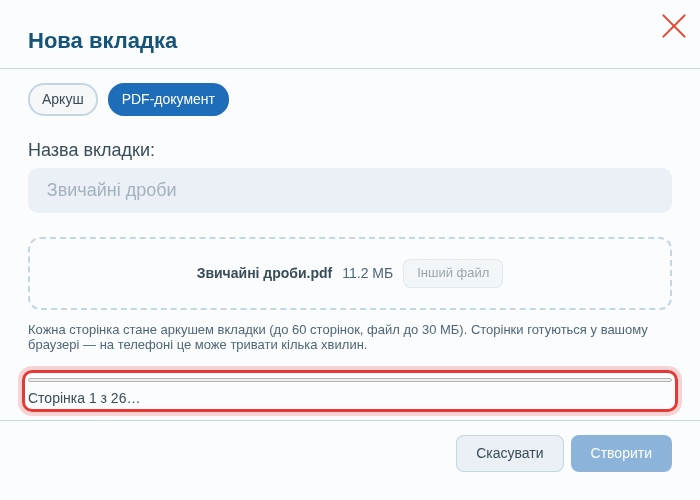
Дошка почне готувати сторінки й покаже, скільки вже готово. Не закривайте віконце, поки триває підготовка: на комп’ютері це кілька секунд, а на телефоні може зайняти кілька хвилин.
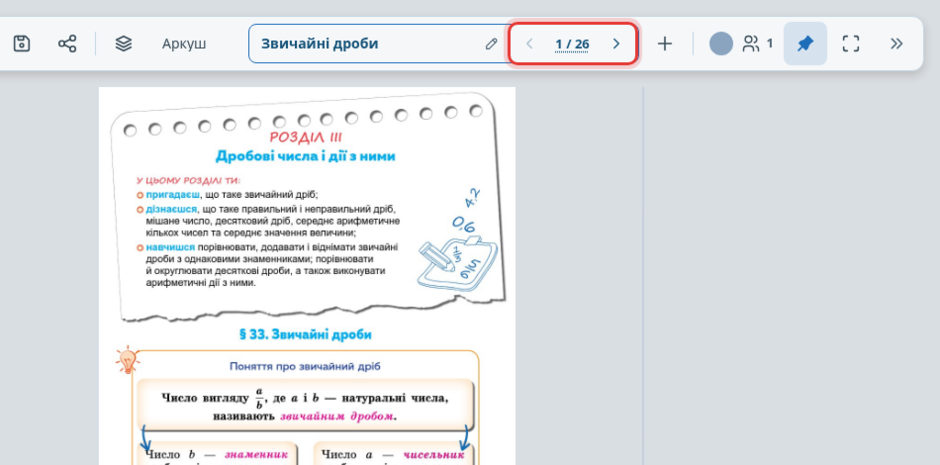
Коли все буде готово, відкриється нова вкладка, і кожна сторінка PDF у ній — це окремий аркуш. Поруч із назвою вкладки з’явиться лічильник «1 / 26»: ви на першій сторінці з двадцяти шести.
Як відкрити потрібну сторінку
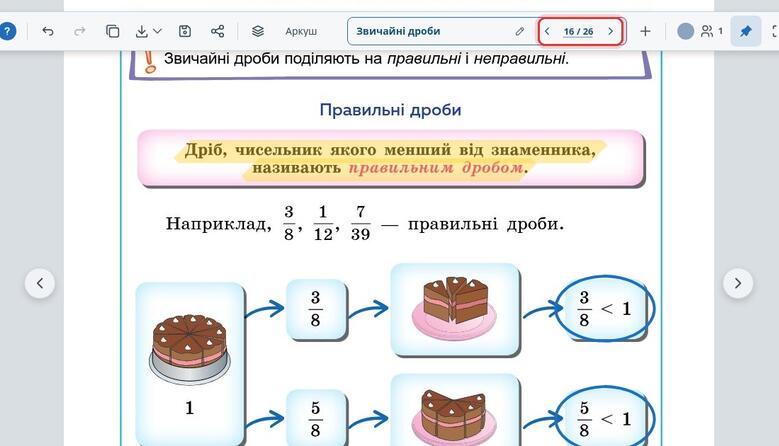
Гортати сторінку за сторінкою до потрібної не обов’язково. Клацніть по лічильнику «1 / 26», введіть номер сторінки й натисніть Enter, і дошка одразу її відкриє.

І знову про номери: у лічильнику стоїть номер сторінки у вашому файлі, а не в підручнику. Мені потрібна сторінка 190 з параграфом «Правильні і неправильні дроби». Мій файл починається зі сторінки 175, тож сторінка 190 у ньому шістнадцята (190 − 175 + 1 = 16). Зручно один раз запам’ятати, з якої сторінки підручника починається файл, і далі рахувати так само.
Є й інші способи гортати:
• стрілки ‹ › поруч із лічильником угорі;
• круглі кнопки ‹ › по боках сторінки, які з’являються, коли наводите мишу на сторінку;
• клавіші PageUp і PageDown, щоб перейти на попередню чи наступну сторінку, і Home та End, щоб одразу потрапити на першу чи останню.
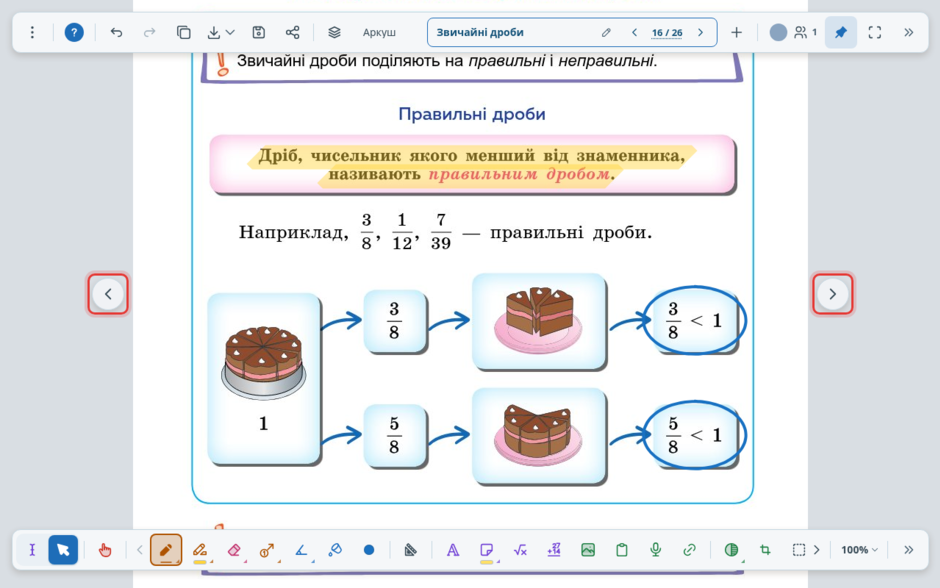
Дошка пам’ятає, де ви зупинилися: якщо перейти на іншу вкладку, а потім повернутися, відкриється та сама сторінка.
Як збільшити сторінку й писати на ній
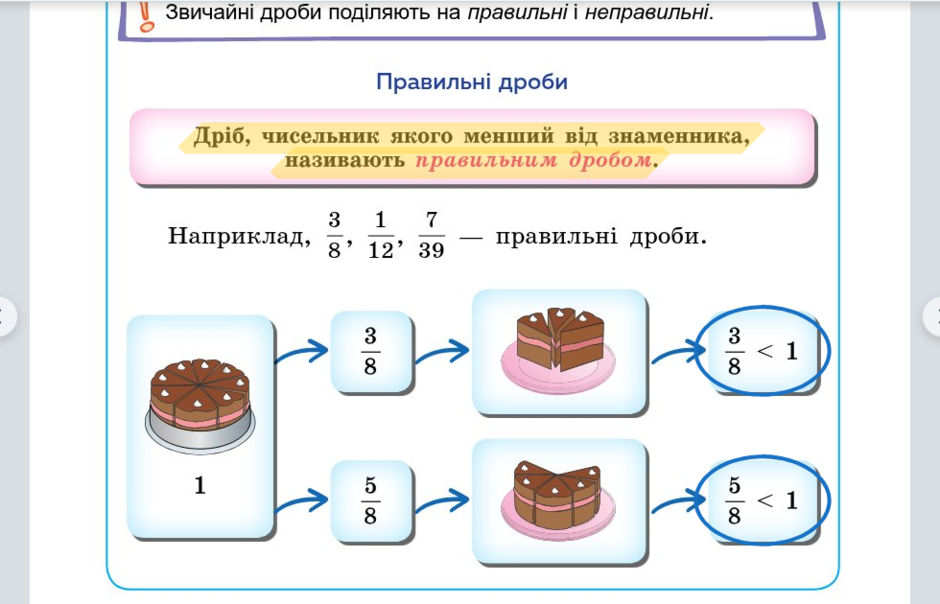
Сторінка відкривається цілою, і на проєкторі дрібний шрифт підручника буває важко прочитати з останньої парти. Натисніть кнопку масштабу праворуч на нижній панелі: «По ширині сторінки» розтягне сторінку на всю ширину екрана, а «100 %» покаже її в натуральну величину. Далі сторінку можна прокручувати коліщатком миші, а вибраний масштаб збережеться, навіть коли перегорнете на іншу сторінку.
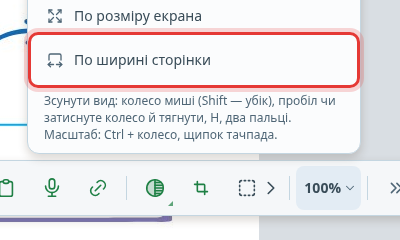
Писати можна просто поверх сторінки олівцем, маркером, фігурами чи текстом, тобто всіма звичайними інструментами дошки. Якщо внизу показано панель тексту, натисніть «Вказівник», і з’являться олівець, маркер та інші інструменти. Позначки залишаються на своїй сторінці: перегорнули далі, і там чисто, повернулися, і ваші позначки на місці. Сам підручник від цього не постраждає, бо ластик стирає лише ваші позначки, а сторінка під ними лишається такою, як була.
Як додати кілька PDF
Один файл — це одна вкладка. Щоб мати під рукою кілька розділів чи кілька посібників, додавайте їх по черзі так само, як перший. Є й швидший шлях: перетягніть PDF-файл з комп’ютера просто на дошку. Дошка одразу запитає «Створити нову вкладку з PDF?», і залишиться натиснути «Створити».
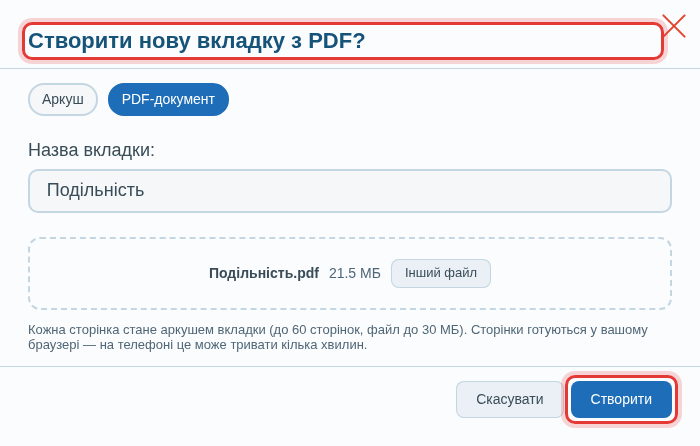
Якщо перетягнути кілька PDF одночасно, дошка візьме лише перший і підкаже додати решту окремо, тож файли краще кидати по одному.
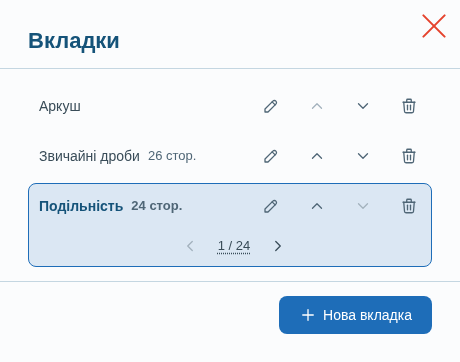
Усі вкладки видно вгорі поруч із назвою поточної, а повний список, де біля кожного PDF написано, скільки в ньому сторінок, відкривається кнопкою «Вкладки» зі значком шарів ліворуч від назви. Там можна перейти на потрібну вкладку, перейменувати її чи змінити порядок.
Як поставити картинку на фон аркуша
Буває, що потрібен не цілий розділ, а одна сторінка чи таблиця, наприклад, фото сторінки з телефона або знімок екрана. Тоді PDF робити не обов’язково: картинку можна поставити фоном звичайного аркуша.
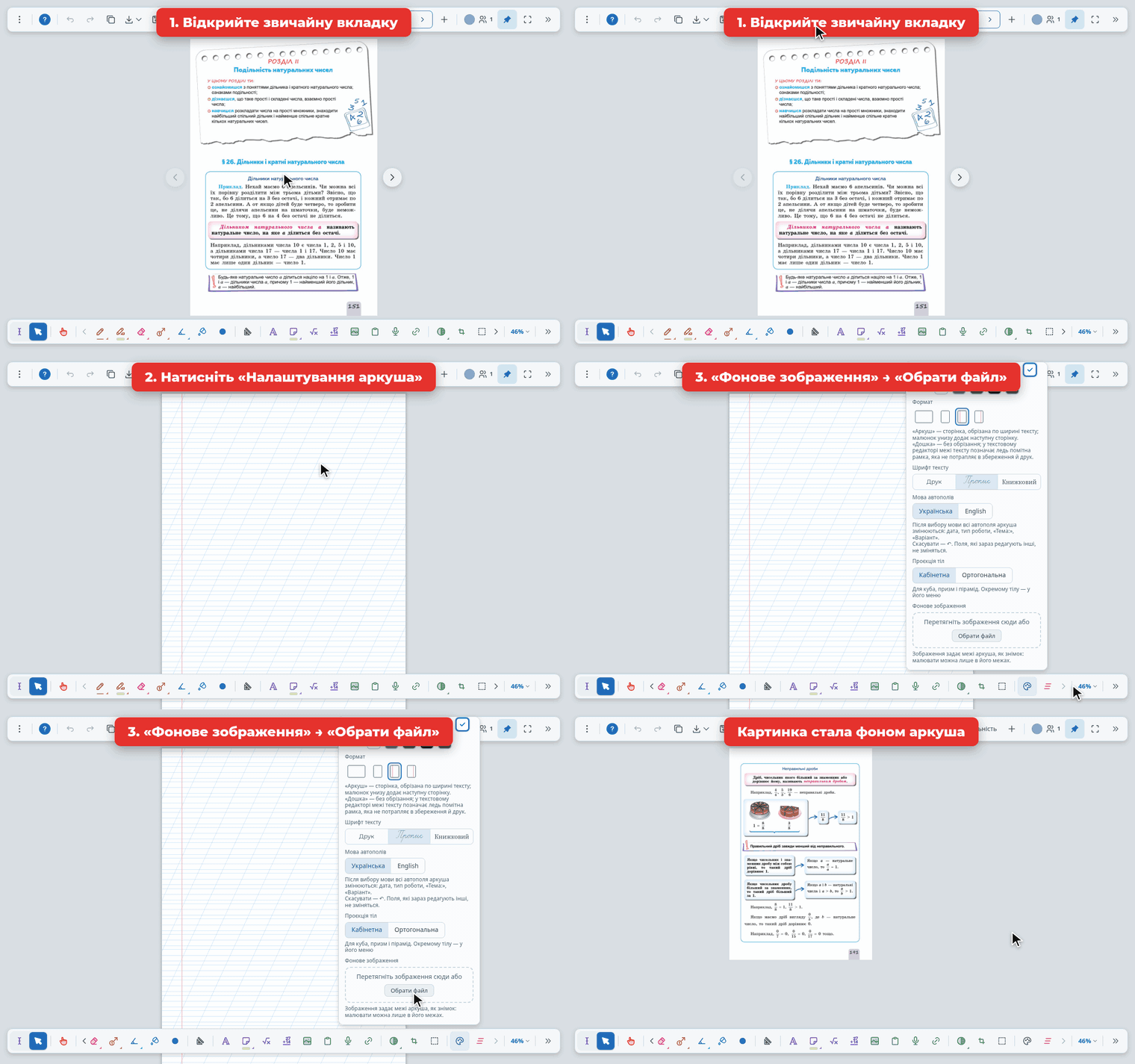
Крок 1. Перейдіть на звичайну вкладку. На сторінках PDF фон задає сам документ, тому там його змінити не вийде.
Крок 2. На нижній панелі натисніть «Налаштування аркуша» (значок палітри).
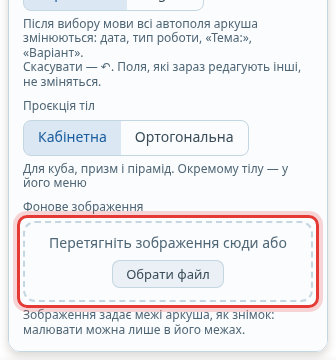
Крок 3. Прокрутіть віконце до розділу «Фонове зображення» й натисніть «Обрати файл» або перетягніть картинку в цю рамку.
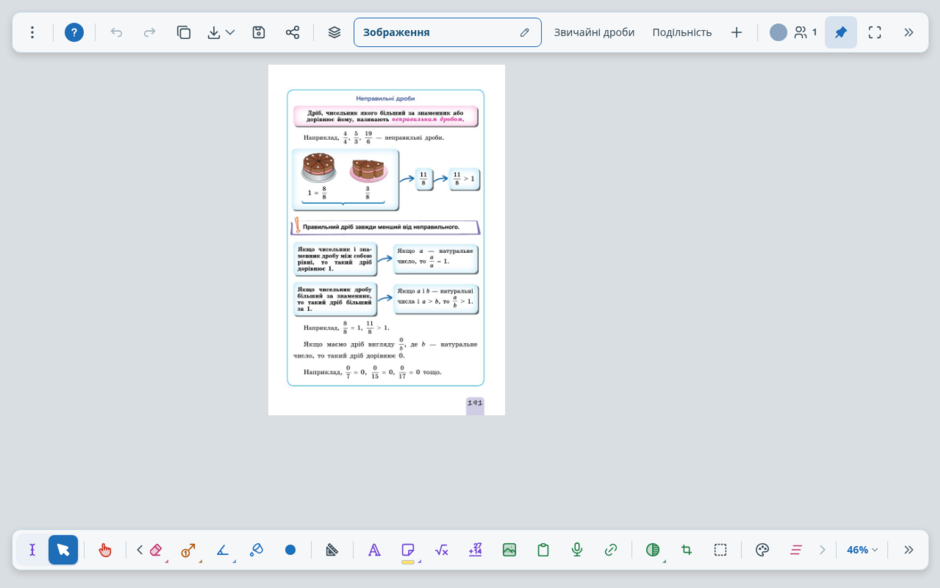
Картинка стане фоном аркуша, і малювати можна буде в її межах, як на сторінці PDF. Якщо вкладка мала стандартну назву, дошка сама перейменує її на «Зображення», а змінити назву можна олівцем поруч із нею. Прибрати фон можна там само, кнопкою «Прибрати».
Можна й інакше: перетягніть картинку просто на дошку. Вона ляже на аркуш як звичайне зображення, а внизу з’явиться підказка з кнопкою «Інакше…», де можна обрати «Замінити фон» або «Створити нову вкладку». Якщо перетягнути кілька картинок одразу й обрати нову вкладку, кожна картинка отримає власну, і так зручно викласти, наприклад, кілька сфотографованих сторінок робочого зошита.
Як взяти з підручника лише одну вправу
Коли потрібна не вся сторінка, а одна вправа, правило чи малюнок, їх можна зняти з екрана просто з дошки. Тоді на аркуш ляже лише потрібний шматок, а поруч залишиться місце, щоб писати. Це працює на комп’ютері, на телефоні такого пункту немає.
Крок 1. Відкрийте підручник в окремому вікні, наприклад PDF у Chrome, і знайдіть потрібну сторінку.
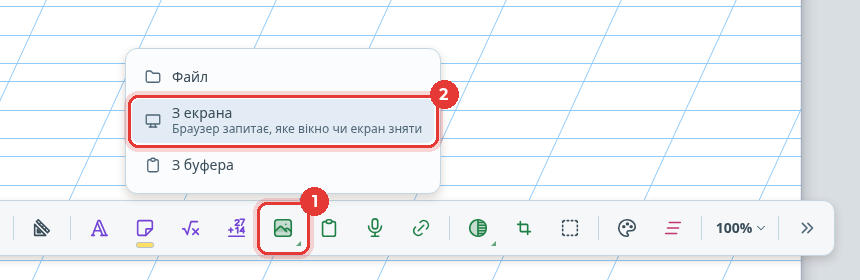
Крок 2. Поверніться на дошку, натисніть маленький кутик у правому нижньому куті кнопки «Додати зображення» на нижній панелі й оберіть «З екрана».
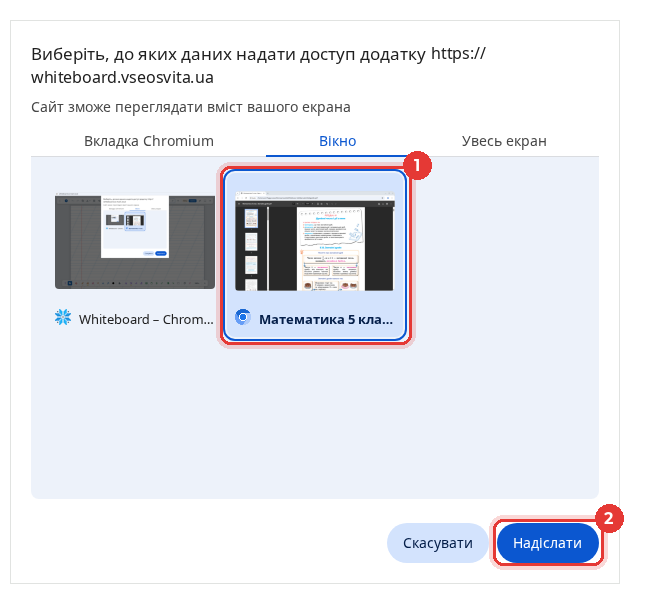
Крок 3. Браузер запитає, що показати дошці. На вкладці «Вікно» оберіть вікно з підручником і натисніть «Надіслати».
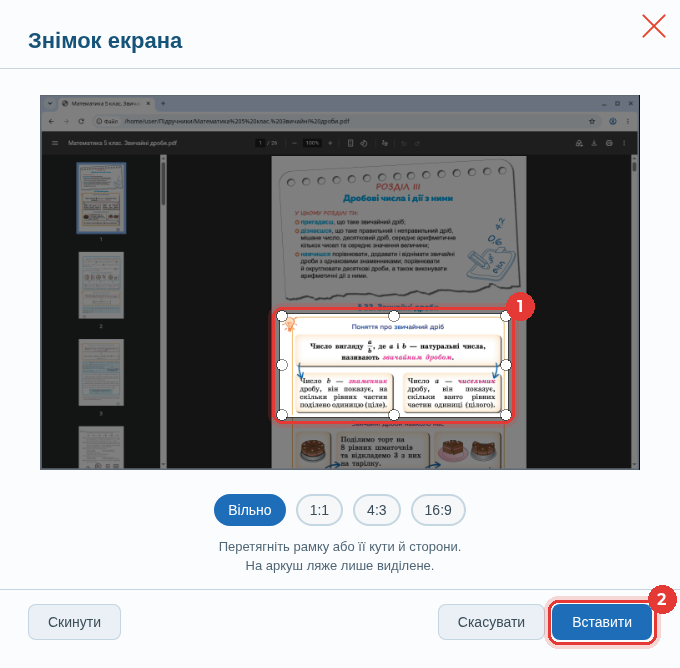
Крок 4. Відкриється віконце «Знімок екрана». Потягніть за кути й сторони рамки, щоб обвести лише потрібне, і натисніть «Вставити».
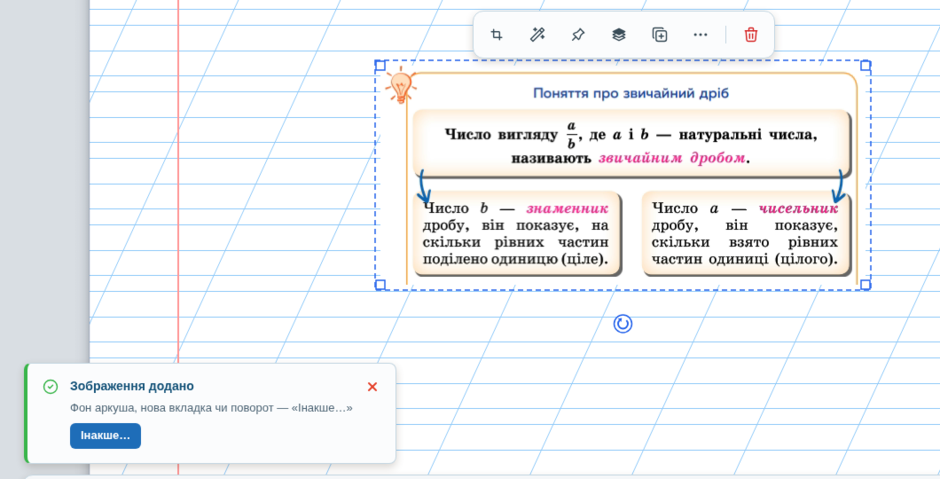
Вправа ляже на аркуш звичайним зображенням: її можна посунути, збільшити чи повернути, а писати поруч або просто поверх. Якщо хочете, щоб картинку випадково не зсунули, натисніть «Інакше…» в підказці внизу й оберіть «Замінити фон», і вона стане фоном аркуша, як описано вище.
Один раз підготувати розділ займає кілька хвилин, а потім підручник завжди під рукою: відкрили потрібну сторінку, збільшили, підкреслили головне, і весь клас дивиться в одне місце, а не шукає, «на якій ми сторінці».
Як на вставленій картинці прибрати фон
Сторінка підручника має білий фон, тож вставлена вправа лягає на аркуш білим прямокутником. На «Клітинці» чи «Лінійці» він закриває сітку, і писати відповіді поруч із малюнками незручно. Такий фон дошка прибирає сама.
Крок 1. Клацніть по картинці, щоб її виділити.
Крок 2. На панелі над картинкою натисніть «Прибрати фон», кнопку з чарівною паличкою.
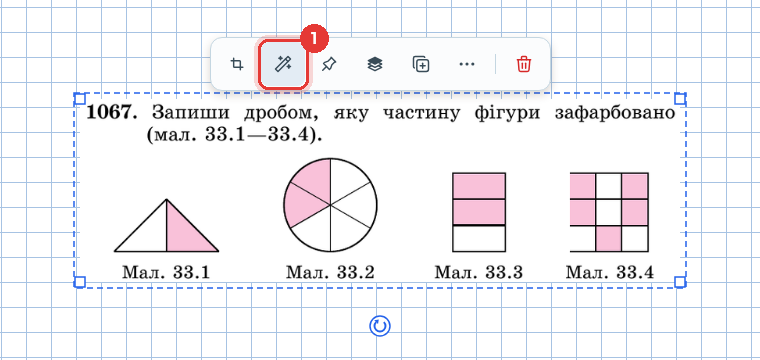
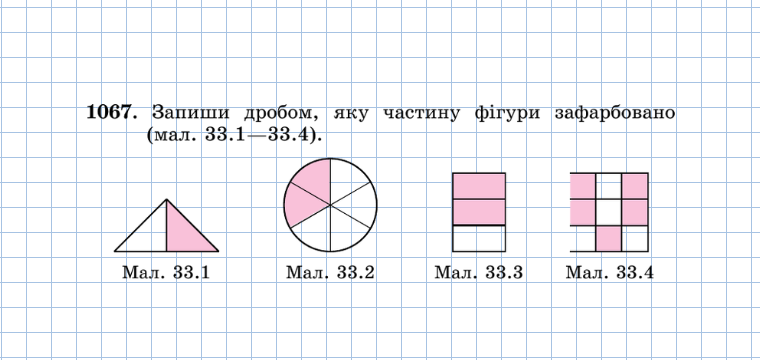
За кілька секунд білий, сірий чи жовтуватий фон зникне, і крізь вправу проступить клітинка аркуша. Текст і малюнки залишаться, а білі частини всередині фігур, як-от незафарбовані частини круга, теж лишаться білими, тож учні добре бачать, що саме зафарбовано. Якщо результат не сподобався, натисніть «Скасувати» (Ctrl+Z), і картинка повернеться такою, як була.
На темному аркуші «Дошка» текст без фону видно гірше, тому прибирати фон краще на світлому аркуші.
Один раз підготувати розділ займає кілька хвилин, а потім підручник завжди під рукою: відкрили потрібну сторінку, збільшили, підкреслили головне, і весь клас дивиться в одне місце, а не шукає, «на якій ми сторінці».
💡 Корисно знати
PDF-вкладку на дошку додає її власник. Учні, яких ви запросили, бачать ці вкладки, а в синхронному режимі сторінки гортаєте ви, і в учнів відкривається та сама сторінка, що й у вас.
В одному файлі може бути до 60 сторінок і до 30 МБ. PDF, захищений паролем, дошка не відкриє.
Нову дошку збережіть кнопкою «Зберегти» вгорі, тоді вкладки з підручником чекатимуть на вас і на наступному уроці.
Посилання на → Електронну дошку.
Інструкція по роботі з Електронною дошкою → Інструкція на Електронну дошку.

Головна редакторка:
Литвиненко Леся Анатоліївна