Нижня панель Електронної дошки: що робить кожна кнопка — з прикладами
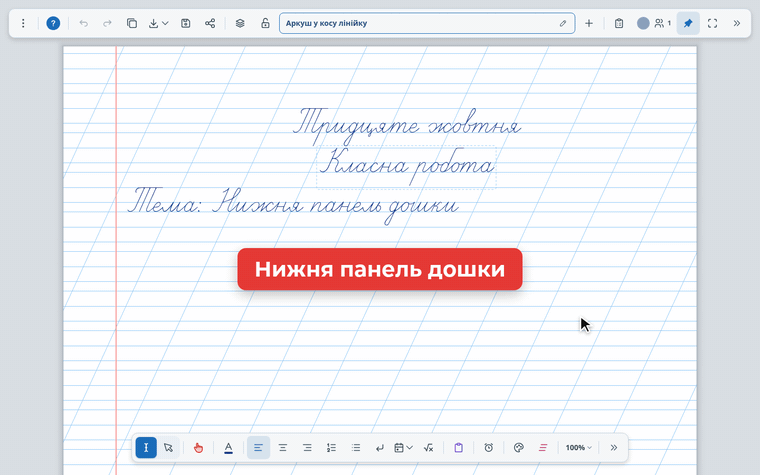
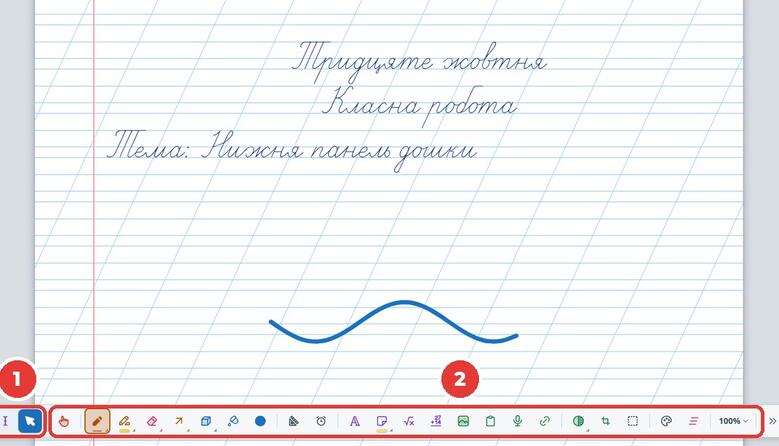
Нижня панель — це ваша вчительська скринька з інструментами. Тут і олівець, і транспортир, і таймер, і шторка, під якою можна сховати відповідь. Ми пройшлися по кожній кнопці й показали її у справжньому завданні: трикутник із вписаним колом, приклад у стовпчик, мозковий штурм на стікерах, карта України з позначками. Літера в дужках — гаряча клавіша.
Два режими панелі
Перші дві кнопки перемикають режим. У кожного режиму свій набір кнопок.
 Писати текст (N) — друкуйте на аркуші, як у зошиті.

 Вказівник (V) — малюйте, додавайте фігури, зображення, стікери, виділяйте й пересувайте все на аркуші. Щоб змінити елемент, двічі клацніть по ньому.

Якщо в налаштуваннях аркуша обрано формат «Аркуш», дошка відкривається в режимі тексту, якщо «Дошка» — у «Вказівнику».
Кнопки в режимі тексту
 Колір тексту — колір для нового тексту або для виділеного.


 Ліворуч, По центру, Праворуч — вирівнювання рядка.

 Нумерований і маркований список — Tab і Shift+Tab змінюють рівень пункту. Щоб вийти зі списку, двічі натисніть Enter.
Приклад: тема уроку і нумерований список прописом
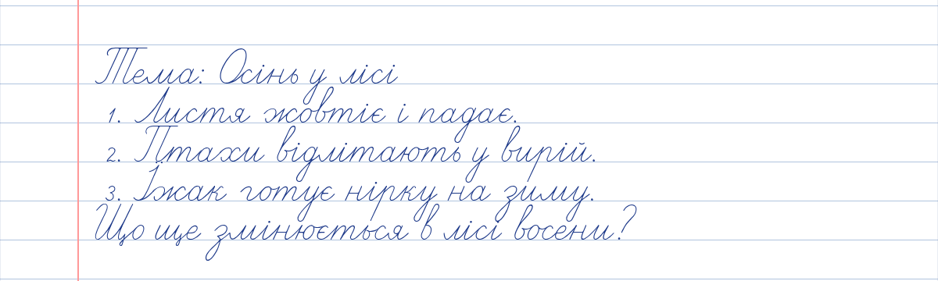
 Новий рядок (Enter) — зручно на планшеті чи інтерактивній дошці без клавіатури.
 Автополе — додає шапку (дата і «Класна робота»), дату, тип роботи, тему, варіант або поле для відповіді учня. Тут же мова полів: українська чи English. Спершу поставте курсор у рядок.
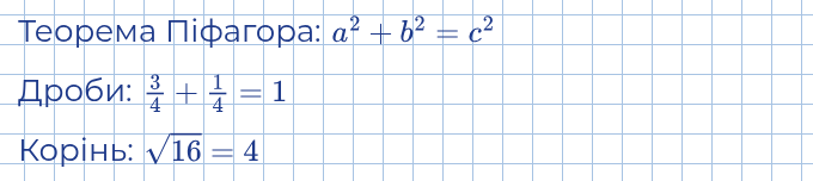
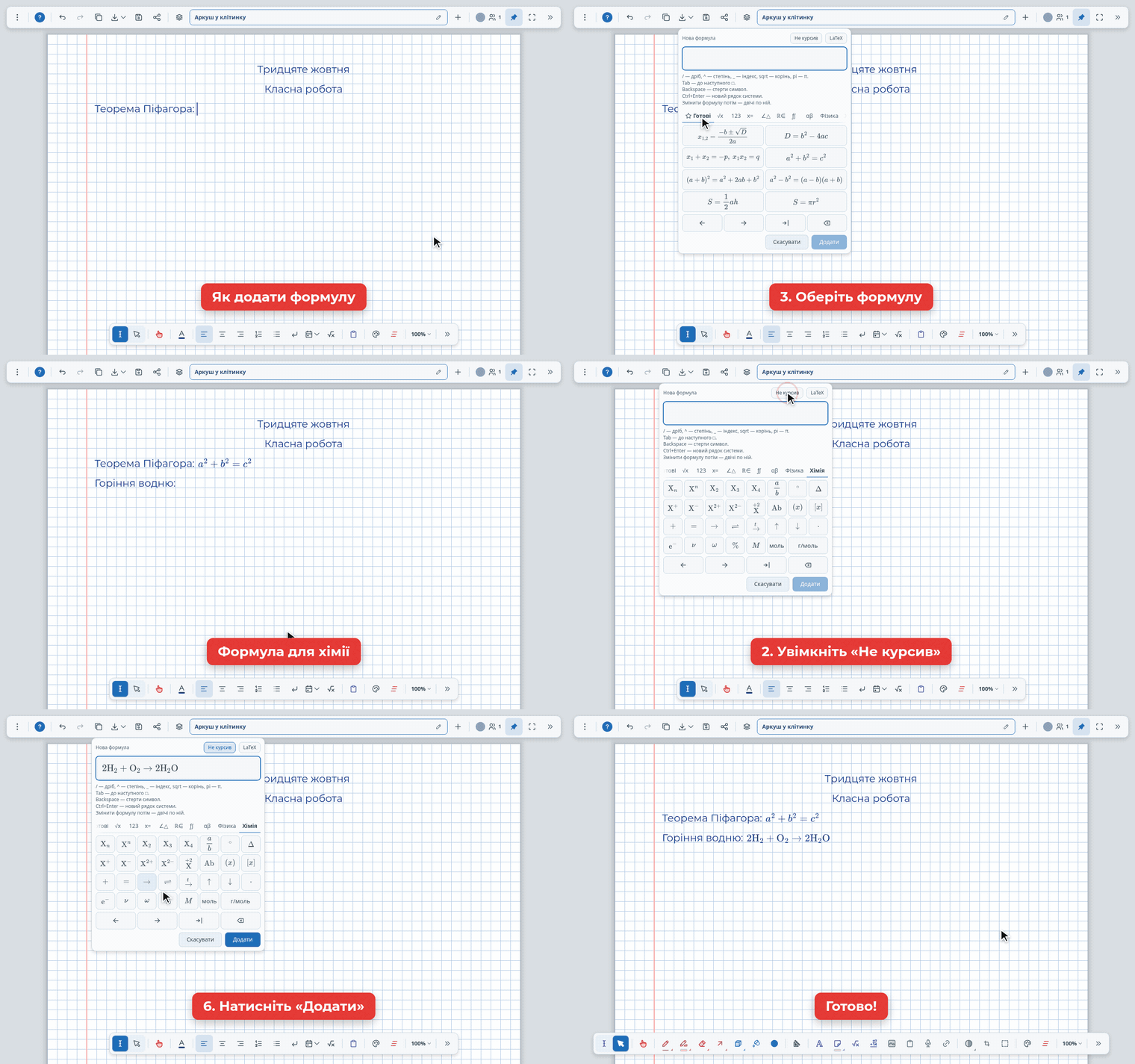
 Формула в тексті (Alt+=) — формула стає частиною речення, як слово. Готові формули, дроби, степені, корені, фізика й хімія — у вкладках редактора. Щоб змінити, двічі клацніть по формулі.
Приклад: формули просто в рядку тексту
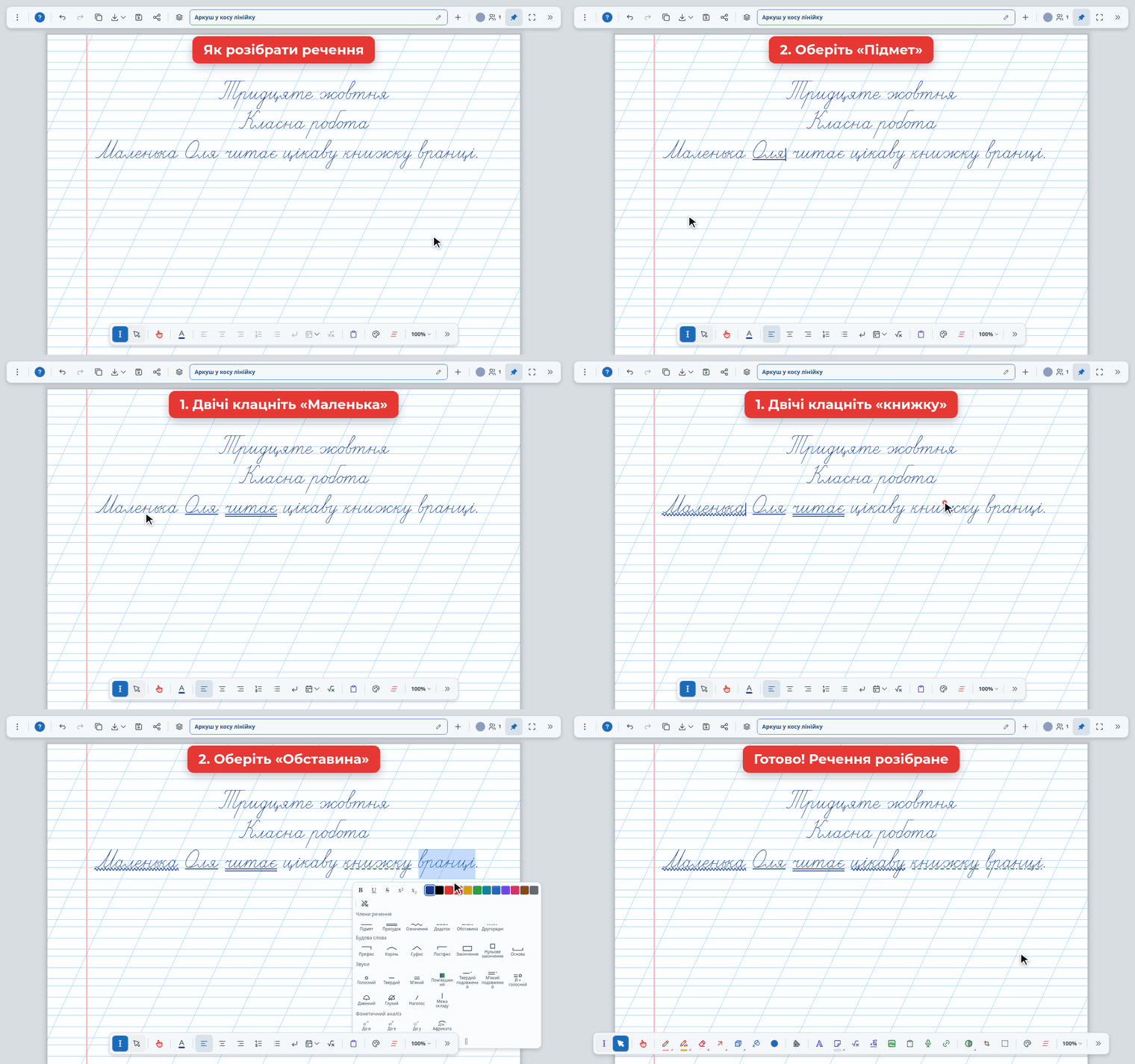
Виділіть слово чи речення — над ним з’явиться маленька панель: жирний, підкреслений, закреслений, індекси, колір і знаки розбору (члени речення, будова слова, звуки).
Як це працює: розбір речення і слова
Кнопки в режимі «Вказівник»
Маленький трикутник у куті значка означає, що в кнопки є налаштування. Відкрийте їх повторним кліком по кнопці.
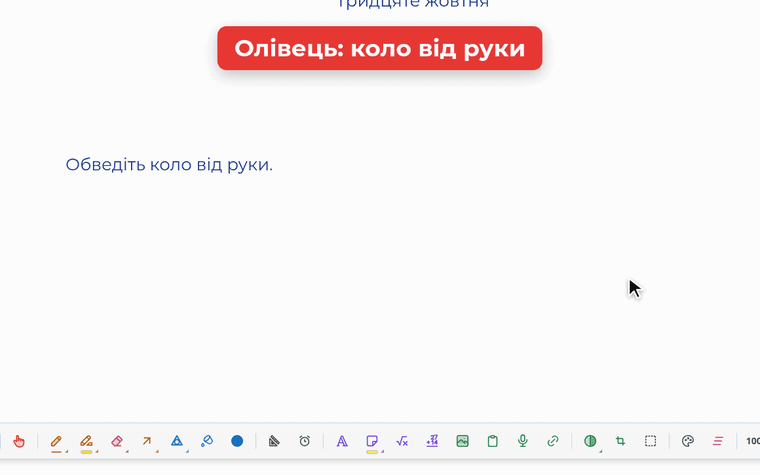
 Олівець (P) — малювання від руки. У налаштуваннях — розмір S, M, L, XL, колір, вид лінії (суцільна, подвійна, хвиляста, пунктирна, штрихпунктир, крапки) і «Розпізнавати фігури»: затримайте олівець у кінці штриха, і нерівне коло чи трикутник стане рівним.
Як це працює: нерівне коло від руки стає рівним
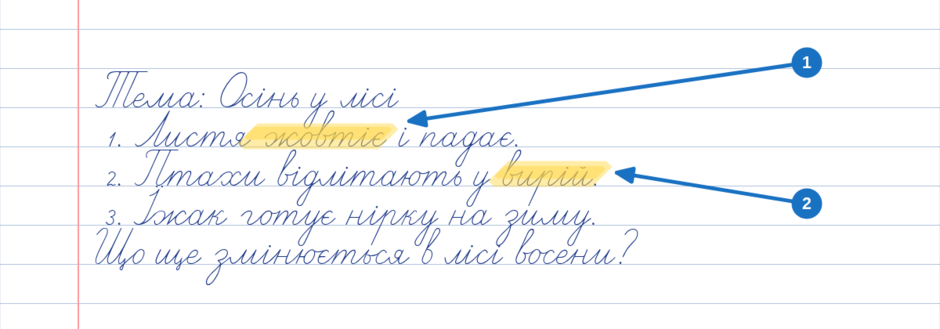
 Маркер (M) — напівпрозора лінія: текст під нею видно. Зручно виділяти головне.
 Ластик (E) — «Цілий штрих» — проведіть, і зачеплене зникне повністю. «Обвести» — обведіть, і зникне все всередині. Зображення, аудіо, посилання й текст режиму тексту ластик не стирає.
 Стрілка (A) — звичайна, з номером (1, 2, 3 по черзі) або з текстом.
Приклад: ключові слова виділено маркером, на них показують стрілки з номерами
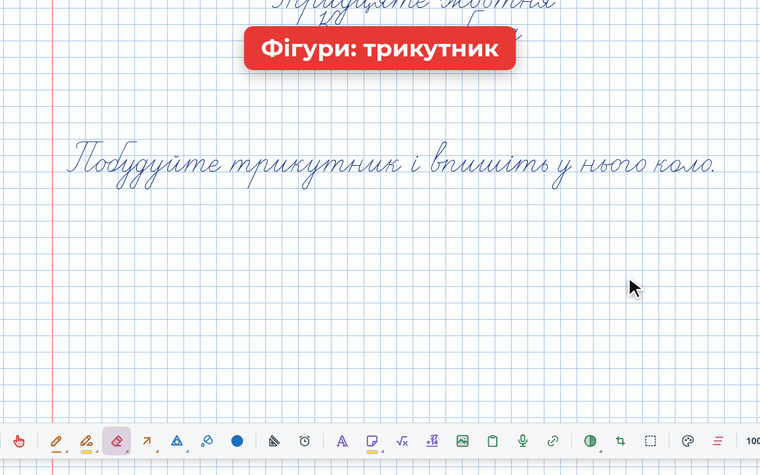
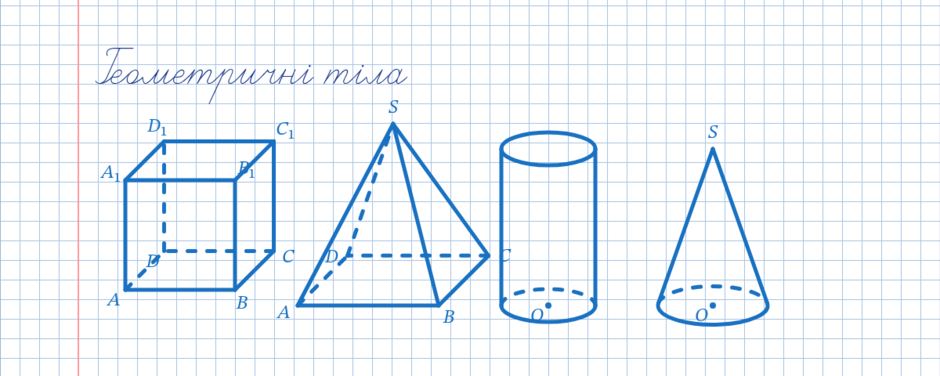
 Фігури (S) — точка, відрізок, кут, многокутники, коло, дужки, осі координат і графік функції, побудови (бісектриса, перпендикуляр, описане й вписане коло), дії з векторами, тіла (куб, піраміда, циліндр, конус, куля). Трикутник — три кліки по вершинах, літери A, B, C ставляться самі. На кнопці — остання обрана фігура.
Як це працює: трикутник трьома кліками і вписане коло
Приклад: тіла малюються рамкою — невидимі ребра пунктиром, вершини підписані
 Заливка — позначте вершини, сторони чи коло — замкнену фігуру буде зафарбовано.
 Перо: колір і розмір — колір і товщина поточного інструмента. Клавіші [ і ] — менше чи більше.
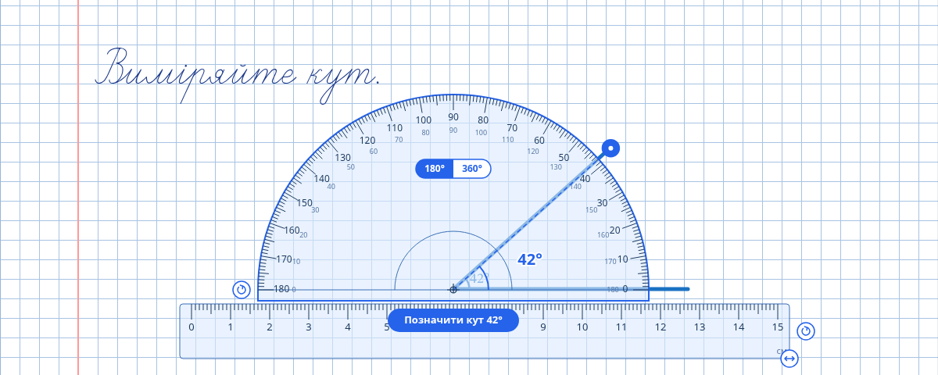
 Креслярські інструменти — мірна лінійка, косинець, транспортир, циркуль. Їх видно лише вам; увімкніть «Показати учням», щоб учні бачили, як ви креслите. Олівець біля краю лінійки малює рівно.
Приклад: транспортир поставлено на вершину кута — 42°
 Текст (T) — напис у будь-якому місці аркуша.
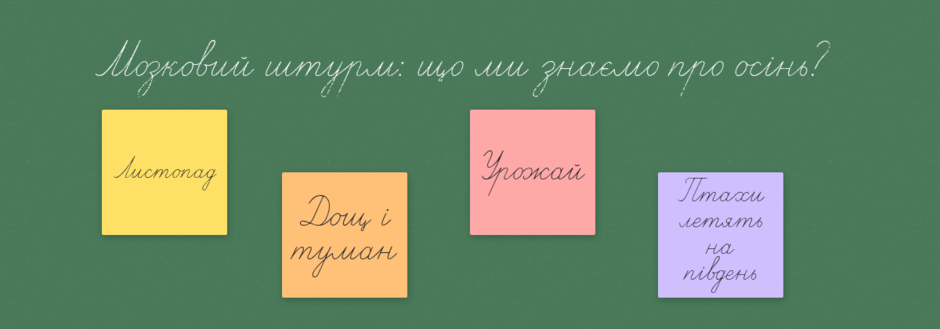
 Стікер — клацніть по аркушу — з’явиться кольоровий листок, одразу пишіть. Повторний клік по кнопці — колір листка. Довгий текст сам зменшується, щоб поміститися.
Приклад: мозковий штурм на зеленій дошці
 Формула (F) — окрема формула будь-де на аркуші.
Як це працює: готова формула і формула для хімії
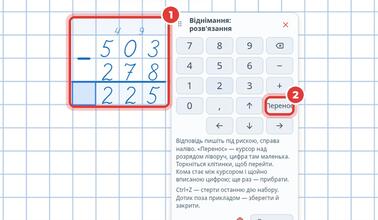
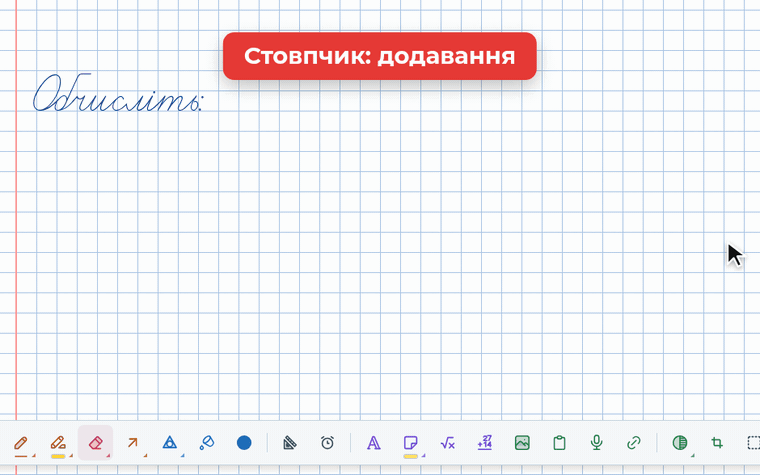
 Стовпчик — приклад у стовпчик (додавання, віднімання, множення, ділення, дроби) і модель дробу — коло чи смуга з рівних часток. Числа набирайте на клавіатурці, а учень вписує відповідь під рискою, справа наліво.
Як це працює: учитель задає 345 + 278, учень розв’язує
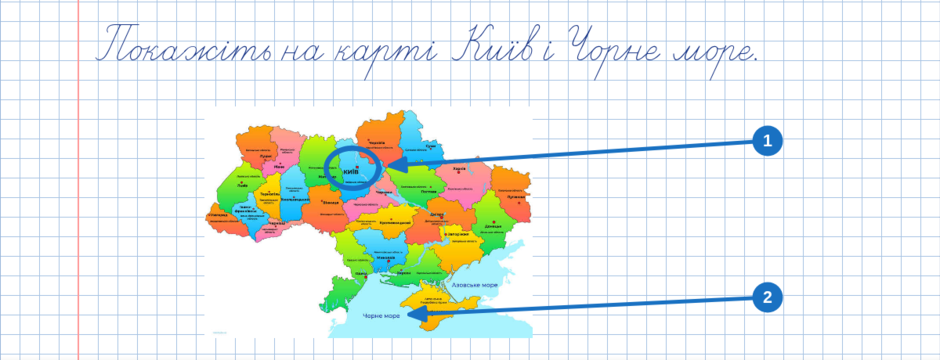
 Додати зображення — картинка з комп’ютера. Або просто перетягніть файл на дошку. Над зображенням — обрізати, прибрати фон, закріпити.
Приклад: карта України, на ній — коло олівцем і стрілки з номерами
 Аудіо — запишіть голос або додайте звуковий файл. Слухати можуть усі учасники.
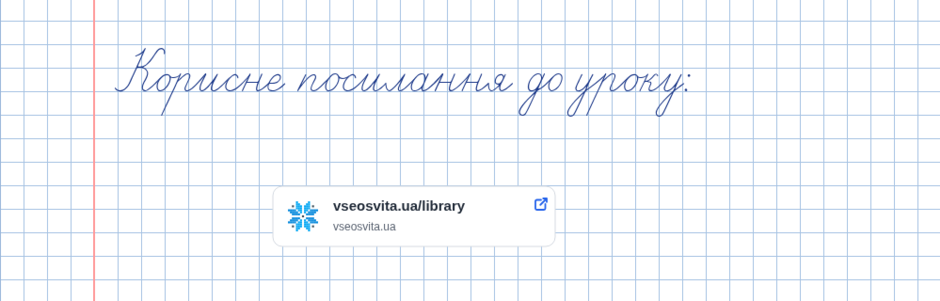
 Посилання — картка з адресою сайту. Учні відкривають її кліком.
Приклад: картка-посилання на аркуші
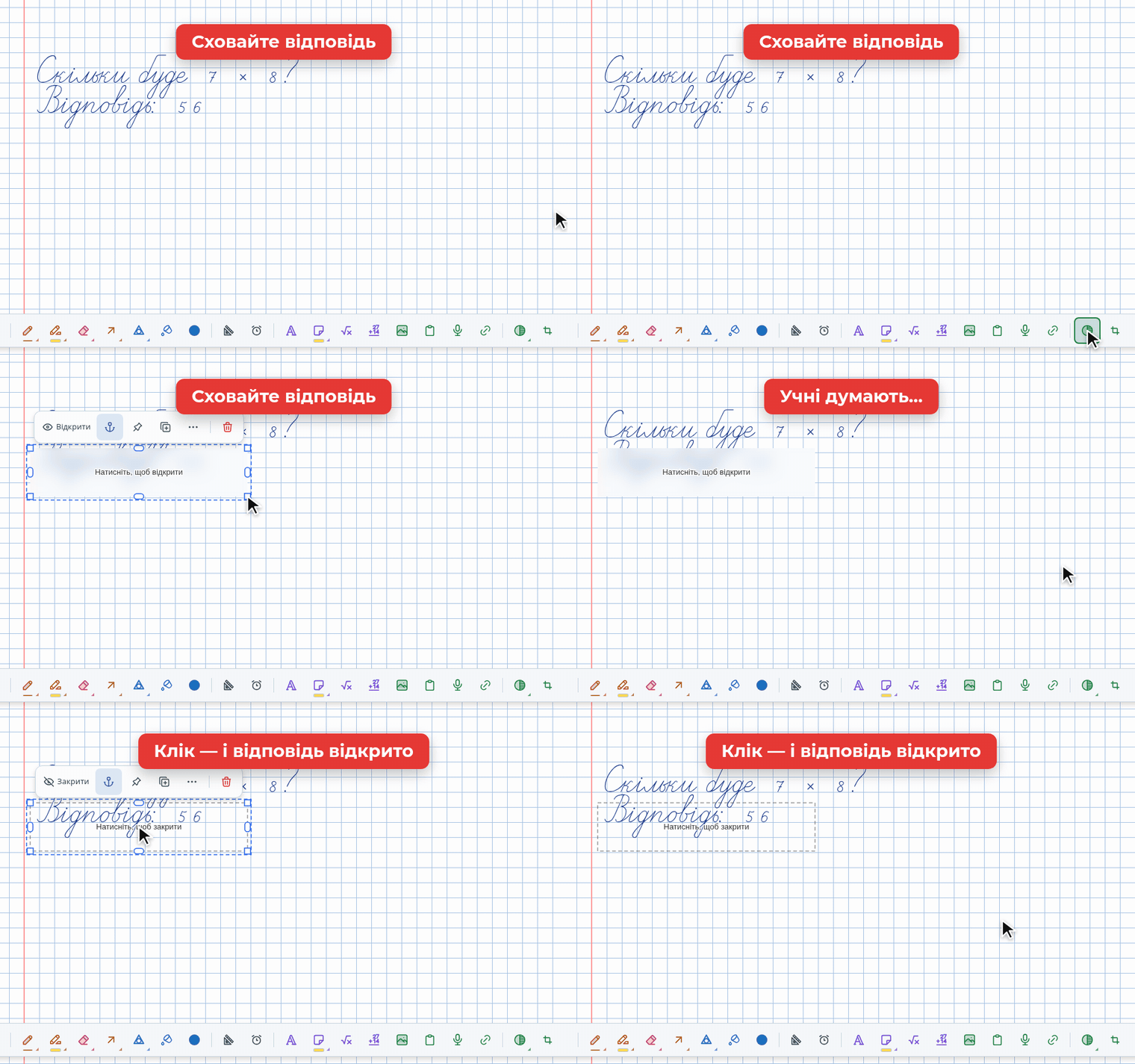
 Розмити область — сховайте частину аркуша. З перемикачем «Шторка» розмиття відкривається й закривається кліком для всіх одразу: сховайте відповідь і покажіть її в потрібну мить.
Як це працює: відповідь під шторкою
 Обрізати — виділіть рамкою частину аркуша — лише вона й лишиться видимою. Delete прибирає обрізку.
 Виділення — клацайте по елементах або обведіть рамкою кілька, щоб пересунути чи видалити їх разом. Ctrl+A або утримання кнопки — виділити все.
На аркуші «Нотний стан» з’являється ще кнопка «Ноти».
Кнопки в обох режимах
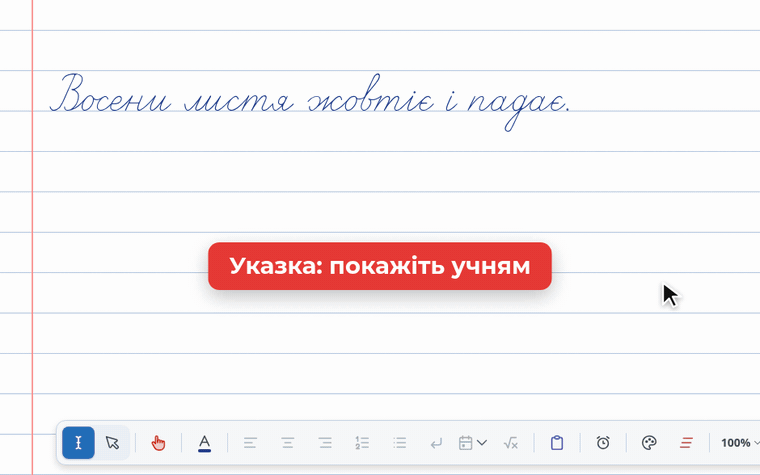
 Указка (L) — ведіть мишею чи пальцем — за указкою тягнеться слід, який зникає. На аркуші нічого не лишається. Подвійний клік — «Увага!»: місце блимне. Указку бачать усі учасники дошки.
Як це працює: слід указки і «Увага!»
 Вставити з буфера обміну (Ctrl+V) — вставляє скопійований текст чи зображення.
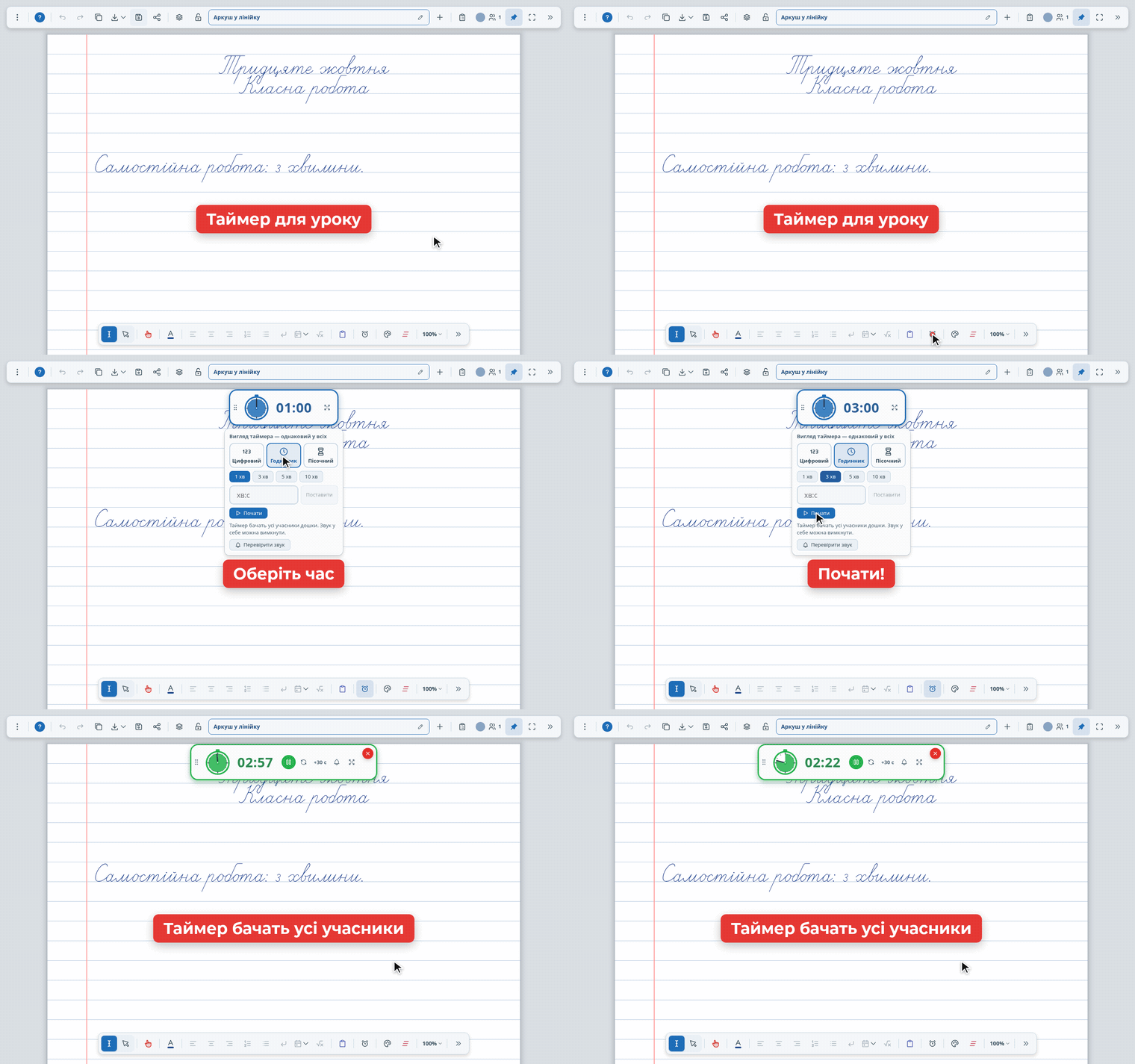
 Таймер — на 1, 3, 5, 10 хвилин або свій час; вигляд — цифровий, годинник чи пісочний. Таймер бачать усі учасники. Кнопка є у власника збереженої дошки.
Як це працює: таймер на 3 хвилини для самостійної роботи
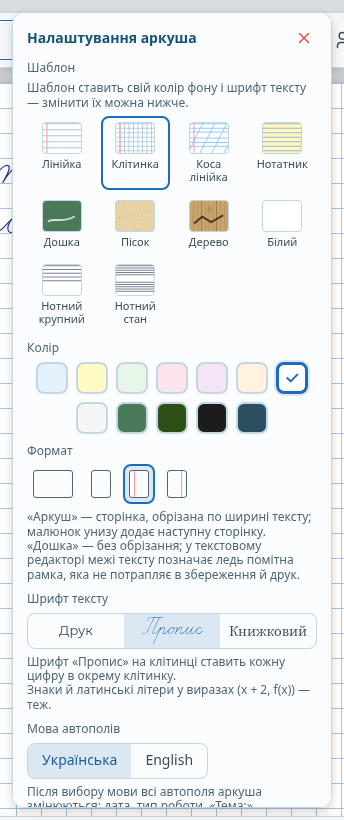
 Налаштування аркуша — шаблон (лінійка, клітинка, коса лінійка, нотатник, дошка, пісок, дерево, білий, нотний стан), колір, формат «Аркуш» чи «Дошка», шрифт (Друк, Пропис, Книжковий), мова автополів, проєкція тіл і своє фонове зображення.
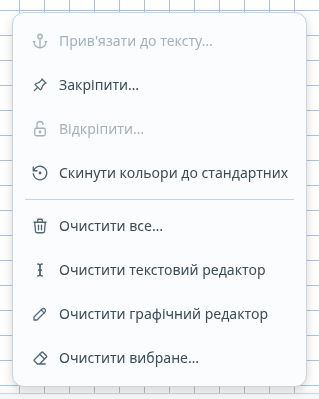
 Групові операції — дії з усім аркушем одразу: прив’язати зображення до тексту, закріпити чи відкріпити, скинути кольори до стандартних, очистити все, лише текст, лише малюнки або вибране.
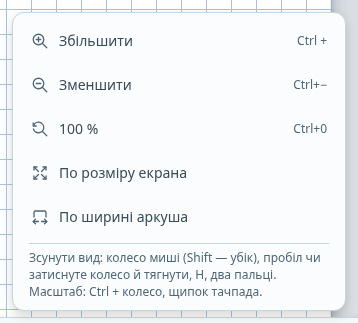
 Масштаб — збільшити (Ctrl і +), зменшити (Ctrl і −), 100 % (Ctrl+0), по розміру екрана, по ширині аркуша.
 Згорнути панель інструментів — панель ховається в кнопку праворуч унизу, а вибраний інструмент і клавіші працюють. Натисніть цю кнопку, щоб повернути панель.
💡 Корисно знати
Наведіть мишу на кнопку — з’явиться підказка з назвою, гарячою клавішею і тим, як нею користуватися.
Текст, Стікер, Формулу, Додати зображення й Розмити область можна закріпити клавішею Q — тоді після кожного елемента не доведеться знову вибирати інструмент.
Гортати аркуш — колесом миші (із Shift — убік), пробілом чи затиснутим колесом, двома пальцями на тачпаді. Масштаб — Ctrl і колесо миші.
Помилилися? Натисніть «Скасувати» на верхній панелі або Ctrl+Z.
Посилання на → Електронну дошку.
Інструкція по роботі з Електронною дошкою → Інструкція на Електронну дошку.

Головна редакторка:
Литвиненко Леся Анатоліївна