Дії в стовпчик на Електронній дошці: віднімання, додавання, множення й ділення
На Електронній дошці Всеосвіти приклади в стовпчик записуються так само, як у зошиті: кожна цифра — у своїй клітинці, числа стають розряд під розрядом, а знак дії і риска з’являються самі. Не треба вирівнювати цифри вручну чи малювати лінії від руки. Учні розв’язують прямо на дошці й пишуть маленькі цифри над розрядами, як у зошиті.
Почнемо з віднімання, а наприкінці покажемо додавання, множення й ділення.
Як записати приклад на віднімання
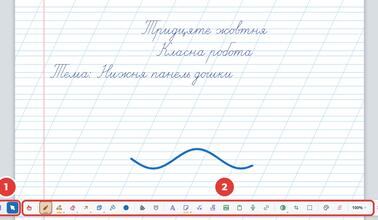
Крок 1. Натисніть «Вказівник» (стрілка) ліворуч на нижній панелі — з’являться кнопки для малювання.
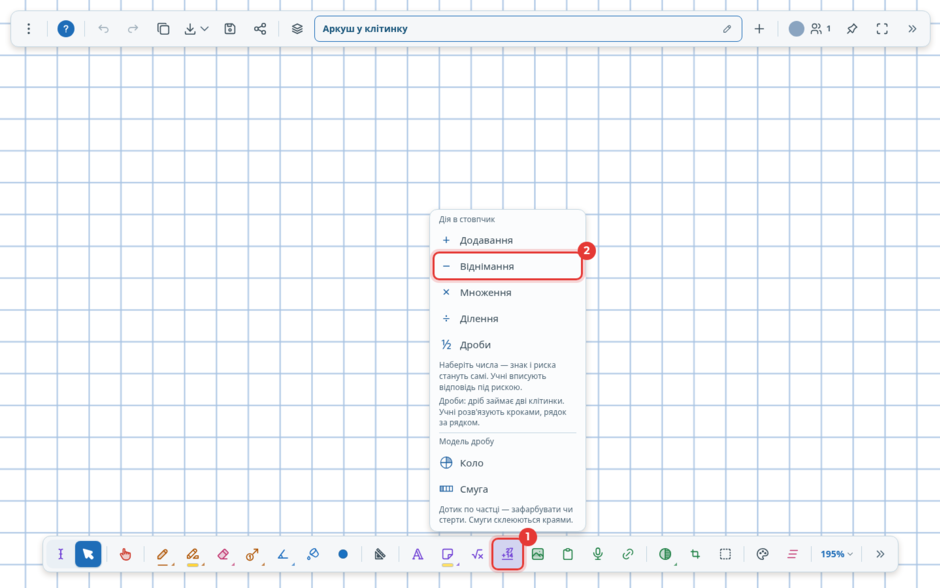
Крок 2. Натисніть кнопку «Стовпчик» і оберіть «Віднімання».
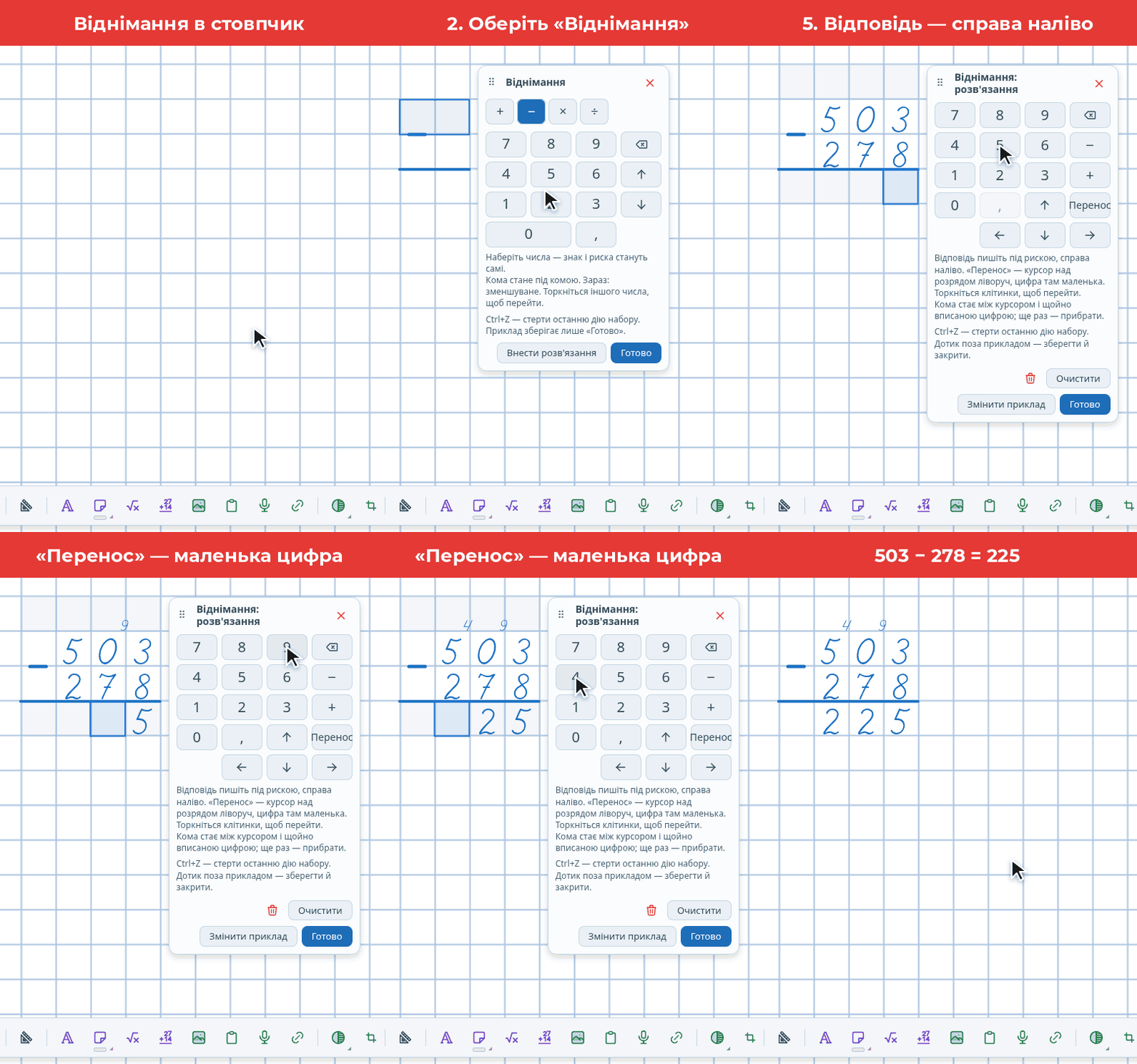
Крок 3. Наберіть перше число — зменшуване, наприклад 503. Натисніть Enter і наберіть друге число — від’ємник, 278. Числа можна набирати з клавіатури або кнопками на панелі поруч із прикладом.
Мінус і риска стануть самі, а числа вирівняються по розрядах.
Крок 4. Натисніть «Готово» — приклад збережеться на аркуші.
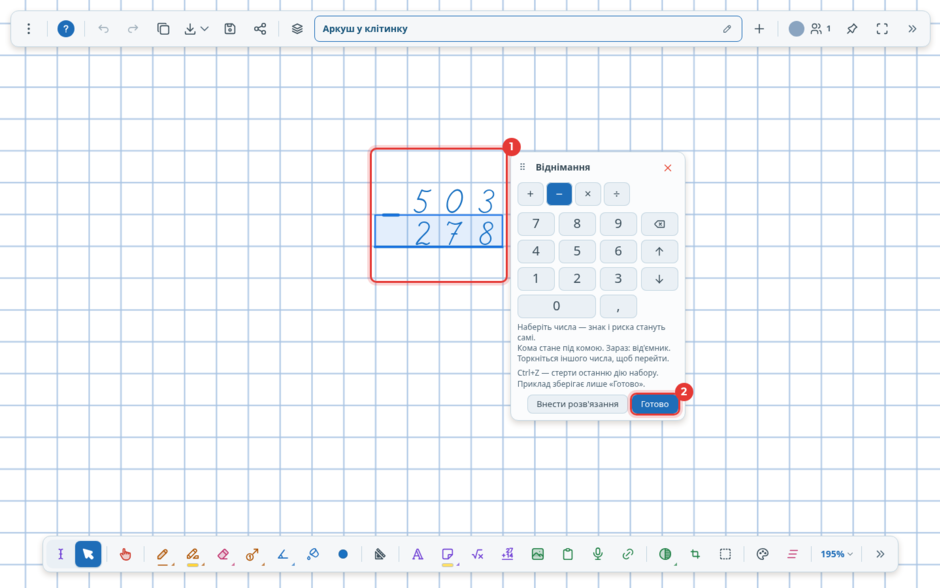
Зменшуване має бути не менше за від’ємник — інакше дошка підкаже, що приклад записано неправильно.
Як розв’язати приклад на віднімання
Крок 1. Клацніть по прикладу. Над ним з’явиться панель — натисніть «Розв’язати».
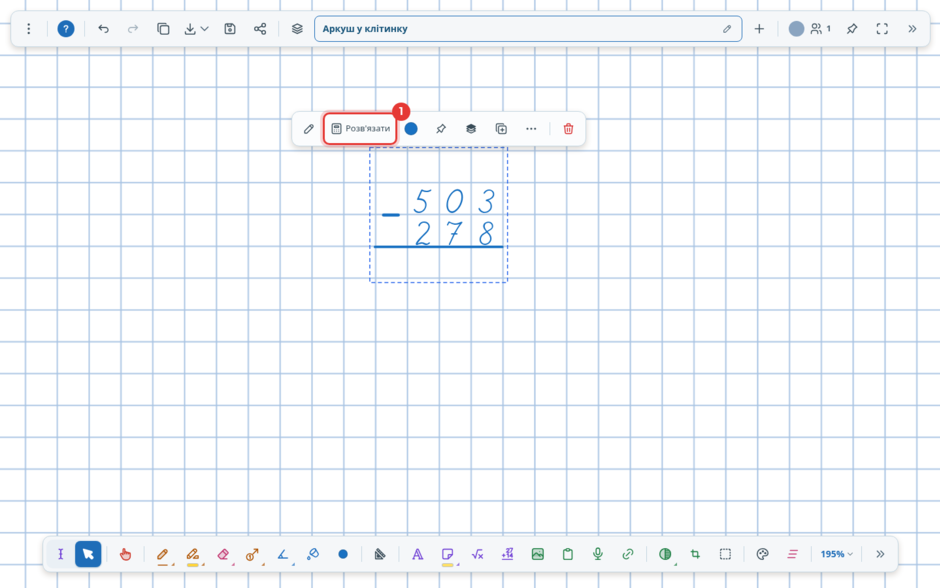
Учні роблять так само: клацають по прикладу й натискають «Внести розв’язання». Кожен розв’язує на своєму примірнику, умову вчителя змінити не можна.
Крок 2. Пишіть відповідь під рискою справа наліво, як у зошиті. Курсор сам переходить до наступного розряду.
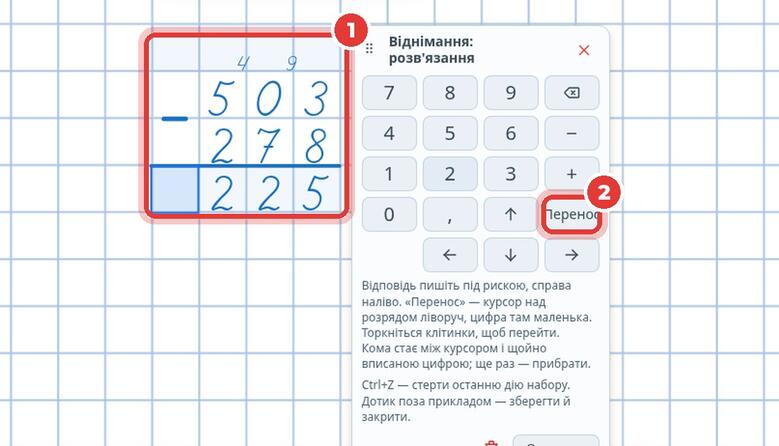
Крок 3. Якщо від одиниць не віднімається, позичте десяток: натисніть «Перенос» — курсор стане над розрядом ліворуч — і наберіть цифру, яка там лишилася. Вона буде маленькою, над числом.
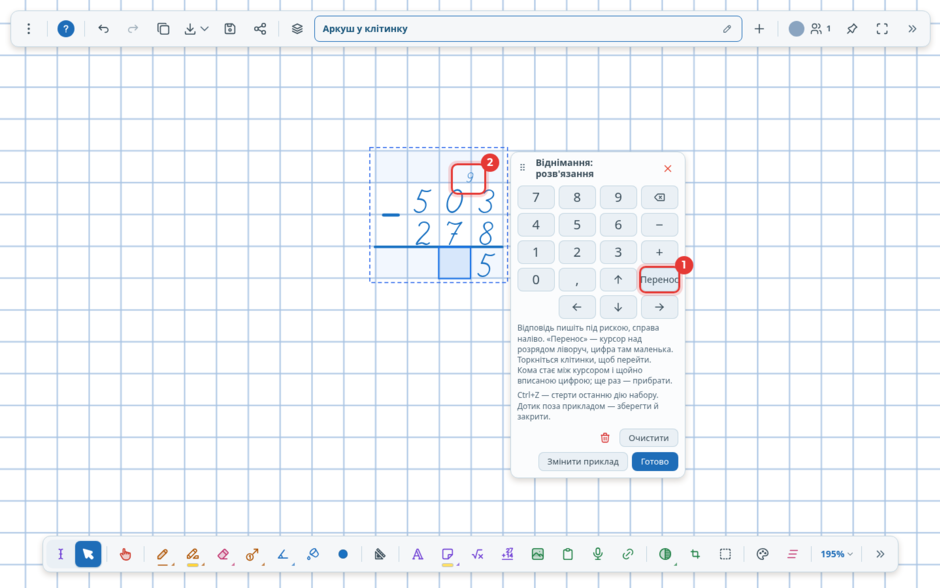
У прикладі 503 − 278: від 3 не відняти 8, позичаємо в сотень. Над нулем пишемо маленьку 9, над п’ятіркою — маленьку 4. 13 − 8 = 5, 9 − 7 = 2, 4 − 2 = 2.
Крок 4. Натисніть «Готово» або клацніть поза прикладом — розв’язання збережеться.
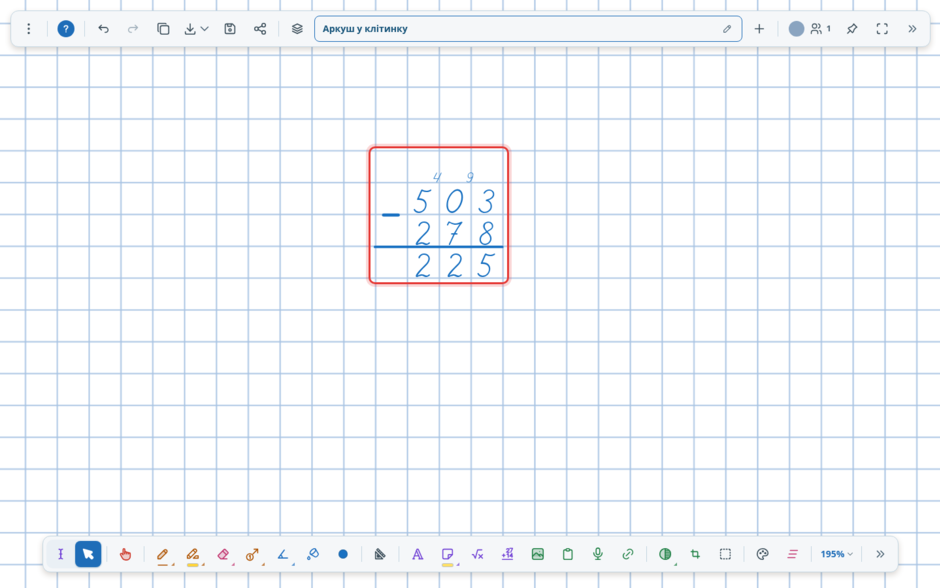
Помилилися? Ctrl+Z стирає останню цифру, а «Очистити» — усе розв’язання. Будь-яку клітинку можна виправити: клацніть по ній і наберіть іншу цифру.
Додавання в стовпчик
Так само, тільки в меню «Стовпчик» оберіть «Додавання». Можна скласти до чотирьох чисел: після кожного натискайте Enter.
Коли сума розряду більша за 9, натисніть «Перенос» і наберіть 1 — одиниця стане маленькою над наступним розрядом.
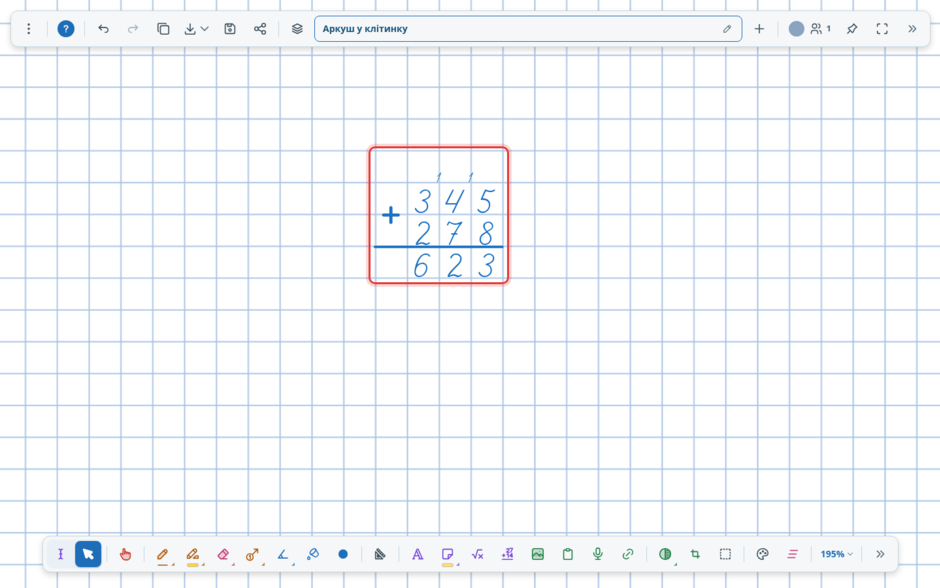
Множення в стовпчик
Оберіть «Множення» і наберіть два множники. На двоцифрове чи трицифрове число множте, як у школі: кожен неповний добуток пишіть у своєму рядку. Курсор сам переходить на наступний рядок із зсувом на розряд, а «+» і риска під неповними добутками з’являються самі.
Перенос при множенні — теж кнопкою «Перенос»: маленька цифра над множеним. Перенос при складанні неповних добутків стане дрібно над першим з них.
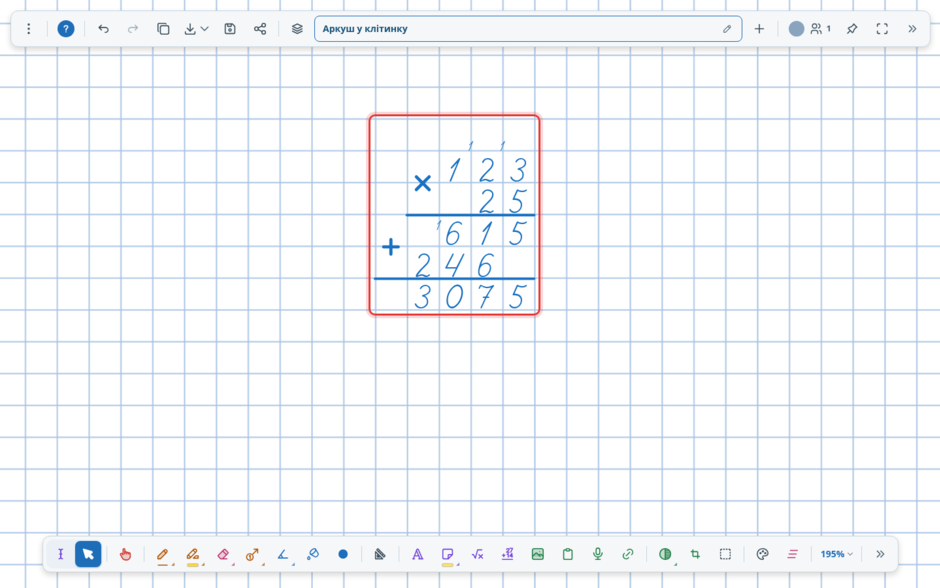
Ділення в стовпчик (кутом)
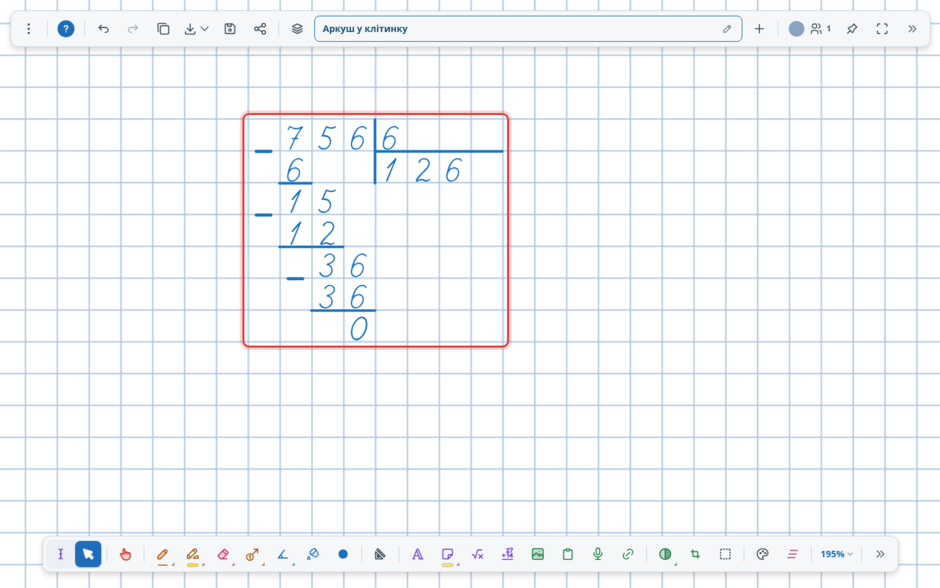
Оберіть «Ділення» і наберіть ділене й дільник. Дошка сама намалює куточок.
Пишіть цифру частки під дільником — курсор перейде під ділене, щоб записати число, яке віднімаєте. Мінус і риска під ним стануть самі, а курсор — на рядок остачі. Далі знову цифра частки — і так до кінця.
💡 Корисно знати
Приклади в стовпчик зручні на аркуші в клітинку, але працюють на будь-якому фоні та з будь-яким шрифтом — «Друк», «Пропис» чи «Книжковий».
Розв’язання видно всім учасникам дошки: учні бачать, як ви поступово записуєте відповідь.
Щоб змінити умову, двічі клацніть по прикладу або натисніть олівець на панелі над ним.
Є ще десяткові дроби (кнопка з комою на панелі) і вирази з дробами — пункт «Дроби» в тому самому меню.
Посилання на → Електронну дошку.
Інструкція по роботі з Електронною дошкою → Інструкція на Електронну дошку.

Головна редакторка:
Литвиненко Леся Анатоліївна