Новорічна вправа «Ялинка»: ідея для свят і як її створити
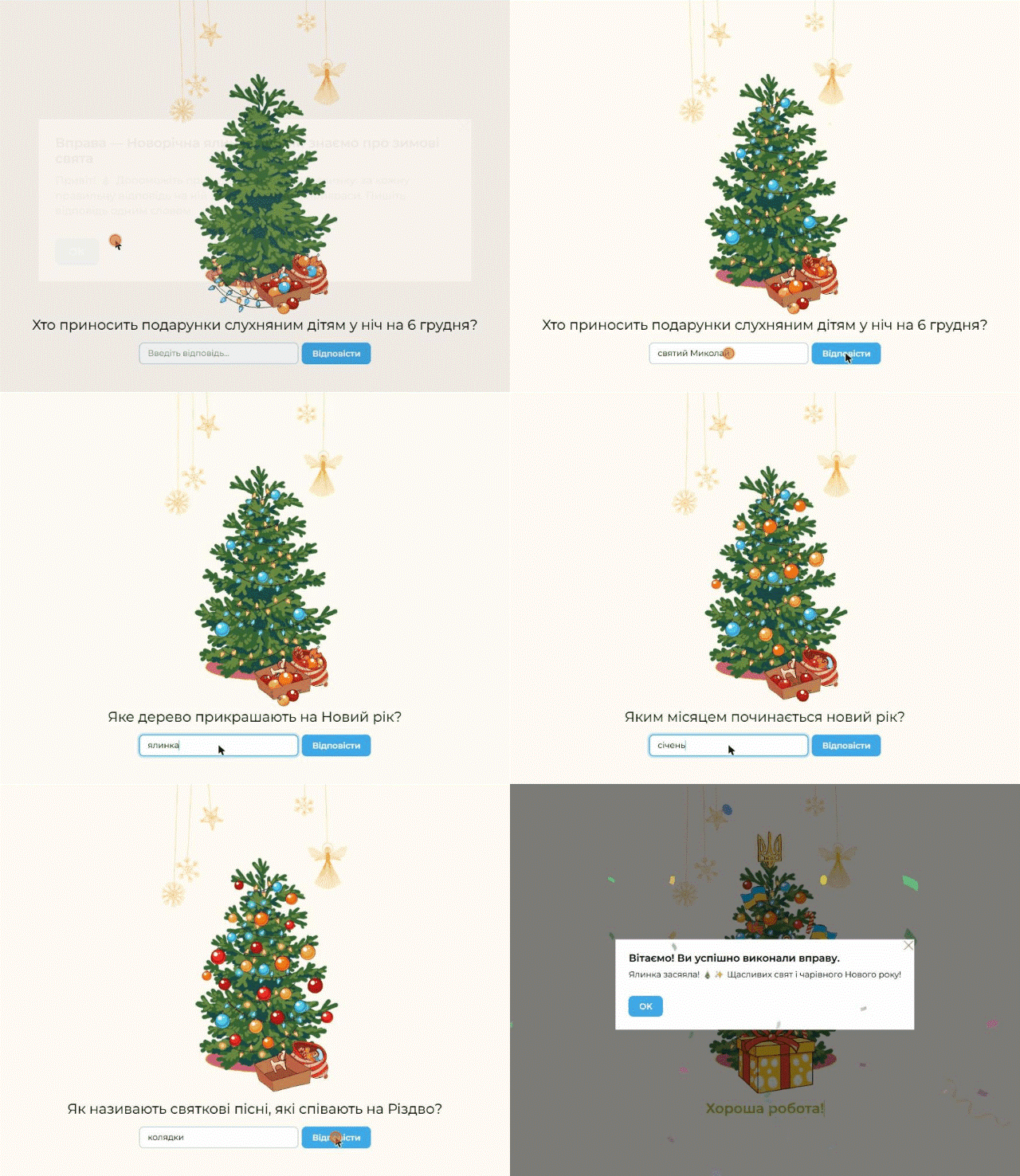
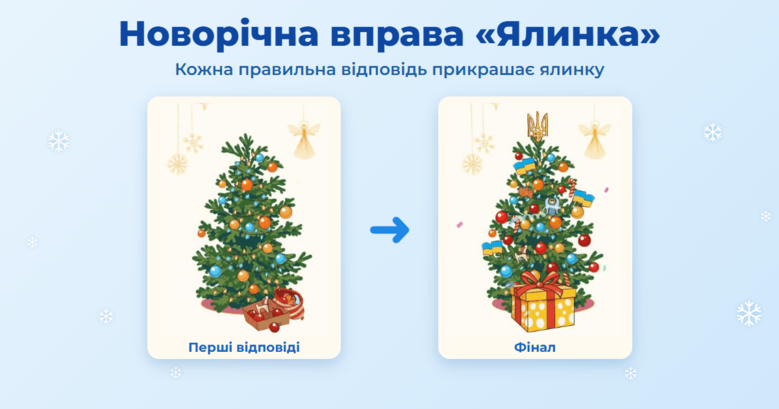
Новорічні свята вже зовсім близько, і в мене з’явилася ідея: видати учням вправу-тест у святковому вигляді. Не звичайний перелік питань, а ялинку, яку діти прикрашають своїми відповідями. Кожна правильна відповідь додає гірлянди й кульки, а наприкінці на верхівці засяює тризуб, з’являються синьо-жовті прапорці й подарунок під ялинкою. Я зробила таку вправу у шаблоні «Крок за кроком» з дизайном «Ялинка» — спершу покажу приклад, а нижче розповім, як створити свою.
Ідея: новорічний тест, який прикрашає ялинку
Питання я взяла базові, про зимові свята, щоб упоратися могли навіть найменші:
Хто приносить подарунки слухняним дітям у ніч на 6 грудня? — Миколай
Яке дерево прикрашають на Новий рік? — ялинка
Яким місяцем починається новий рік? — січень
Як називають святкові пісні, які співають на Різдво? — колядки
Скільки місяців у році? — 12
Спробуйте пройти вправу самі: впишіть відповідь і натисніть «Відповісти».
👀 Як це виглядає:
Крок 1. Відкрийте конструктор і оберіть шаблон
У верхньому меню натисніть «Вправи», а потім — «Створити вправу». У переліку шаблонів оберіть «Крок за кроком» (№ 20). Під переліком відкриється форма для заповнення.
Крок 2. Назва, привітання й дизайн «Ялинка»
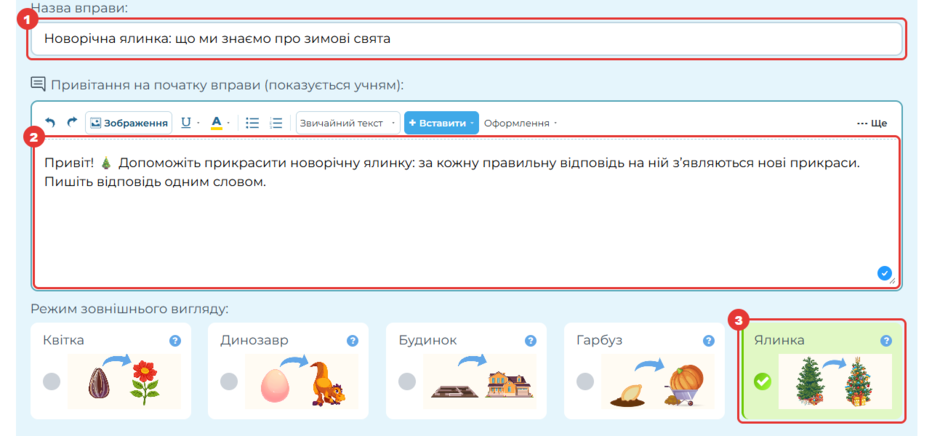
1 — впишіть «Назву вправи». Я назвала свою «Новорічна ялинка: що ми знаємо про зимові свята».
2 — у полі «Привітання на початку вправи» поясніть дітям гру. Учні побачать цей текст перед стартом. Мій варіант: «Допоможіть прикрасити новорічну ялинку: за кожну правильну відповідь на ній з’являються нові прикраси».
3 — у блоці «Режим зовнішнього вигляду» оберіть картку «Ялинка». На ній видно, що буде на початку і в кінці: звичайна ялинка перетвориться на прикрашену.
Крок 3. Додайте новорічні питання
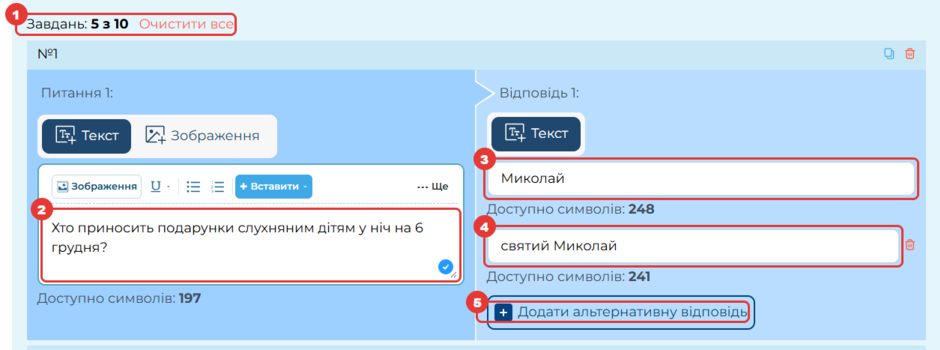
1 — за замовчуванням у формі 3 завдання, а всього їх може бути до 10. Лічильник «Завдань: 5 з 10» показує, скільки вже додано. Нові завдання додає кнопка «Додати завдання» під останнім.
2 — у полі «Питання» напишіть запитання. Замість тексту можна вставити зображення: наприклад, картинку зі Святим Миколаєм чи сніговиком.
3 — у поле «Відповідь» впишіть правильну відповідь. Діти вписуватимуть її самі, тому вона має бути короткою: одне слово чи число.
4 і 5 — якщо правильно можна відповісти по-різному, натисніть «Додати альтернативну відповідь». Я додала «святий Миколай» до «Миколай», «ялина» до «ялинка», «коляди» до «колядки» і «дванадцять» до «12». Тож вправа зарахує будь-який із цих варіантів.
Крок 4. Підказка, фінальне повідомлення та збереження
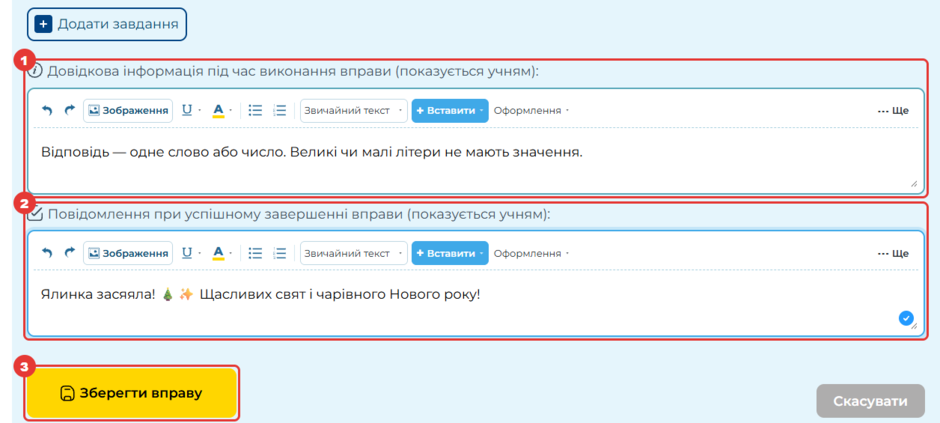
1 — у полі «Довідкова інформація» напишіть підказку, яку учень зможе відкрити під час проходження. Я нагадала, що відповідь — одне слово або число, а великі чи малі літери значення не мають.
2 — у полі «Повідомлення при успішному завершенні» напишіть святкове привітання. Діти побачать його поруч із прикрашеною ялинкою. У мене: «Ялинка засяяла! 🎄✨ Щасливих свят і чарівного Нового року!»
3 — натисніть «Зберегти вправу».
Крок 5. Поділіться вправою або вбудуйте її на сторінку
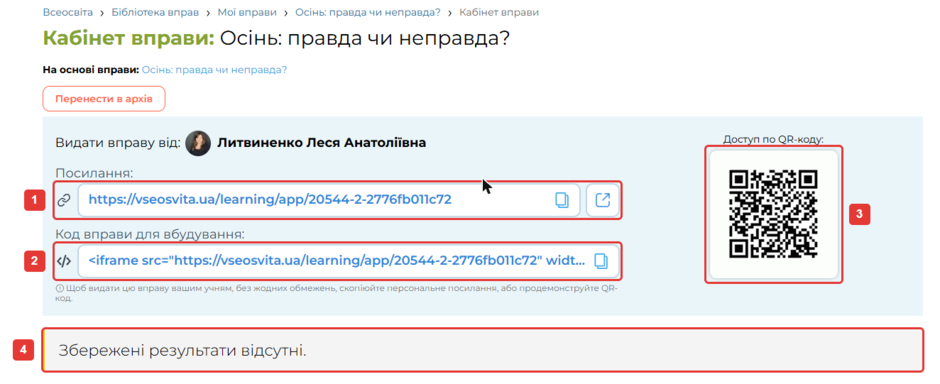
На сторінці вправи натисніть «Кабінет вправи». Там є персональне посилання для учнів, QR-код і код для вбудовування. Посилання можна надіслати в чат класу, а код — вставити в блог, урок чи на сайт. Саме так я вбудувала новорічну ялинку вище.
Як учень проходить вправу
Дитина читає питання, вписує відповідь і натискає «Відповісти». Правильна відповідь — і на ялинці з’являються нові прикраси, а вгорі загоряється зірочка. Неправильна — поле очищується, і можна спробувати ще раз (на GIF угорі я спеціально написала «сосна»). Коли всі завдання виконано, з’являється «Хороша робота!», конфеті та ваше святкове повідомлення.
💡 Корисно знати
Питання можна підлаштувати під свій клас: для молодших — про Миколая, ялинку й зимові місяці, для старших — про колядки, щедрівки, Святвечір і Маланку, для уроку математики — задачі на кшталт «Скільки днів у грудні?».
Найкраще працюють питання з однією короткою відповіддю. Якщо правильних варіантів кілька, не забудьте додати їх як альтернативні відповіді, інакше вправа не зарахує відповідь дитини.
Хочете зробити ще одну святкову вправу з таким самим налаштуванням? На сторінці будь-якої вправи є кнопка «Створити нову вправу за цим шаблоном».
Посилання на → Створити вправу.
Посилання на → Вправа «Крок за кроком»: як створити й 5 дизайнів.
Посилання на → Як створити вправу на Всеосвіті: інструкція крок за кроком і 5 прикладів.

Головна редакторка:
Литвиненко Леся Анатоліївна