Як створити вправу на Всеосвіті: інструкція крок за кроком і 5 прикладів
Інтерактивна вправа — це коротке завдання, яке дитина виконує на екрані й одразу бачить, чи правильно відповіла. Я покажу, як створити вправу на Всеосвіті крок за кроком, а потім — як одна й та сама тема «Осінь: правда чи неправда?» виглядає в п’яти різних шаблонах. Усі приклади вбудовані просто в цю сторінку, тож їх можна пройти самостійно.
Крок 1. Відкрийте Конструктор вправ і оберіть шаблон
У верхньому меню Всеосвіти натисніть «Вправи», а потім жовту кнопку «Створити вправу». Відкриється сторінка «Додати вправу» з переліком шаблонів: з’єднувальник, сортування по категоріях, пазл, кросворд, вікторина, колесо фортуни, хрестики-нулики, «Хто хоче стати мільйонером?» та інші. Шаблони з позначкою «ІГРОВА» мають ігровий формат.
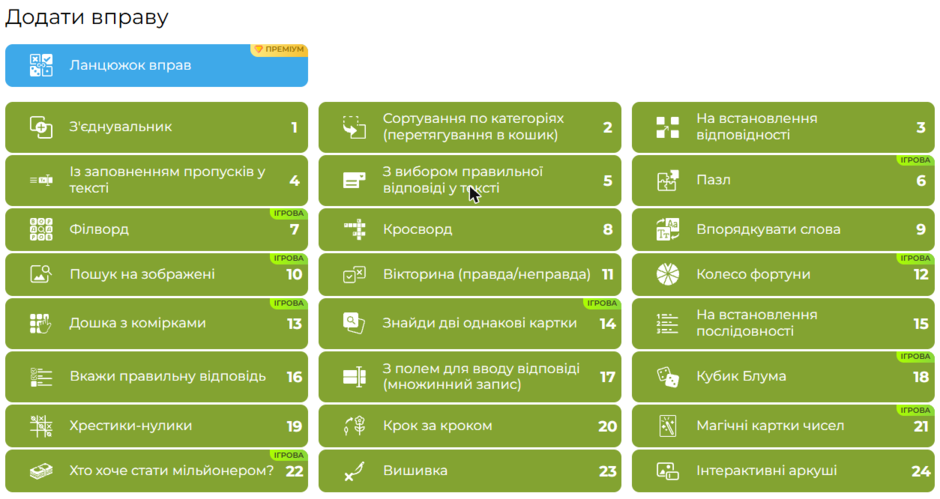
Я обрала шаблон «Вікторина (правда/неправда)» — він найпростіший для першої вправи. Натисніть на назву шаблону, і під переліком з’явиться форма для заповнення.
Крок 2. Дайте вправі назву й напишіть привітання
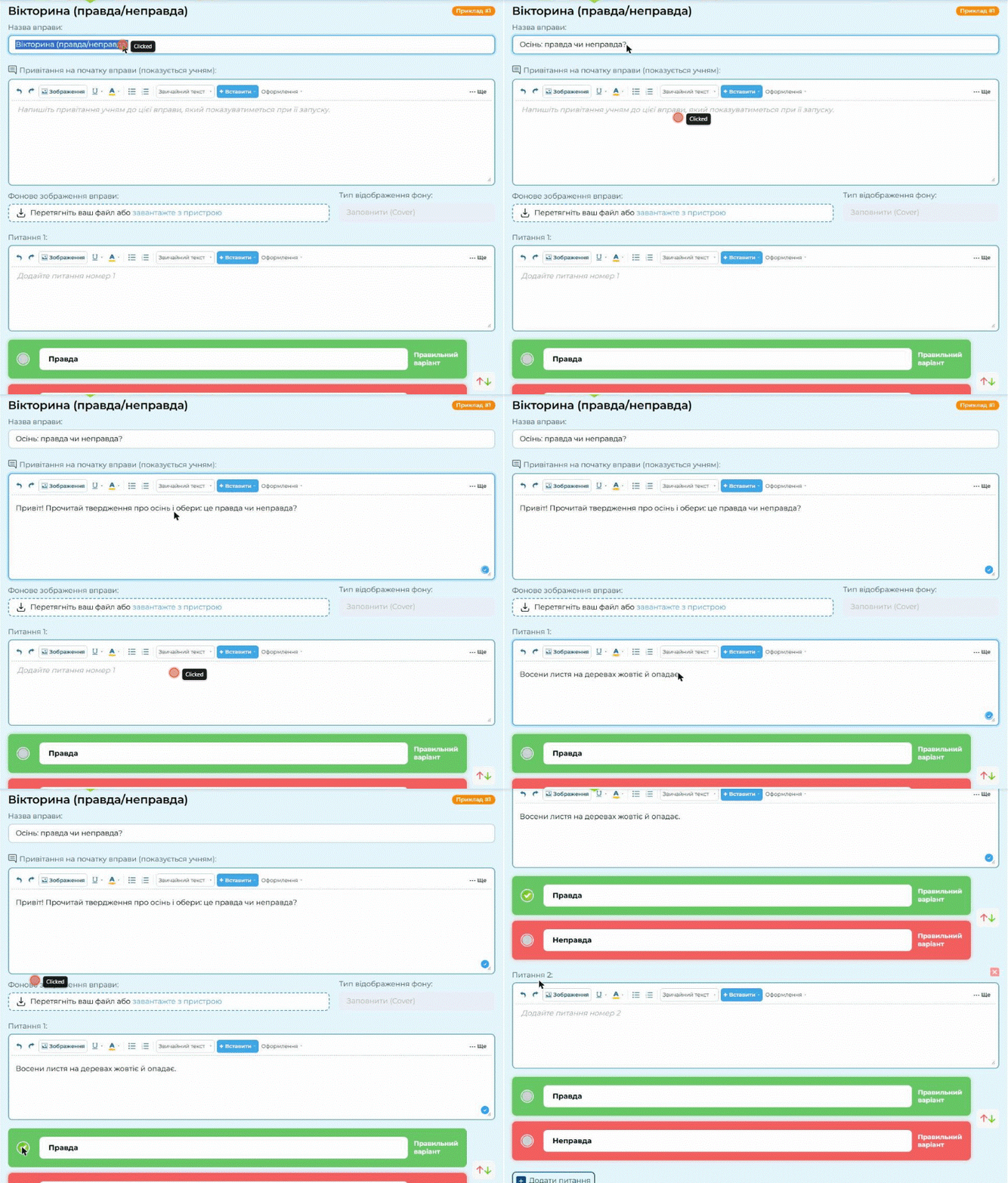
У полі «Назва вправи» напишіть тему, наприклад «Осінь: правда чи неправда?». У полі «Привітання на початку вправи» — коротке звернення до учнів, яке вони побачать перед стартом: «Привіт! Прочитай твердження про осінь і обери: це правда чи неправда?».
За бажанням додайте фонове зображення вправи й оберіть, як його показувати: «Заповнити (Cover)» — одна картинка на весь фон, «Плиткою (Repeat)» — картинка повторюється.
Крок 3. Додайте питання й позначте правильні відповіді
Для кожного твердження заповніть таке поле:
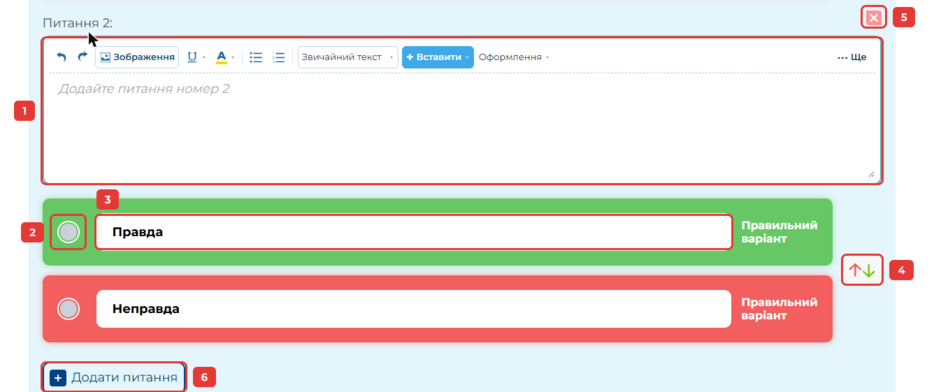
1 — текст питання. У цьому полі працює звичний редактор Всеосвіти, тож до питання можна додати картинку чи формулу;
2 — кружечок, яким позначаєте правильну відповідь. Я для кожного твердження обирала «Правда» або «Неправда»;
3 — текст варіанта відповіді;
4 — стрілки, які міняють варіанти місцями;
5 — хрестик, що видаляє питання;
6 — кнопка «Додати питання» для наступного твердження.
Я додала п’ять тверджень: про листопад, перелітних птахів, осінні місяці, а також два неправдиві — «Осінь починається в січні» та «Восени на деревах з’являються перші бруньки».
Крок 4. Підказка, фінальне повідомлення та збереження
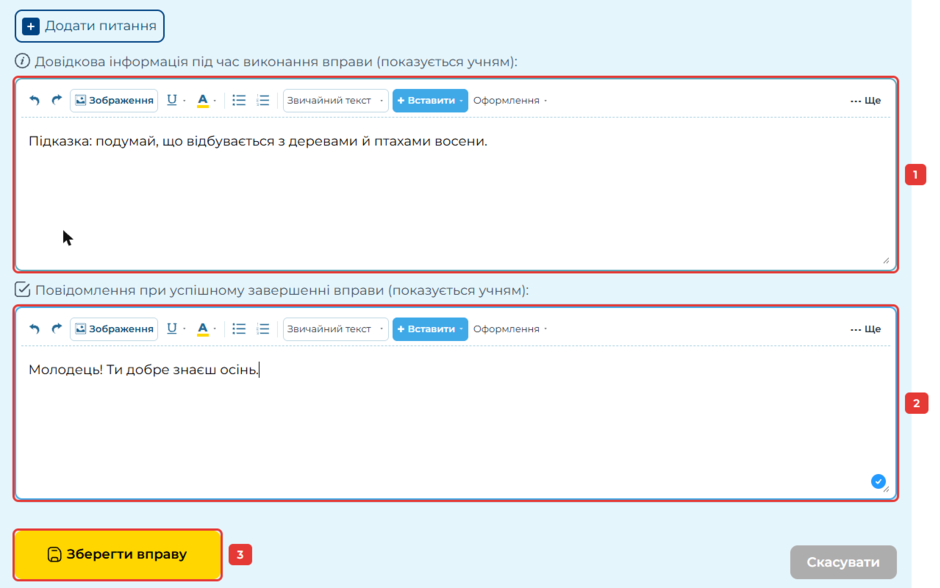
1 — «Довідкова інформація»: підказка, яку дитина може відкрити під час виконання. У мене: «Підказка: подумай, що відбувається з деревами й птахами восени»;
2 — «Повідомлення при успішному завершенні»: слова, які учень побачить у кінці, наприклад «Молодець! Ти добре знаєш осінь.»;
3 — кнопка «Зберегти вправу».
Після збереження відкриється сторінка вправи. На ній вправу можна одразу пройти, відкрити в новому вікні, відредагувати або обрати, хто її бачить: «Закритий», «Відкритий» чи «Доступний за посиланням».
Крок 5. Поділіться вправою з учнями
Натисніть «Кабінет вправи». Тут усе, щоб передати вправу дітям:
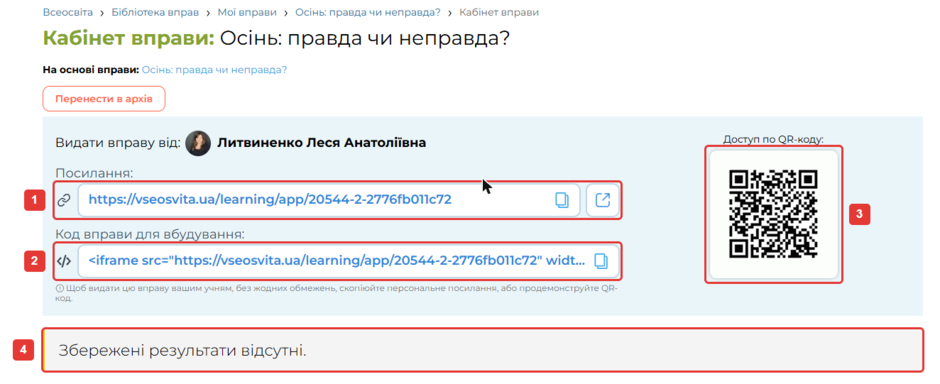
1 — персональне посилання: його можна скопіювати й надіслати учням або відкрити в новій вкладці;
2 — код для вбудовування: вставте його в блог, урок чи на свій сайт, і вправа з’явиться просто на сторінці. Саме так я вбудувала приклади нижче;
3 — QR-код: покажіть його на екрані, і діти відкриють вправу з телефона;
4 — збережені результати: тут з’являються результати учнів, які пройшли вправу.
Як вправа виглядає під час проходження
Учень бачить привітання, натискає «OK» і відповідає на питання. Вгорі є кнопки: спробувати ще раз, вимкнути звук, показати опис завдання, показати довідку й розгорнути на весь екран. Зірочки показують прогрес, а лічильник «1/5» — скільки питань ще попереду. Спробуйте самі:
👀 Як це виглядає: шаблон «Вікторина (правда/неправда)»
Одна тема — п’ять різних виглядів
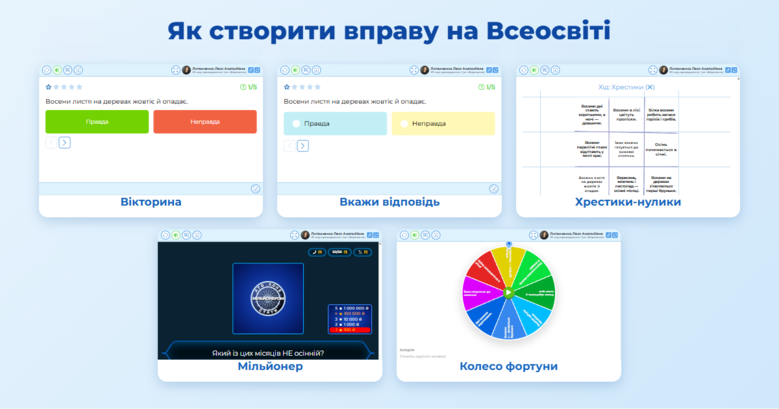
Той самий зміст можна подати в різних шаблонах, і для дітей це буде зовсім інша гра. Я зробила з теми «Осінь» ще чотири вправи. Порівняйте, як вони виглядають, і оберіть ту, що найбільше пасує вашому класу.
Вкажи правильну відповідь. Кожне питання має варіанти відповіді, а правильний позначається галочкою. Кнопка «Додати ще одну відповідь» дає змогу зробити три, чотири чи більше варіантів, а «Перемішувати відповіді при проходженні» змінює їхній порядок для кожного учня.
👀 Як це виглядає:
Хрестики-нулики. Поле 3 × 3, тобто дев’ять питань. Діти обирають клітинку, читають твердження й самі вписують відповідь. Якщо правильних відповідей кілька, натисніть «Додати альтернативну відповідь». Цей шаблон зручно проходити вдвох або командами на інтерактивній дошці.
👀 Як це виглядає:
Хто хоче стати мільйонером? Кожне питання має чотири варіанти відповіді, а грають рівнями, як у телевікторині. У налаштуваннях підказок можна ввімкнути «Дзвінок другу», «50 на 50» та «Допомогу зали» й обрати, скільки разів ними можна скористатися.
👀 Як це виглядає:
Колесо фортуни. Варіанти записуються списком: кожен новий рядок — окремий сектор колеса, до 50 секторів. Можна обрати, що робити з сектором, який випав: залишити, більше не пропонувати чи прибрати з колеса. Я записала на колесі твердження: дитина крутить, читає вголос і пояснює, правда це чи ні. Чудова розминка на початку уроку.
👀 Як це виглядає:
💡 Корисно знати
На сторінці будь-якої вправи є кнопка «Створити нову вправу за цим шаблоном» — зручно, якщо хочете зробити схожу вправу на іншу тему.
У Конструкторі вправ є також кнопка «Згенерувати вправу з ШІ». Якщо скористаєтеся нею, обов’язково перевірте питання й відповіді, перш ніж давати вправу дітям.
Не намагайтеся вмістити в одну вправу весь урок: 5–9 питань вистачить, щоб дитина не втомилася й захотіла пройти вправу ще раз.
Посилання на → Створити вправу.
Посилання на → Кабінет вправи.

Головна редакторка:
Литвиненко Леся Анатоліївна