Графіки функцій на Електронній дошці: готові, свої і сердечко з формул

На Електронній дошці графік функції будується сам: ви набираєте формулу, а крива з’являється на осях ще під час набору. Покажемо, як узяти готовий графік, як написати свій з нуля, як зібрати кілька графіків на одних осях — і як намалювати формулами сердечко для святкової заставки.
Як відкрити графік функції
Крок 1. Увімкніть «Вказівник» на нижній панелі й натисніть кнопку «Фігури». У групі «Графіки» оберіть «Графік функції».
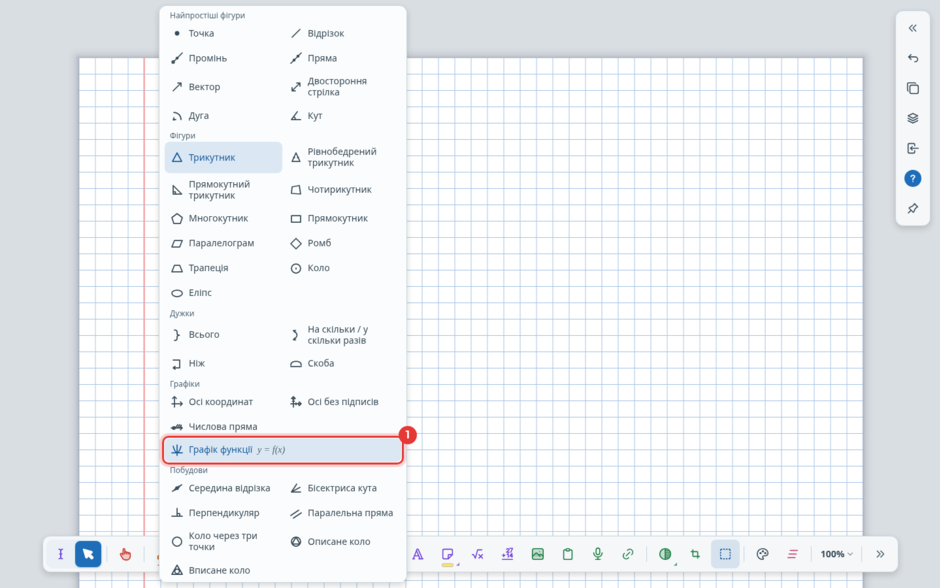
Графік з’явиться на виділених чи видимих осях, а якщо їх немає — на нових. Нові осі стають біля місця, де ви востаннє клікнули на аркуші.
Готові графіки
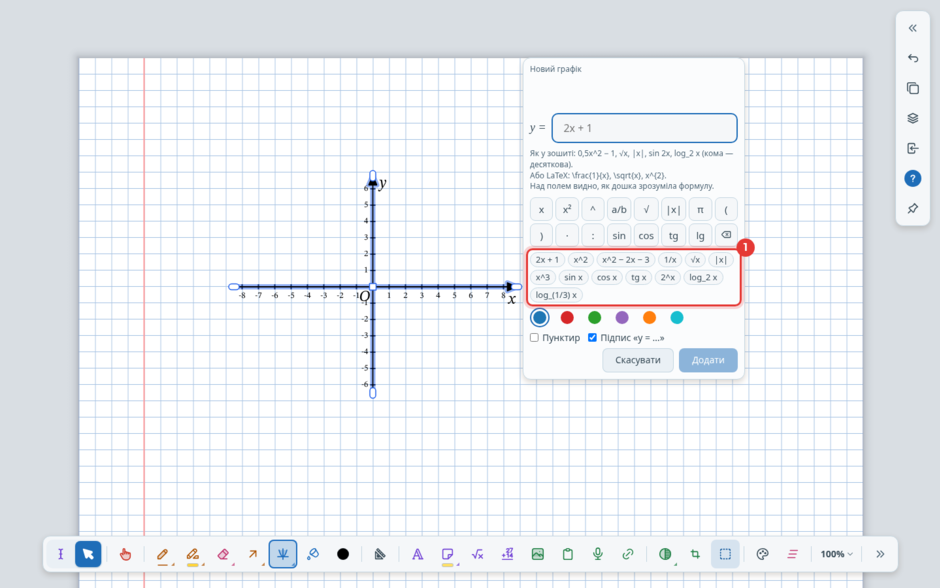
Крок 2. Поруч з осями відкриється вікно «Новий графік». Унизу — готові графіки (1): лінійна функція, парабола, гіпербола, корінь, модуль, кубічна, синус, косинус, тангенс, показникова й логарифмічна.
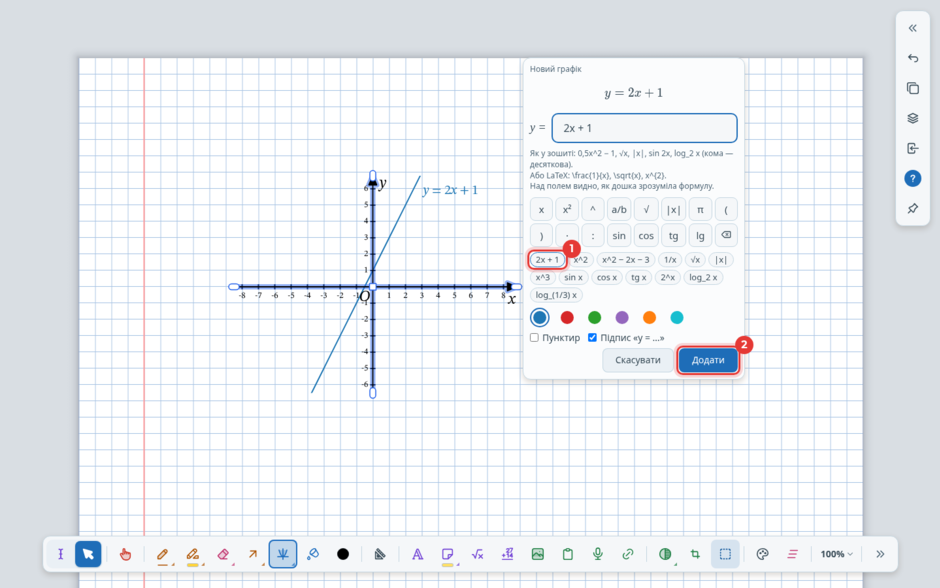
Крок 3. Натисніть потрібний, наприклад «2x + 1» (1). Графік одразу з’явиться на осях. Натисніть «Додати» (2).
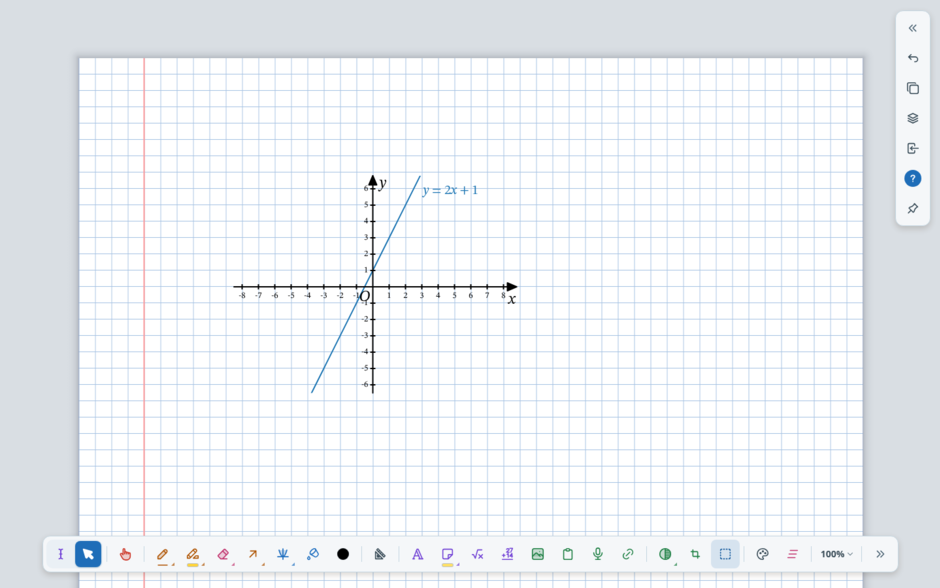
Ось і найпростіший графік — пряма y = 2x + 1 з підписом.
Свій графік з нуля
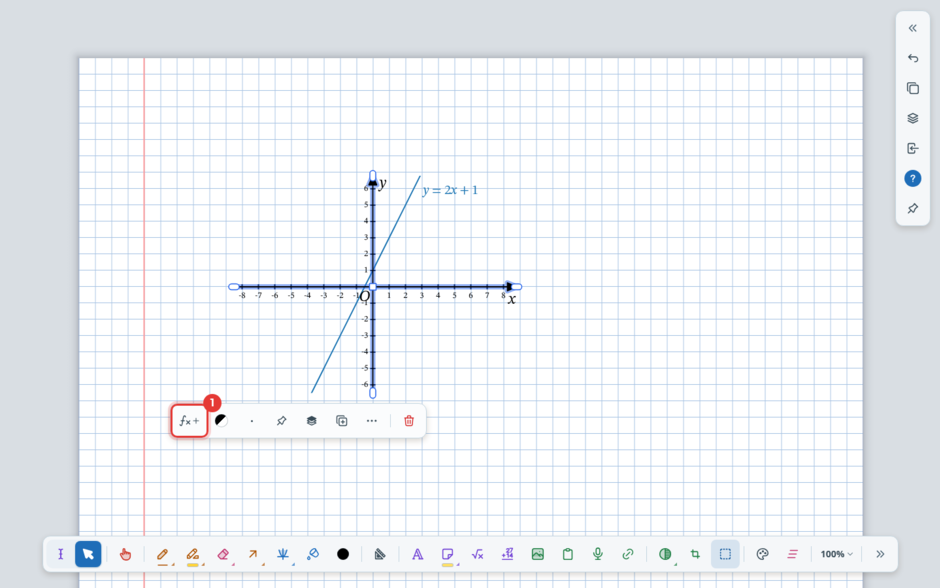
Крок 1. Клацніть по осях — над ними з’явиться маленька панель. Натисніть «ƒ+» (1), щоб додати ще один графік на ці самі осі.
Крок 2. Наберіть формулу в полі «y =» (1) так, як пишете в зошиті: −0,5x^2 + 4. Кома — десяткова, ^ — степінь. Над полем (2) видно, як дошка зрозуміла формулу, а крива малюється на осях під час набору. Кнопки під полем (3) допоможуть, якщо немає потрібного знака на клавіатурі: x², корінь, дріб, модуль, π, sin, cos, tg, lg.
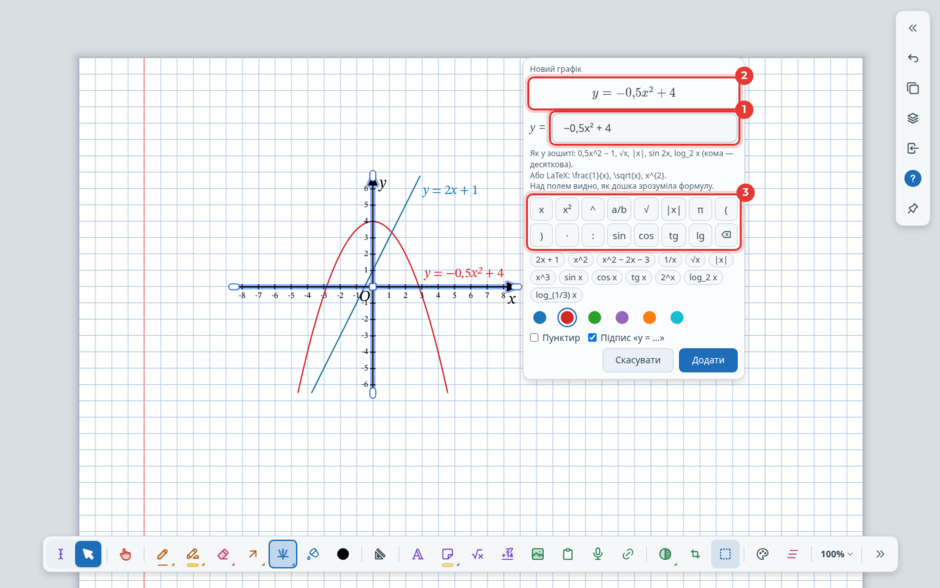
Можна писати й мовою LaTeX — наприклад, \frac{1}{x} чи \sqrt{x}. Логарифм з основою — log_2 x.
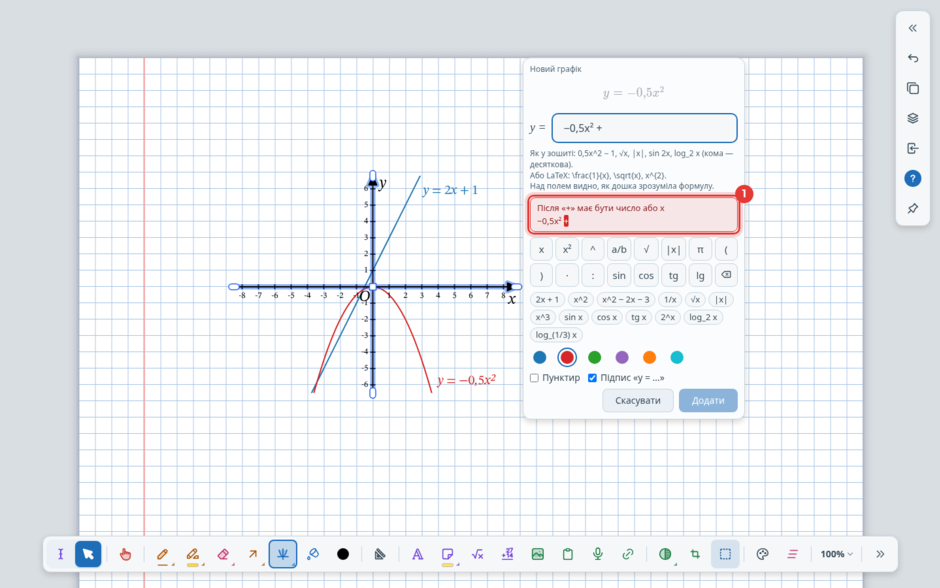
Крок 3. Якщо у формулі помилка, під полем з’явиться червона підказка (1): що не так і де саме. Поки помилку не виправлено, кнопка «Додати» неактивна, а на осях лишається останній правильний графік.
Крок 4. Оберіть колір. За потреби позначте «Пунктир» або зніміть «Підпис «y = …»». Натисніть «Додати».
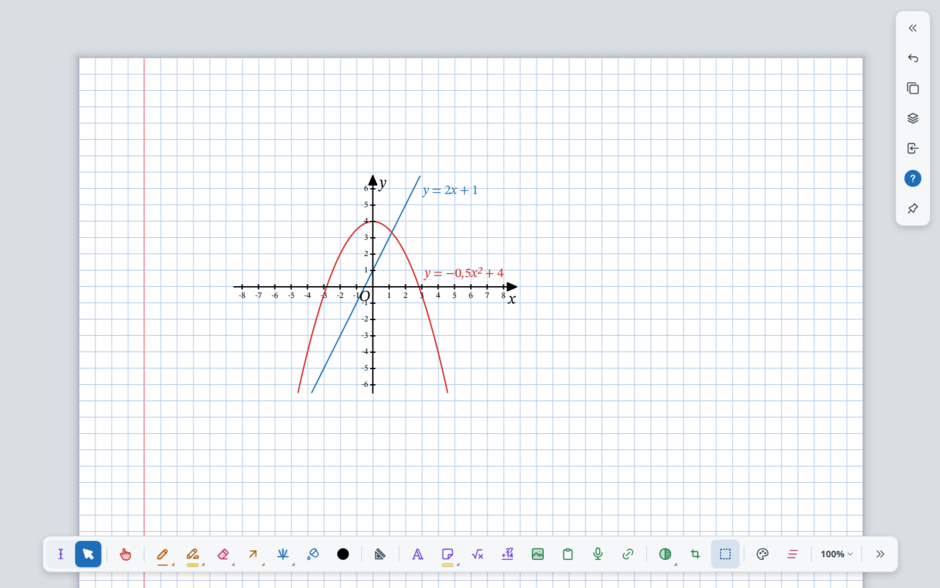
Тепер на одних осях пряма і парабола. Точки, де вони перетинаються, — це розв’язки рівняння 2x + 1 = −0,5x² + 4. Зручно для графічного розв’язування рівнянь.
Складний приклад: шість графіків на одних осях
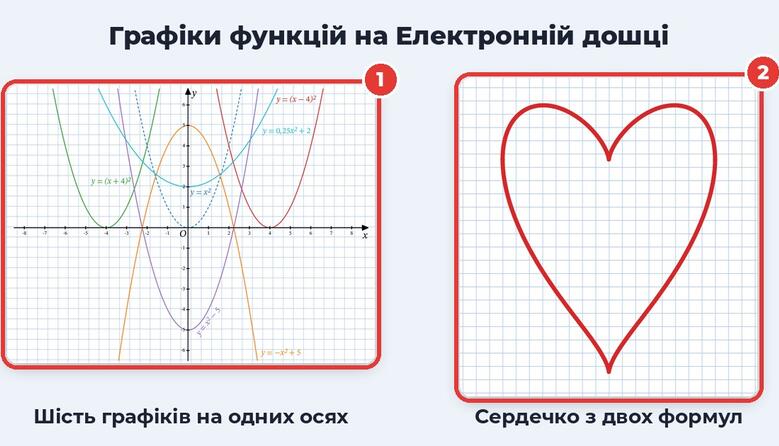
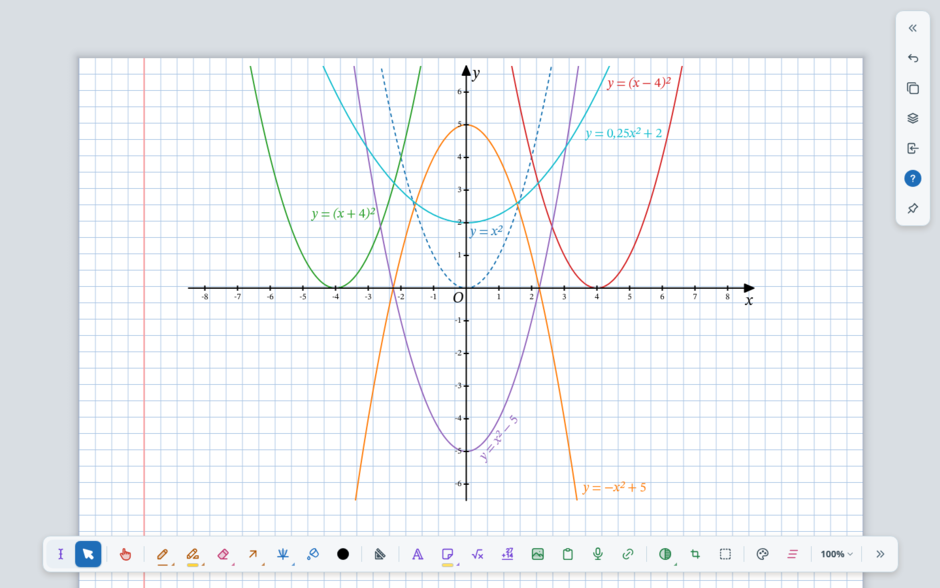
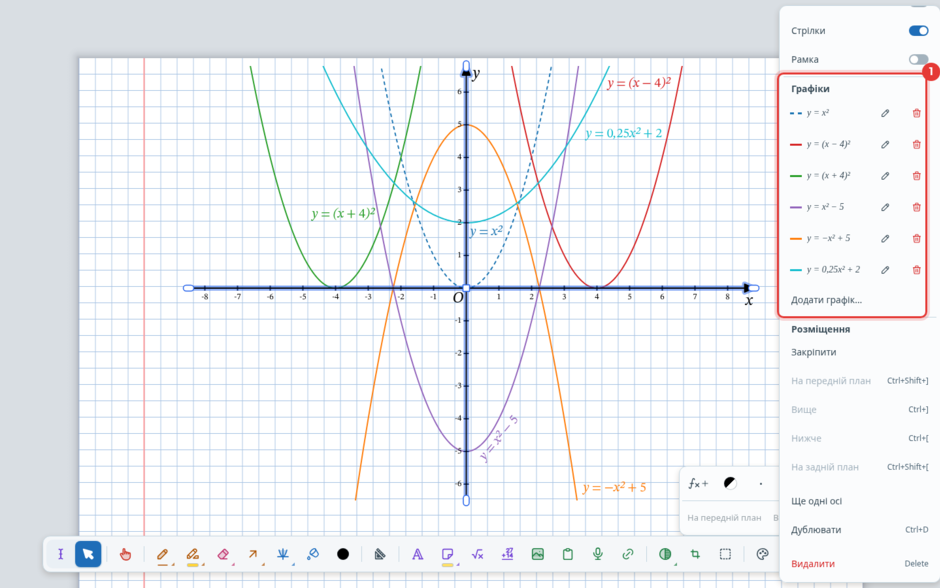
На одних осях може бути до 8 графіків. Покажемо перетворення параболи: y = x² пунктиром і ще п’ять парабол — зсунуті праворуч, ліворуч, вниз, перевернута і ширша.
• x^2 — пунктиром, як основа;
• (x − 4)^2 і (x + 4)^2 — зсув праворуч і ліворуч;
• x^2 − 5 — зсув униз;
• −x^2 + 5 — гілки вниз;
• 0,25x^2 + 2 — ширша парабола, піднята вгору.
Кожен графік додавайте кнопкою «ƒ+» і обирайте свій колір. Щоб усе було добре видно, збільште осі: натисніть «⋯» на панелі над осями, у полі «Одиниця» оберіть «2 клітинки» й натисніть «Застосувати».
Усі графіки осей зібрано в меню «⋯» у розділі «Графіки» (1): олівець змінює графік, кошик видаляє, «Додати графік…» — ще один.
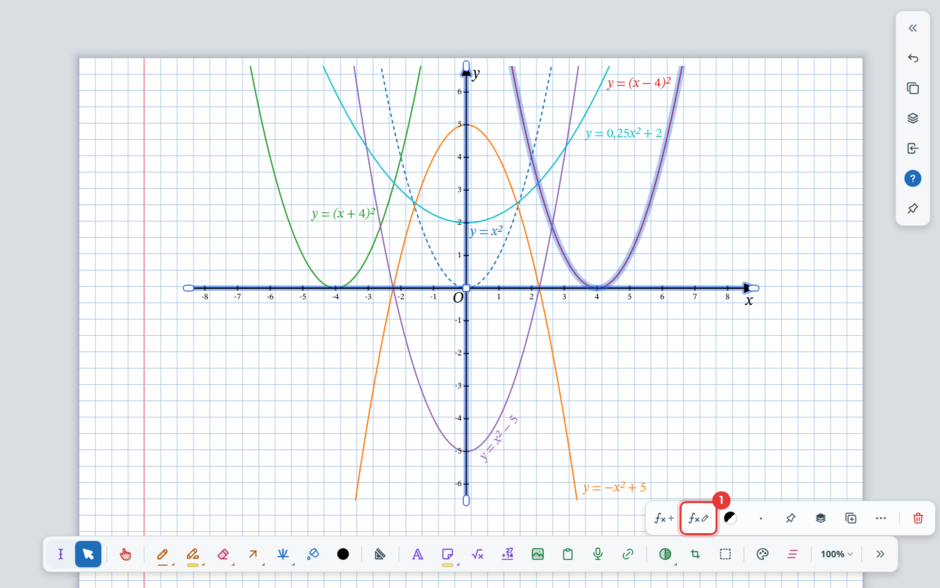
Змінити один графік можна й прямо на осях: клацніть по кривій — вона підсвітиться, а на панелі з’явиться кнопка «ƒ✎» (1).
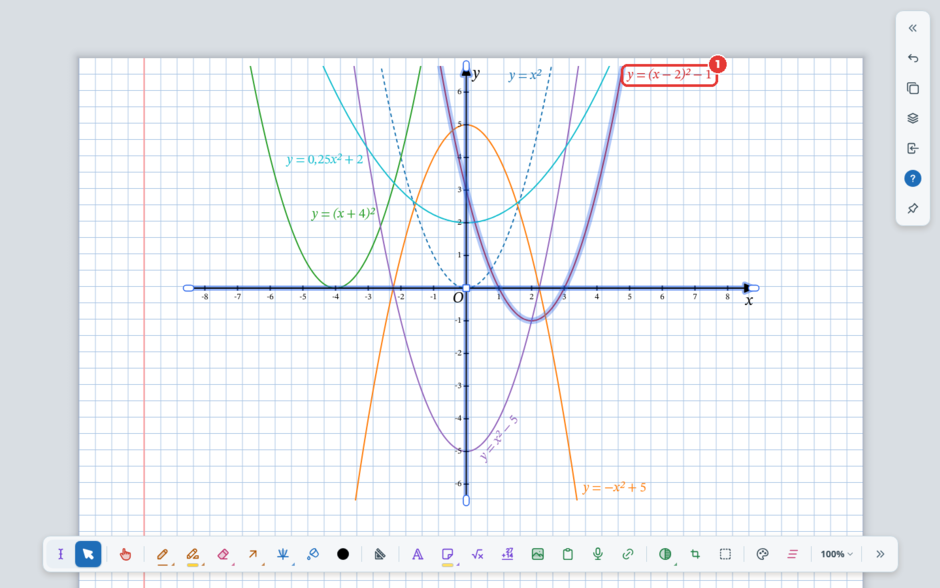
Виділену криву можна потягнути — графік зсунеться, а формула зміниться сама (1). Тягнули y = (x − 4)² на 2 ліворуч і на 1 вниз — отримали y = (x − 2)² − 1. Так зручно показувати учням, як зсув графіка змінює формулу.
Сердечко з графіків функцій
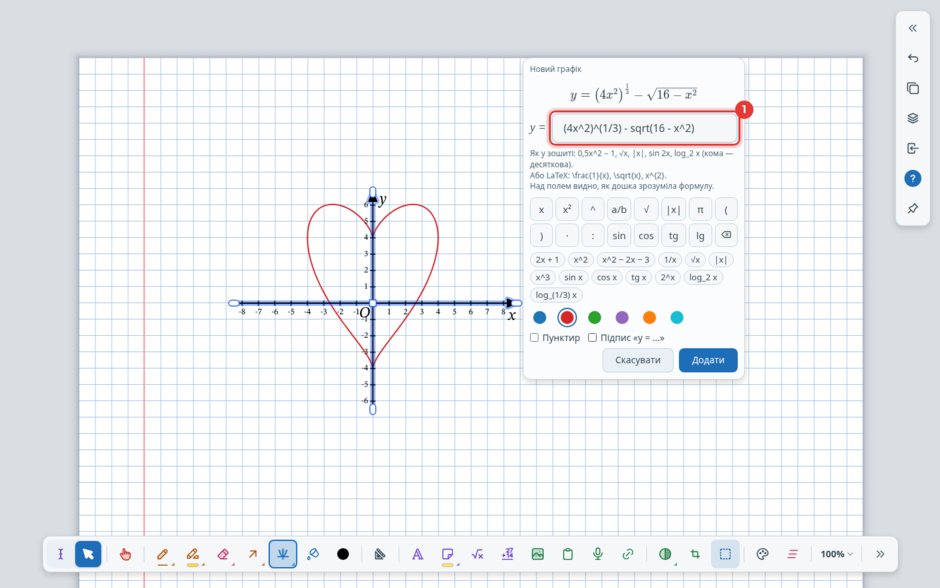
Сердечко складається з двох графіків: верхньої і нижньої половинки. Ямку вгорі дає корінь кубічний з x², а круглі боки — квадратний корінь.
• Верхня половинка: (4x^2)^(1/3) + sqrt(16 − x^2)
• Нижня половинка: (4x^2)^(1/3) − sqrt(16 − x^2)
Крок 1. Відкрийте «Фігури» → «Графік функції». Наберіть формулу верхньої половинки (1), оберіть червоний колір (2) і зніміть «Підпис «y = …»» (3) — підпис на сердечку зайвий. Натисніть «Додати».
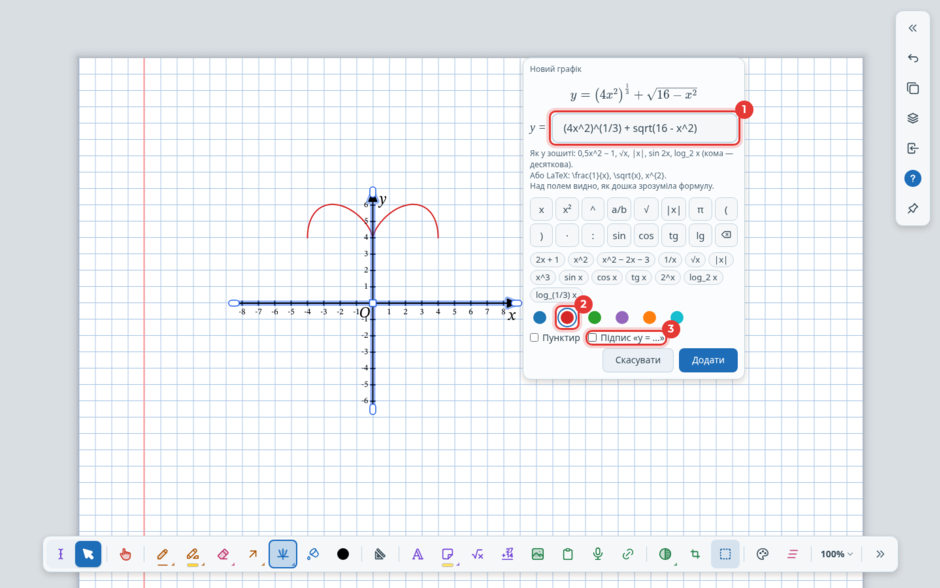
Крок 2. Клацніть по осях, натисніть «ƒ+» і так само додайте нижню половинку (1) — червону, без підпису.
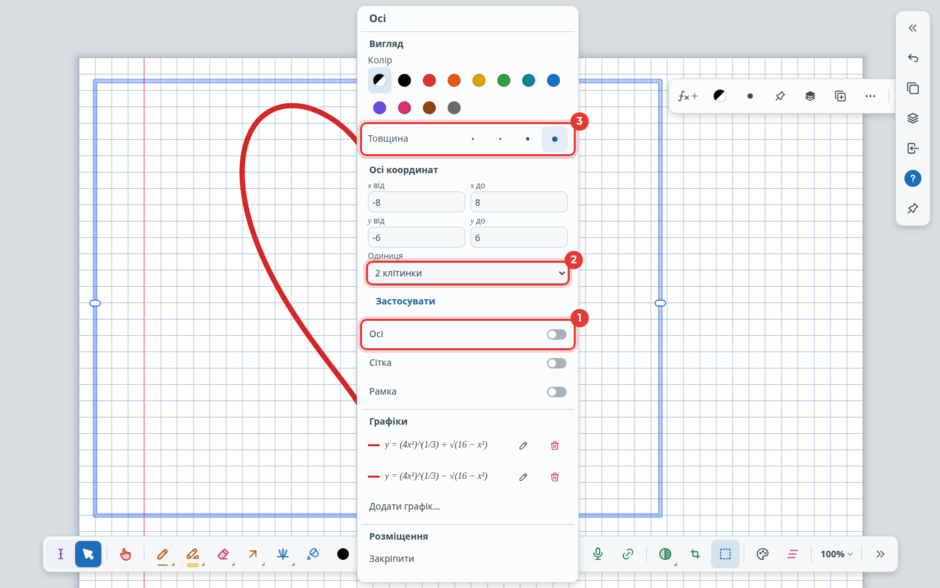
Крок 3. Натисніть «⋯» на панелі над осями. Вимкніть «Осі» (1) — лишиться саме сердечко. В «Одиниці» оберіть «2 клітинки» (2) і натисніть «Застосувати» — сердечко збільшиться. У «Товщині» (3) оберіть найтовщу лінію.
Крок 4. Перетягніть сердечко куди потрібно. Готово!
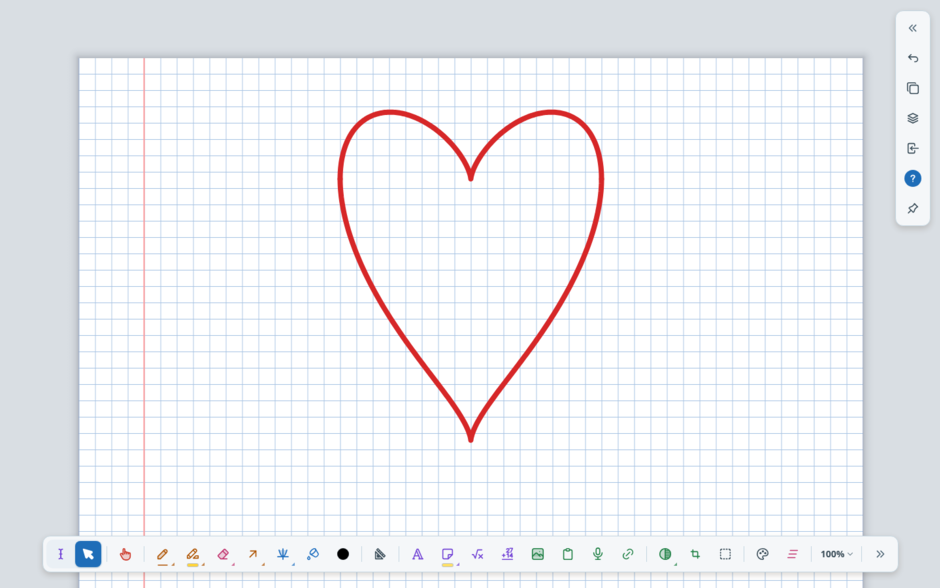
Потрібне менше сердечко — замініть у формулах 4 на 3, а 16 на 9: (3x^2)^(1/3) ± sqrt(9 − x^2). Кілька сердечок різного розміру й кольору на одних осях — красива заставка до свята чи уроку.
💡 Корисно знати
У формулі може бути лише змінна x. Множення можна не писати: 2x, 3(x + 1), x sin x.
Графіки бачать усі учасники дошки. Кожну дію можна скасувати — Ctrl+Z.
Посилання на → Електронну дошку.
Інструкція по роботі з Електронною дошкою → Інструкція на Електронну дошку.

Головна редакторка:
Литвиненко Леся Анатоліївна