Фільтрування — це вибір значень у клітинках електронної таблиці, що відповідають певним умовам.
Після виконання фільтрування в таблиці відображається лише ті рядки, дані в яких відповідають умовам фільтрування. Усі інші тимчасово приховуються.
Cортування — це розміщення у визначеному порядку елементів даних.
Якщо дані відсортовано, то швидше можна знайти потрібні значення, ефективніше здійснити аналіз, усвідомити закономірності тощо. Сортувати, тобто змінювати порядок розташування в рядках або у стовпчиках, можна:
за зростанням — від найменшого до найбільшого;
за спаданням — від найбільшого до найменшого.
Примітка.
Символи упорядковують у відповідно до величини їхніх кодів у таблиці кодування. Самі таблиці кодування можуть бути різними.
Тексти упорядковують таким чином: спочатку їх упорядковують за першими символами, потім ті тексти, у яких перші символи збіглися, упорядковують за їх другими символами і т. д.
Порожні клітинки завжди розміщують останніми.
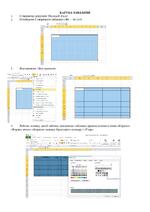
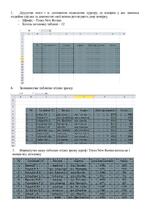
Розглянемо приклад сортування даних різних форматів (тут і надалі для ілюстрацій обрано LibreOffice Calc у стильовому оформленні «Танго», як типову вільнопоширювану програму створення й редагування електронних таблиць. Результати сортування за можливими напрямками зростання або спадання, розмістимо на цьому ж аркуші в сусідних стовчиках. Виділимо діапазон комірок (B3:B14 для поданих ілюстрацій), у яких бажаємо виконати сортування та виконаємо вказівку меню Дані / Сортування.
Електронні таблиці можуть містити тисячі рядків і сотні стовчиків (або навпаки залежно від обраного користувачем способу подання даних). У таблиці, яку неможливо відобразити повністю на екрані монітора, знаходити потрібну інформацію, навіть за умови її попереднього сортування може виявитися нелегкою справою. У переважній більшості випадків користувача цікавлять дані, що відповідають певному набору умов. Електронні таблиці надають користувачу можливість приховати ті області таблиці, дані в яких цим умовам не відповідають. Такий споcіб відображення даних в електронній таблиці називають фільтруванням.
Фільтрування — це вибір даних у електронній таблиці, що відповідають певним умовам.
В електронних таблицях LibreOffice Calc можна обрати один з запропонованих способів фільтрування, наприклад, через вказівку меню Дані / Фільтр / … .
Автофільтр — найшвидший за доступом і найбідніший за можливостями.
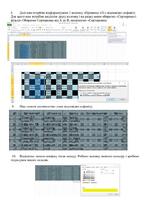
Розглянемо, наприклад, таке завдання: залишити у відфільтрованому списку призвіща лише тих учнів, що мають рейтинг не нижче 50 та оцінки з інформатики не нижче, ніж 10. Для застосування Автофільтру потрібно віділити діапазон. Для зв'язного діапазону достатньо вибрати всередині цього діапазона будь-яку комірку. При застосування Автофільтру важливо, щоб стовпчики, дані яких фільтрують, мали заголовки. Після застосування вказівки меню Дані / Фільтр / Автофільтр (див. малюнок вище) cаме в комірках, що містять такі заголовки, з'являться списки умов фільтрування, що розкриваються. Як усталено, їх позначено кнопками .
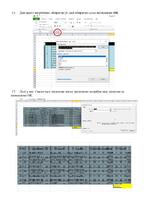
Для поданого прикладу фільтрування (зв'язний діапазон задано поточною коміркою, див. попередній малюнок) спочатку побачимо вікно-попередження про наявність у зв'язному з обраною коміркою (С5) діапазоні (A3:H11), стовпчика, що не має заголовку (стовпчик А).
Cортування за зростанням;
Cортування за спаданням;
Обрати 10 перших;
приховати всі дані стовпчика — Порожньо;
залишити все — Не порожньо;
Стандартний фільтр (про нього мова далі);
Показати лише поточний елемент ;
Приховати лише поточний елемент .
У поданому прикладі немає потреби такого застосування, тому натиснемо кнопку Гаразд і отримаємо таке подання даних.
Натиснувши кнопку Гаразд, отримаємо відфільтровані дані на вказаних аркуші та діапазоні.