


1. Що робити після завантаження архіву (покроково)
Крок 1. Розпакувати архів
Знайдіть завантажений файл pdf-ink-pro.zip (зазвичай у папці "Завантаження" або на Робочому столі). Клацніть правою кнопкою миші → "Розпакувати все" (Extract All). З'явиться папка pdf-ink-pro.
Крок 2. Увімкнути "Режим розробника" в Chrome
Відкрийте Chrome
У адресний рядок вгорі введіть: chrome://extensions і натисніть Enter
У правому верхньому куті знайдіть перемикач "Режим розробника" — увімкніть його
Не лякайтесь назви — це просто перемикач, який дозволяє встановлювати розширення не з офіційного магазину.
Крок 3. Встановити розширення
Натисніть кнопку "Завантажити розпаковане" (Load unpacked)
У вікні вибору папки зайдіть усередину розпакованої папки pdf-ink-pro, а потім у підпапку dist
Виберіть саме папку dist (натисніть "Вибрати папку")
Розширення з'явиться у списку — готово, встановлення закінчено
Порада: клацніть на іконку пазла 🧩 вгорі Chrome і "приколіть" (pin) розширення — щоб його іконка завжди була під рукою.
Крок 4. Як користуватись
Відкрийте будь-який PDF-файл (наприклад, роботу учня, яку вам надіслали, або скан підручника) — або через посилання в інтернеті, або перетягнувши файл у Chrome
Клацніть на іконку розширення на панелі Chrome
Натисніть кнопку "Відкрити поточну вкладку в PDF Ink Pro" (якщо PDF уже відкритий) — або "Обрати PDF-файл з комп'ютера", якщо файл лежить на диску
Відкриється новий екран із документом і плаваючою панеллю інструментів праворуч
Обирайте інструмент (ручку, маркер, текст, штамп тощо), малюйте прямо по документу
Панель можна перетягнути за верхню смужку в зручне місце, згорнути кнопкою "—"
Коли закінчили — натисніть "💾 Зберегти" внизу панелі. Усі позначки "впечатаються" прямо у файл PDF
Важливо: нічого більше налаштовувати не треба ,це працює одразу "з коробки", без пошуку жодних технічних налаштувань.
2. Для чого потрібне це розширення
Простими словами: це маркер і ручка поверх будь-якого PDF-файлу, які не стираються — усе, що ви напишете, зберігається прямо у файл.
Уявіть звичні вчительські ситуації:
Перевірка робіт учнів у форматі PDF
Учень надіслав відповідь на завдання як PDF (скан зошита, скріншот, готова робота). Замість того, щоб роздруковувати, перевіряти ручкою на папері й фотографувати назад — ви відкриваєте файл прямо в браузері, ставите позначки червоною ручкою, обводите помилки, ставите штампи одним кліком:
✔ Правильно
✘ Помилка
"Повтори правило"
"Молодець"
"Перевір ще раз"
І одразу зберігаєте готовий перевірений файл, який можна відправити назад учню.
Робота з роздатковими матеріалами
Є PDF з завданнями (тест, робочий аркуш) — можна написати відповіді прямо на ньому від руки (особливо зручно з графічним планшетом), не роздруковуючи на папері.
Підготовка документів
Потрібно щось підписати, замалювати конфіденційну інформацію (наприклад, персональні дані в довідці), додати коментар чи виділити важливий фрагмент маркером — усе це прямо в браузері, без Word, без принтера, без сканера.
Головна перевага перед друком на папері:
Не треба роздруковувати → підписувати ручкою → сканувати назад. Весь цикл "відкрив → написав → зберіг" відбувається в комп'ютері за хвилину.
приклад : 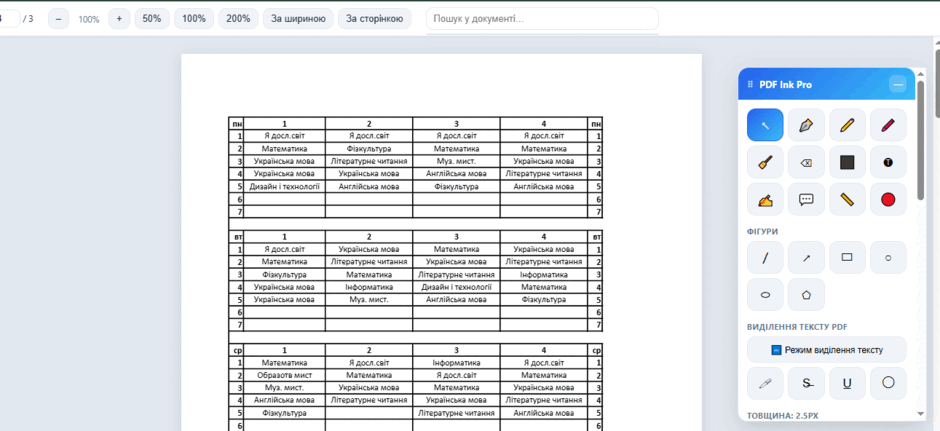
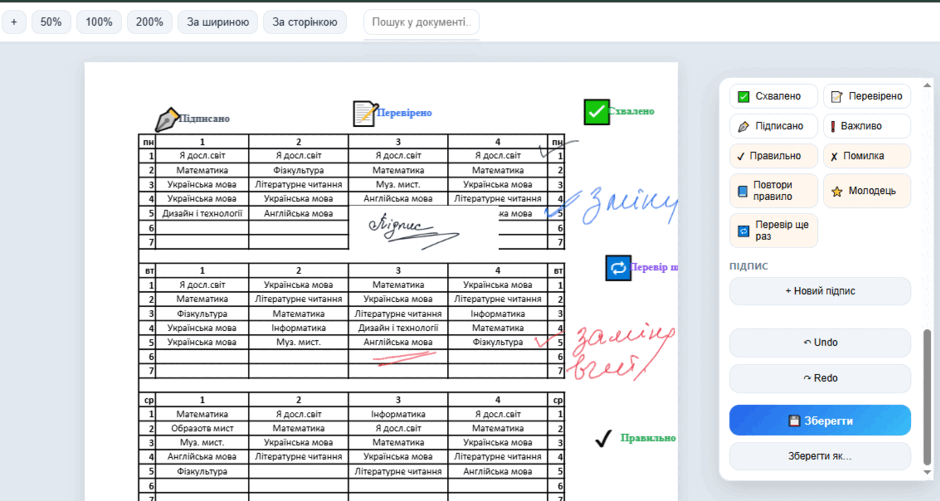 Якщо є питання, пишіть в особисті. Добавила ще ножниці