Майстер-клас
«Створення власної анімації»
Автор майстер-класу: Колісник Вікторія Олександрівна, керівник гуртка «Основи програмування «LOGO»»
Дата проведення: 08.02.2022 р.
Категорія учасників: учні 1 – 6 класів
Необхідне обладнання:
комп’ютерний клас;
інтернет;
програма Scratch 3.0.
Мета проведення:
ознайомлення учнів з мовою програмування Scratch;
поглиблення знань алгоритмічного мислення;
спрямування навиків створення та анімування Спрайтів.
Завдання майстер-класу:
навчитись графічно втілювати або створювати комп’ютерних персонажів;
створити власну анімовану казку.
План проведення майстер – класу
Організаційний момент
Перевірка готовності до роботи
Повторення правил роботи з комп’ютерною технікою.(5 хвилин)
Повідомлення теми і мети уроку
Доброго дня, діти! Сьогодні ми поринемо у світ фантазії та казок. Тільки уявіть себе принцесами та принцами у середньовіччі…великі замки, дракони та рицарські турніри, а тепер перемістимось у сьогодення, і що ми бачимо? Покинуті замки, напіврозвалені будівлі…мабуть…там мешкають привиди. Тому на нашому майстер – класі ми створимо анімацію привида, що буде з’являтись неочікуванно. На своєму робочому столі ви знайдете папку під назвою «Цікаві фони», де буде великий вибір казкових фонів, а привида оберемо вже безпосередньо в нашій програмі Scratch 3.0. Пропоную довго не тягнути і скоріше почати. ( 5 хвилин)
Практична частина
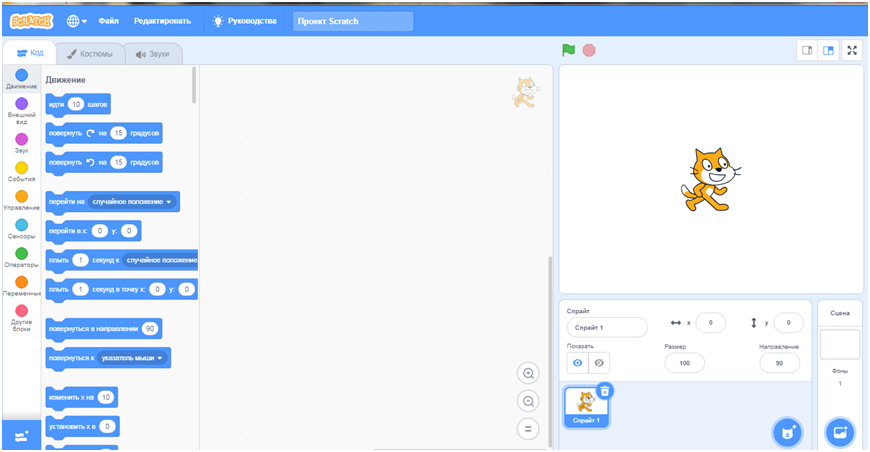
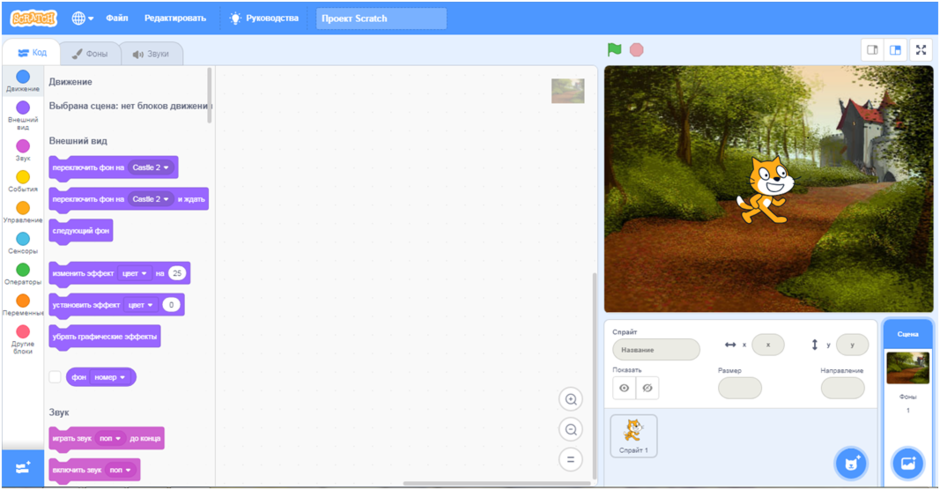
На робочому столі знаходиться файл з назвою Scratch 3. Натискаємо на нього 2 рази правою кнопкою миші та чекаємо поки завантажиться наступне вікно. Ми бачимо нашого персонажа( Спрайт), пусту сцену, місце для скрипта(кода) та самі блоки для нашої анімації. (Чекаємо 2 хвилини)
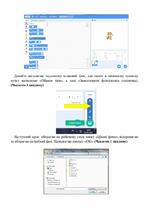
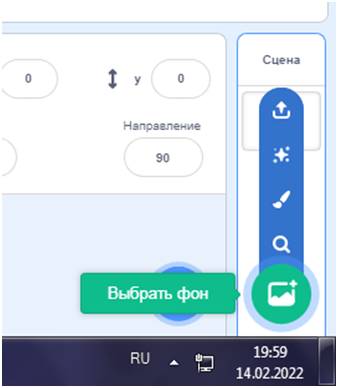
Давайте вигадаємо персонажу казковий фон, для цього в нижньому правому кутку натиснемо «Обрати фон», а далі «Завантажити фон»(жовта стрілочка). (Чекаємо 1 хвилину)
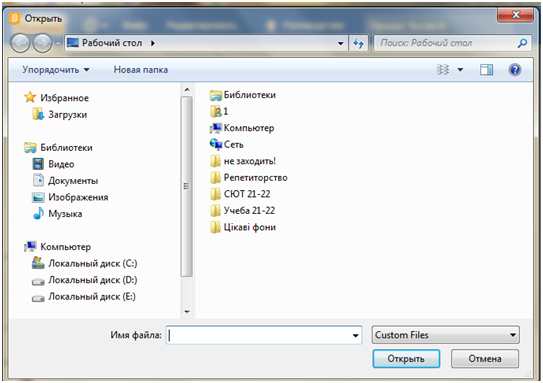
Наступний крок: обираємо на робочому столі папку «Цікаві фони», відкриваємо та обираємо потрібний фон. Натискаємо кнопку «ОК». (Чекаємо 1 хвилину)
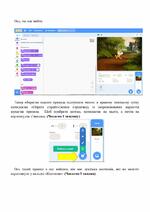
Ось, що має вийти:
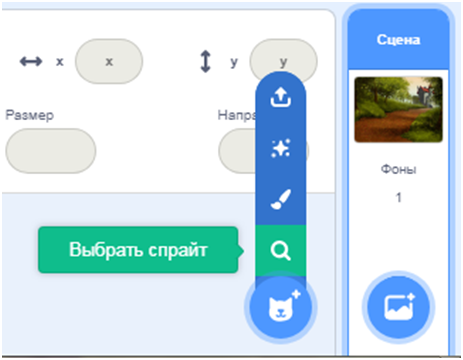
Тепер обираємо нашого привида наступним чином: в правому нижньому кутку натискаємо «Обрати спрайт»(жовта стрілочка), із запропонованих варіантів шукаємо привида. Щоб прибрати котика, натискаємо на нього, а потім на корзинку,що з’явилась. (Чекаємо 1 хвилину)
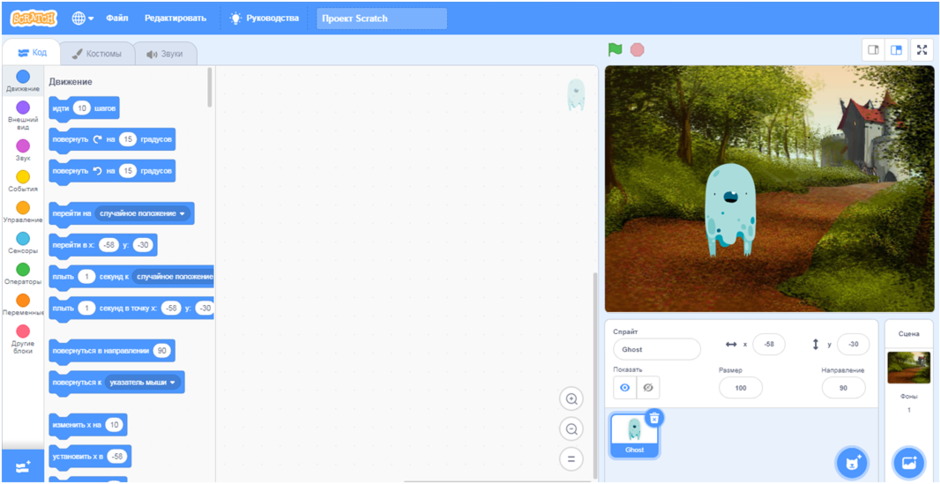
Ось такий привид в нас вийшов, він має декілька костюмів, які ви можете переглянути у вкладці «Костюми». (Чекаємо 5 хвилин)
Давайте спробуємо його змінити засобами редагування Scratch. Що ж туди входить: зміна кольору, обрати, пензлик, заливка фігури, лінія, квадрат (прямокутник), змінити форму, гумка, текст та коло. Далі тільки ваша фантазія та уява допоможе змінити привида. (На зміну костюмів дається 10 – 15 хвилин)
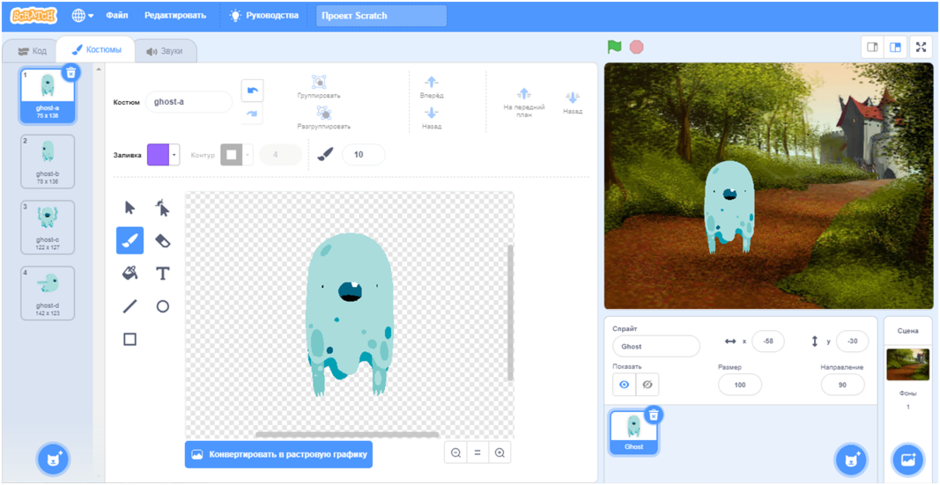
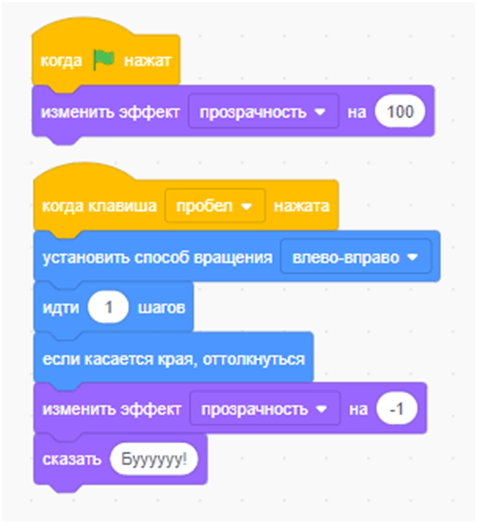
Добре пофантазувавши вирушаємо далі. Настав найскладніший момент – анімувати нашого привида. Тому використаємо наступні блоки:
Блок 1
Коли прапорець натиснутий — кнопка старту програми.
Змінити ефект прозорість на 100 – робимо об'єкт повністю прозорим (невидимим) на чорному тлі.
Блок 2
Коли клавіша пробілу натиснуто — при натисканні та утриманні пробілу відбуватимуться наступні зміни.
Встановити спосіб обертання вліво-вправо - спрайт буде рухатися обличчям по ходу руху, а на йти задом при досягненні та відштовхування від краю екрану.
Йти 1 крок - при одноразовому натисканні на кнопку пробіл робиться один крок, при утримуванні об'єкт рухається багаторазово.
Якщо стосується краю, відштовхнутися – спрайт не зупиняється, а відштовхується від краю екрана та продовжує рух у зворотному напрямку.
Змінити ефект Прозорість на -1 — при кожному новому натисканні на пропуск прозорість приведення зменшується на 1 одиницю і об'єкт починає плавно з'являтися на чорному тлі.
Сказати Бууууу! - при кожному натисканні на пробіл спрайт каже Буу!, лякаючи оточуючих. (Чекаємо 15 хвилин)
Аналіз виконаної роботи
Перевіряється якість та оригінальність виконаної роботи. (Чекаємо 5 хвилин)
Підсумок
Отже, переглянувши ваші роботи хочу сказати,що ви всі молодці. Таких оригінальних та незвичайних привидів ніколи не бачила!