Конструктор уроків
- Всеосвіта›
- Бібліотека уроків›
- Інформатика›
- Величини. Змінні. Вказівка присвоювання.

Урок:
Величини. Змінні. Вказівка присвоювання.

22.01.2021
Вміст уроку:
1
2
3
1
Відеоурок https://youtu.be/sSlL8ObFuUU
Опорний конспект уроку
Поняття величини
В інформатиці, математиці, фізиці та інших науках використовують величини.
Прикладами величин у математиці є довжина і ширина прямокутника, його площа, градусна міра кута, радіус кола, координати точки на координатній площині та інше.
Прикладами величин у фізиці є відстань, час, швидкість, маса тіла, густина речовини та інше.
Величина — це окремий інформаційний об’єкт (число, символ, рядок тощо).
Кожна величина має ім’я та значення. Ім’я величини може складатися з одного або кількох символів. Такими символами можуть бути літери (великі та малі), цифри, символ підкреслення та інші.
Величина, значення якої не змінюється, називається сталою величиною, або константою.
Прикладом математичної константи є число  3,1416.
Величина, значення якої може змінюватися, називається змінною величиною, або змінною.
Команда присвоювання
Загальний вигляд команди присвоювання такий:
<ім’я величини> <знак присвоювання> <значення або вираз>
Як знак присвоювання використовують:
символ := (складається з двох символів : і =, які розміщені поруч без пропусків і розглядаються як один символ);
символ =;
слова присвоїти, надати значення, запам’ятати значення та інше.
Значенням величини може бути:
число (ціле або дробове; у десяткових дробах ціла частина від дробової відокремлюється крапкою);
текст (береться в одинарні або подвійні лапки);
логічне значення (TRUE (англ. true – правда, істина) або FALSE (англ. false – хиба) та інше.
Приклади команд присвоювання:
S := 15 m := 22.7 t1 := -50
маса := 92.45
Мійзріст := 152
Предмет := ʹІнформатикаʹ
крайсцени := TRUE
Після виконання цих команд величина S матиме значення 15, величина m – значення 22,7, величина t1 – значення –50
величина маса - значення 92.45
величина Мійзріст - 152
величина Предмет набуде значення Інформатика.
Зверніть увагу, що текст береться в лапки!
величина крайсцени набуде логічного значення TRUE ( істина)
У правій частині команди присвоювання може також знаходитися вираз. Під час виконання такої команди спочатку обчислюється значення цього виразу і після цього величині, ім’я якої вказано в лівій частині цієї команди, присвоюється це значення.
Приклад:
Під час виконання команди
а := 2*45+12
спочатку буде обчислено значення виразу 2 · 45 + 12, після чого величині а буде присвоєно обчислене значення – число 102 (символ * в інформатиці позначає операцію множення; на відміну від виразів у математиці, його пропускати не можна).
Змінні у Scratch
У Scratch можна створювати змінні, присвоювати їм певні значення, змінювати ці значення і використовувати значення змінних в інших командах.
Для створення нової змінної потрібно
1. Відкрити на вкладці
Скрипти групу блоків Змінні.
2. Вибрати кнопку Створити змінну.
3. Увести в поле Нове ім’я змінної діалогового вікна Нова змінна ім’я нової змінної (наприклад, а).
4. Вибрати один з перемикачів (перемикач Для усіх спрайтів є вибраним за замовчуванням).
5. Вибрати кнопку ОК.
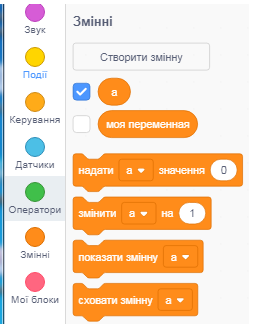
У результаті у групі Змінні (рис.1) з’являється кнопка з іменем змінної (наприклад, а) і чотири блоки з командами:
У кожному із цих блоків є кнопка для розкриття списку імен усіх змінних, які створено у проєкті. У цьому списку можна вибрати ім’я потрібної змінної.
У лівому верхньому куті сцени з’являється поле зі значенням змінної а.
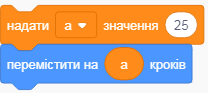
Значення створених змінних можна використовувати в інших блоках проєкту.
Приклад:
Після виконання таких команд виконавець переміститься на 25 кроків:
Для вилучення змінної з проєкту слід:
1. Відкрити групу блоків Змінні.
2. Відкрити контекстне меню кнопки з іменем змінної .
3. Виконати команду вилучити змінну.
Надання змінній значення
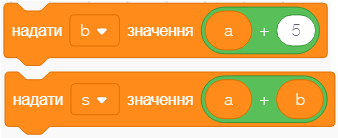
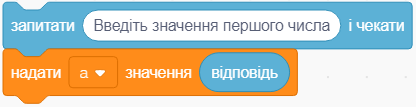
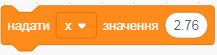
| Надати певне значення |
| збільшити або зменшити значення змінної |
| використання арифметичних операторів |
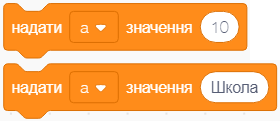
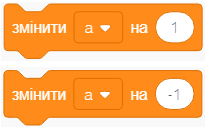
Надання значення, введеного з клавіатури
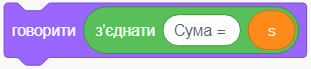
Виведення значення змінної на екран
Арифметичні дії над числовими даними
Числові дані у Скретчі вводять в овальні поля блоків-команд.
Це можуть бути як додатні, так і від’ємні цілі числа та десяткові дроби
При введенні десяткового дробу роздільником є крапка, а не кома, як у математиці.
Щоб надати змінній випадкове значення з певного проміжку, слід у поле значення помістити блок  з групи Оператори і ввести в овальні поля блоку значення меж проміжку.
Для того, щоб виконати арифметичні дії над числовими даними, слід помістити у поле потрібний оператор, який можна вибрати в групі Оператори
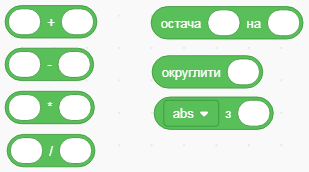
Розглянемо приклади виконання операцій з числовими даними.
Округлити значення змінної х до цілого.
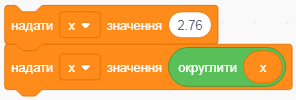
У результаті виконання цих команд х набуває значення 3.
Знайти модуль х.
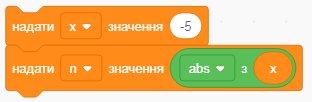

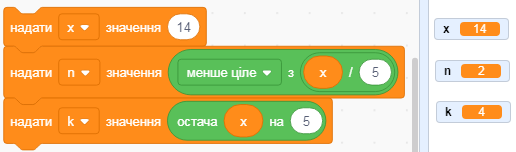
Знайти неповну частку від ділення х на 5. Знайти остачу від ділення х на 5.
Дії над текстовими даними
У Scratch для виведення рядкових даних існує чотири команди групи Вигляд:
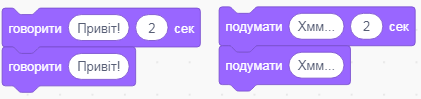
Для введення рядкових даних призначена команда групи Датчики.
2
Приклад 1.
Знайти суму двох чисел
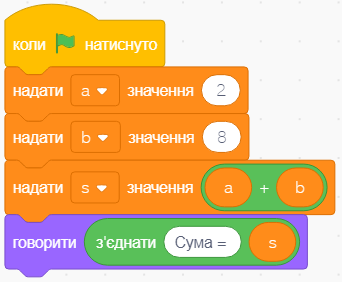
Приклад 2.
Знайти добуток двох чисел, введених з клавіатури
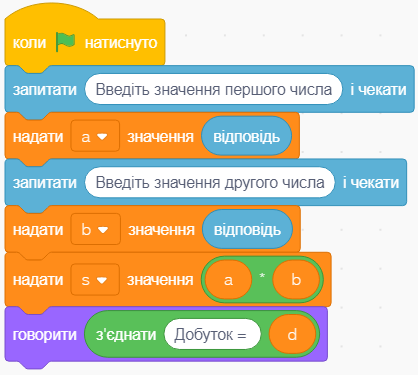
3

29 січня 2023

Рефлексія від 0 учнів
Сподобався:
0
Так: 0
Ні: 0
Зрозумілий:
0
Так: 0
Ні: 0
Потрібні роз'яснення:
0
Ні: 0
Так: 0
