Використані джерела:
Конструктор уроків
- Всеосвіта›
- Бібліотека уроків›
- Інформатика›
- Умовне форматування

Урок:
Умовне форматування

22.10.2022
Опис уроку (учням цей опис не показується):
Вміст уроку:
1
2
3
1
Перегляньте відеоматеріал.
Умовне форматування в Excel використовуться для того, щоб унаочнити відповідність даних у клітинках певним умовам. Умовне форматування надає широкі можливості відформатувати клітинки в залежності від їх вмісту.
Умовне форматування клітинок — автоматична зміна формату клітинки на заданий, якщо значення даних в ній відповідають певній умові.
В Excel існує декілька способів виділення клітинок за допомоги умовного форматування:
Правила виділення клітинок.
Правила для визначення перших і останніх елементів.
Гістограми.
Кольорові шкали.
Набори піктограм.
Для умовного форматування треба виділити діапазон клітинок, вибрати команду Основне → Стилі → Умовне форматування і вибрати потрібний спосіб.
Правила виділення клітинок застосовуються, коли потрібно в електронній таблиці виділити клітинки (кольором заливки, межами, шрифтом, стилем, форматом даних) за обраним критерієм: Більше, Менше, Між тощо.
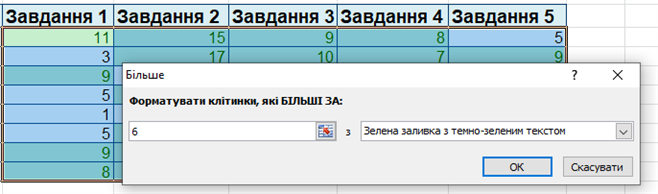
Клітинки можна форматувати на основі їхніх:
значень: число, відсоток, формула;
вмісту: текст, дати, пусті, не пусті, помилки, немає помилок.
Алгоритм встановлення правил форматування:
виділити необхідний діапазон клітинок з електронної таблиці;
виконати Основне → Стилі → Умовне форматування;
вибрати потрібний спосіб форматування (Правила виділення клітинок);
у випадному меню вибрати тип умови;
у вікні, що відкривається, задати умову форматування та формат, який буде застосовано, якщо умова виконається;
для застосування умовного форматування натискаємо кнопку ОК.
Приклад:
Змінити формат клітинок, значення в яких більше 8:
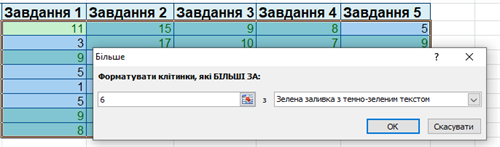
Правила для визначення перших і останніх елементів застосовуються, коли потрібно в електронній таблиці виділити клітинки (кольором заливки, межами, шрифтом, стилем, форматом даних) за вибраним критерієм: 10 перших елементів; перші 10%, 10 останніх елементів тощо. Тобто, відбувається форматування вказаного числа крайніх значень — N (N%) найбільших або найменших елементів, більших або менших від середнього арифметичного.
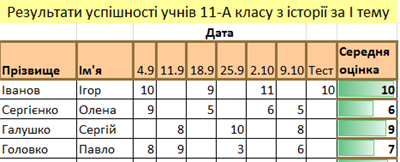
Гістограми використовуються, якщо потрібно наочно визначити значення в клітинці відносно інших клітинок.
Гістограма — це градієнтна або суцільна заливка клітинки, довжина якої безпосередньо залежить від числа, що знаходиться в ній.
Довжина гістограми відповідає значенню в клітинці. Чим вона довша — тим більше значення. Гістограми оптимальні при визначенні основних показників, особливо в великих обсягах даних.
Приклад:
Застосувати умовне форматування виділення клітинок на прикладі електронної таблиці: «Результати успішності». Застосуємо до стовпця Середня оцінка застосувати умовне форматування — гістограма; колір гістограми — градієнтний, зелений.
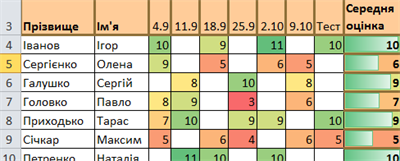
Кольорова шкала — це заливка обраного діапазону клітинок 2-ма або 3-ма кольорами, яка безпосередньо залежить від чисел, що знаходяться в ньому.
Приклад:
Виділити клітинки кольором відповідно до вимог:
мінімальні значення — червоний;
середні значення — жовтий;
максимальні значення — зелений.
Набори піктограм — це встановлення позначок, що відображають тенденцію зміни чисел в клітинках обраного діапазону.
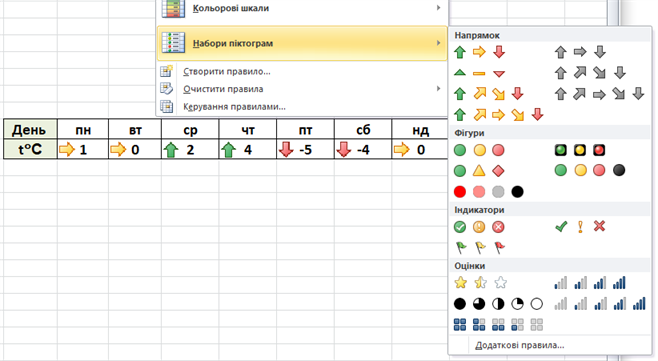
Приклад:
Застосуємо умовне форматування виділення клітинок на прикладі електронної таблиці: «Коливання курсу гривні за місяць». Виділимо стовпець Гривні піктокрамами — 3 Arrows Colored (3 стрілки).
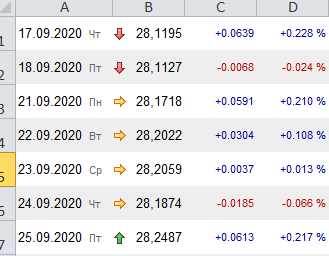
Команда Інші правила надає можливість встановити свої правила і стилі оформлення клітинок, дані в яких відповідають деякій умові.
Зверни увагу!
До клітинки можна застосовувати кілька правил умовного форматування. Якщо ж такі правила суперечать одне одному, то «чинним» буде правило, встановлене пізніше.
Якщо для того самого діапазону встановити червону заливку клітинок зі значеннями, більшими за 5, а потім встановити зелену заливку клітинок зі значеннями, меншими за 7, то в підсумку клітинки зі значенням 6 зафарбуються зеленим кольором, оскільки відповідне правило встановлено останнім.
Якщо до деякого діапазону клітинок застосоване умовне форматування, але потім виникла потреба змінити параметри умовного форматування, необхідно обрати в списку правил умовного форматування команду Керування правилами. Відкриється вікно Диспетчер правил умовного форматування, в якому можна створювати нові правила, редагувати правила, видаляти правила та змінювати їх порядок.
2
Практичне завдання:
Проаналізуйте спосіб умовного форматування, що застосований до клітинок таблиці:

Напишіть спосіб умовного форматування, застосований до таблиці.
Проаналізуйте результат обчислення проміжних підсумків.
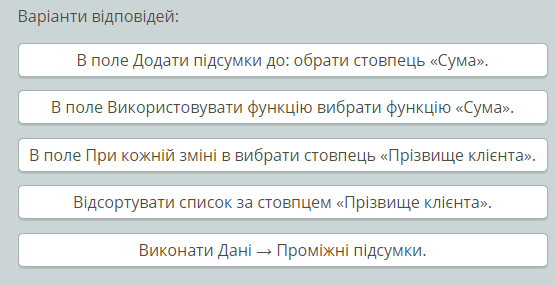
Обери дії, які були виконані при обчисленні цих підсумків.
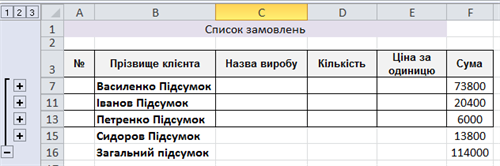
Проаналізуй таблицю:
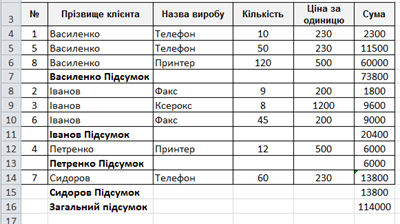
Розташуй у належному порядку дії в алгоритмі обчислення загальної вартості замовлень кожного клієнта.
.png)
3
Домашня робота
Виконайте онлайн вправу.
.png)
Рефлексія від 0 учнів
Сподобався:
0
Так: 0
Ні: 0
Зрозумілий:
0
Так: 0
Ні: 0
Потрібні роз'яснення:
0
Ні: 0
Так: 0
