Конструктор уроків
- Всеосвіта›
- Бібліотека уроків›
- Інформатика›
- Ретуш та художня обробка зображень.

Урок:
Ретуш та художня обробка зображень.

08.02.2022
Вміст уроку:
1
2
3
4
1
Для повторення вивченого матеріалу виконайте інтерактивну вправу
.png)
2
Опрацювати відеоурок
3
Опрацювати теоретичний матеріал
Поява цифрових зображень докорінно змінила уявлення про межі можливостей обробки фотографій, тобто ретуші.
Ретуш – це будь-яке втручання у вихідний варіант фотографії з метою її поліпшення та вирішення естетичних і художніх завдань. Графічний редактор Phoroshop дає багато можливостей подібної корекції.
Теоретичні відомості
Поліпшення якості знімка
Ретуш – це поліпшення якості знімка в цілому, це збільшення контрастності, корекція колірної гами та корекція насиченості кольору.
Це може робитися з різними цілями. При обробці пейзажного знімка можна домагатися її максимальної відповідності вражень фотографа від побаченого. Посилення контрастності урбаністичного пейзажу дозволить домогтися його графічности, виділити і підкреслити грою світла і тіні архітектурні деталі. Кольорокорекція портрета допоможе, зокрема, зробити колір обличчя більш природним.
Видалення непотрібних деталей
Ретуш – це така робота з фотографією, яка спрямована на вдосконалення моделі. Наприклад, часто доводиться мати справу з усуненням недоліків або дефектів особи: шрамів, зморшок, веснянок. Ретуш портрета також може полягати у його художньому перетворенні: підкресленні густоти вій, блиск очей. Посилення тіней на обличчі може підкреслити або виправити овал обличчя, форму носа, поправити помилки не дуже вдалого освітлення.
У подібній обробці часто потребують і пейзажні, та інтер'єрні фотографії. Припустимо, сприйняття естетики міського храму можуть перешкоджати дроти, в цьому випадку вони прибираються ретушшю або робляться менш помітними. На вдалому в цілому сімейному або весільному знімку може заважати дефект шпалер або облицювання, або недоречна в кадрі деталь (сміття, залишена кимось серветка, пляма на одязі тощо). Подібні недоліки здебільшого легко прибираються шляхом ретуші фотографій.
Відновлення старих фотографій
Ретуш – це ряд дій, спрямованих на відновлення старих фотографій.
Нерідко дбайливо зберігається в родині знімок і все-таки покривається подряпинами, слідами намокання. А на картках, що пережили кілька переїздів і зберігаються в неналежних умовах, можуть з'явитися зморшки, плями цвілі. Те ж стосується і фотографій, зроблених зі старих негативів. Плівка – дуже крихкий матеріал, і найменша подряпина обертається великою смужкою, безнадійно псує отриманий знімок.
Етапи та шляхи реставрації
Робота зі старими фотографіями, їх реставрація – клопітка, часто дуже довга, але дуже вдячна праця. Вона включає в себе наступні етапи:
корекція зображення в цілому (регулювання яскравості і контрастності, кольорокорекція, підбір тону тощо);
зарівнювання великих плям (слідів складок, подряпин, впливу вологи, цвілі). Одна велика складка посередині в цілому добре збереженого знімка може заважати його сприйняття, безнадійно псувати його. Як правило, така ретуш в Phoroshop здійснюється вручну шляхом клонування існуючих і скрупульозної відбудови зіпсованих фрагментів;
вирівнювання дрібних плям та подряпин. Нерідко для цього використовуються інструменти розмиття або автоматичні фільтри, через які пропускається все зображення або його фрагменти (скажімо, фон або деталь гардеробу);
ручне вдосконалення окремих деталей фотографії. Наприклад, на груповому знімку обличчя людей, що не потрапили у фокус, можуть бути досить погано розпізнаними через розмитості рисунка або засвітленості. У цьому випадку ретушер вибірково впливає на окремі фрагменти інструментом затемнення або освітлення, відновлюючи риси обличчя і робить його упізнаваним. Нерідко в цих цілях доводиться добудовувати зображення;
виправлення геометрії кадру, корекція ракурсу, порушення перспективи. Аматорські фотографії дуже часто запам'ятовують дуже важливі події чи давно втрачені реалії, але спотворено передають дійсність. Наприклад, фотографія з невдалого ракурсу втраченого архітектурного пам'ятника може давати неправильне уявлення про його геометрію і зовнішній вигляд. У цьому випадку при ретуші можливе максимальне виправлення цих недоліків (трансформування зображення).
Таким чином, ретушування вирішує численні завдання втручання у вихідний файл зображення і дозволяє працювати як над змістом знімка, так і над його якістю і естетикою.
Гама-корекція
Кольоровий простір RGB описується набором параметрів, серед яких: координати основних кольорів - червоного, зеленого, синього, і гамма.
Згідно з Adobe Photoshop гамма - це яскравість середніх тонів (тільки не лінійна, а логарифмічна).
При цьому чим менше значення гами, тим світліше виглядає зображення.
А причому ж тут корекція? Справа в тому, що гаму робочого колірного простору можна змінити. При цьому зображення буде виглядати світліше або темніше, з'являться додатковий контраст і деталізація в тінях або, навпаки, в світлі, але «цифри», колірні значення RGB мінятися не будуть
В даному випадку в якості базового використовується колірний простір Adobe RGB. Інші параметри залишаються незмінними, змінюється тільки гамма. А з нею - і загальне враження від фотографії. З гамою 1,0 видно всі деталі навіть в глибоких тінях, зате героїня стає дуже блідою, і в світлі не вистачає контрасту, мильна піна зливається в суцільну білу пляму. З гамою 3,0 за рахунок повної втрати деталей в глибоких тінях отримуємо хороший контраст в світлі і середніх тонах. І дуже засмаглу дівчину.
Тонова корекція зображень
Погрішності освітлення і контрасту називають тоновими, а порушення в кольорі – колірними.
Кожний піксел зображення має визначене значення яскравості, яке може варіюватися від 0 (абсолютно чорний колір, або відсутність сяяння) до 255 (абсолютно білий, або максимальна яскравість). Чим ширше тоновий діапазон зображення, тим глибше кольори и тим краще визначені деталі. Тоновий діапазон поділяють на три частини:
- світло (значення яскравості 255-200);
- гамма (середні тона) (значення яскравості 200-50);
- тіні (значення яскравості 50-0).
В Photoshop є спеціальна команда, що дозволяє проаналізувати розподіл значень яскравості в зображенні
- для версій до 8 Изображение(Image) / Гистограма (Histogram);
- для версій вище 8 Окно (Window) / Гистограма (Histogram).
Гістограма ілюструє розподіл пікселів на зображенні; це графік, на якому зазначене число пікселів на кожному рівні інтенсивності кольору.
Гістограма показує деталі в області тіні (у лівій частині), в області середніх тонів (по середині) і у світлій області (у правій частині).
Для настройки тонового балансу в Photoshop передбачено три команди: Уровни (Levels), Кривые (Curves) і Яркость/Контраст (Brightness/Contrast).
Кольорова корекція
Команди які відносяться до кольорової корекції: Цветовой баланс, Вариации, Цветовой тон/Насыщенность, Заменить цвет, Выбранные цвета, Смеситель каналов, Прочие команды настройки изображения.
Команда Цветовой баланс, розміщена в меню Изображение/настройка та призначена для регулювання співвідношення кольорів в зображенні.
Після виконання команди Вариации, яка розміщена в меню Изображение/настройка відкривається діалогове вікно, що являє собою набір зменшених зображень, клацаючи по яких можна зміщувати кольоровий баланс в сторону того чи іншого кольору.
Команда Цветовой тон/Насыщенность дозволяє виконувати вибрану кольорокорекцію. Команду можна визвати за допомогою клавіатурного скорочення Ctrl+U.
Команда Заменить цвет по своїм функціональним можливостям є сукупністю команди виділення Цветовой диапазон і команди Цветовой тон/Насыщенность.
Команда Выбранные цвета є однією з кращих команд. Вона дозволяє управляти кольорами зображення.
Команда Смеситель каналов. Принцип дії цієї команди достатньо складний для розуміння, але разом з тим, вона дає можливість дуже гнучкого регулювання кольору в зображенні.
Карта градиента — дозволяє накласти на зображення градієнт, який можна вибрати з бібліотеки або створити з нуля. Градієнт може відображатися в негативному вигляді, для чого потрібно включити прапорець Негатив. Ця команда дозволяє практично миттєво створювати феєричні зображення і спецефекти.
Усі команди корекції можна виконувати за допомогою коригувальних шарів, що додає корисні можливості: зміна порядку корекції; зміна прозорості та режиму накладання; використання маски шару; можливість зберігання настроювань графіків кривих на коригувальному шарі.
4
Виконайте практичне завдання (по можливості). Фото виконаного завдання прикріпити у даному блоці.
Знайдіть в мережі Інтернет зображення (квіти, фрукти) та збережіть на диск. Вставте зображення у редактор.
Змініть яскравість, контрасність.
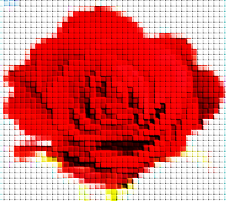
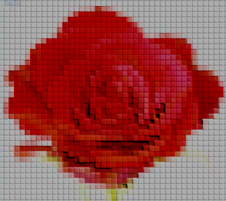
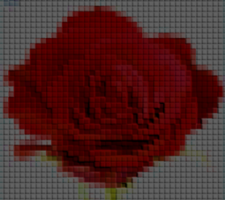
Змініть чіткість, насиченість кольору, додайте художні ефекти.
Зробіть та запишіть у зошит висновок.
Відскануйте стару фотографію (можна відсканувати фото із власного архіву) і збережіть на диск. Вставте фото у редактор.
Спробуйте застосувати ретуш зображення, щоб відновити його, покращити.
Напишіть у зошит які інструменти ви застосовували і який результат отримали.
Рефлексія від 15 учнів
Сподобався:
0
Так: 12
Ні: 3
Зрозумілий:
0
Так: 12
Ні: 3
Потрібні роз'яснення:
0
Ні: 13
Так: 2