Музичні та відеоредактори, музичні та відеостудії — це програми, призначені для редагування звукових і відеоданих. Використовуючи їх, можна вставляти, видаляти, копіювати, змінювати тривалість аудіо- чи відеофраг ментів, об’єднувати фрагменти, уставляти у відео текстові та графічні об’єкти тощо.
Конструктор уроків
- Всеосвіта›
- Бібліотека уроків›
- Інформатика›
- Редагування аудіо- та відеоданих. Побудова відеоряду

Урок:
Редагування аудіо- та відеоданих. Побудова відеоряду
22.01.2024
Опис уроку (учням цей опис не показується):
Вміст уроку:
1
2
3
4
1
1 з 14 балів
Музичні та відеоредактори, музичні та відеостудії — це програми, призначені для редагування звукових і відеоданих. Використовуючи їх, можна вставляти, видаляти, копіювати, змінювати тривалість аудіо- чи відеофраг ментів, об’єднувати фрагменти, уставляти у відео текстові та графічні об’єкти тощо.
Мультимедійні студії — це багатофункціональні програми. Вони мають розширений набір функцій інструментів для створення звукозаписів, аудіо- і відеокомпозицій, анімації, кіно- і відео фільмів, рекламних роликів, відеокліпів тощо. Зазвичай програми-студії є комерційними програмами.
Приклад:
Музичні студії: Linux MultiMedia Studio, Psycledelics Psycle, Steinberg Cubase, Cakewalk Sonar, Adobe Audition та ін..
Програми відеостудій є: Pinnacle STUDIO, Kino, Adobe Premiere Pro, Avid Media Composer та ін.
Для створення та редагування простих звукових і відеофайлів використовують різноманітні мультимедійні редактори.
Відеоредактор — програма для створення, редагування та монтажу відеофайлів з окремих відеофрагментів.
Приклад:
Серед популярних відеоредакторів можна назвати такі програми, як
Lightworks, Pinnacle Studio, OpenShot, Sony Vegas Pro тощо. У Windows 7–10 можна встановити відеоредактор Кіностудія, завантаживши його з інтернету.

Загальні поняття про відеофільм
Під відеофільмом, як і кінофільмом (англ. cine-fi lm — кіноплівка, кінофільм), здебільшого розуміємо твори кіномистецтва. На сьогодні під час створення і професійного кіно, і приватного відео використовують одну і ту саму технологію — запис відеоданих на комп’ютерні носії — жорсткі магнітні диски або електронні мікросхеми.
Найчастіше під відеофільмом розуміють відео, створене непрофесіоналами, або відео, не призначене для перегляду в кінотеатрах.
Для невеликих за розміром кіно- та відео фільмів використовують термін «кліп» (англ. clip — стискувати, обрізати), або «відеокліп».
Кліп, відеокліп (англ. video clip — «відеовідрізок») — в основному короткий за тривалістю (біля 4-5 хвилин) відрізок відео у музичному супроводі.
Відеофільм складається з кадрів — окремих фрагментів рухомого (відео) або нерухомого (фото) зображення. Відеофільм зазвичай також містить такі об’єкти:
заголовок — один або кілька текстових об’єктів, що з’являються на початку відео фільму на окремих кадрах;
титри — текстові об’єкти, що з’являються або поверх відео та використовуються для пояснення зображення, або в кінці відео та містять відомості про авторів відео фільму;
звуковий супровід може бути кількох видів: записаний разом з відео; дикторський (коментар або пояснення до відео); музичний супровід (музичний твір, що використовується як фоновий під час перегляду відео);
візуальні ефекти — використовуються для зміни зовнішнього вигляду зображення;
ефекти переходу — ефекти, що використовуються для переходу від одного кадру до іншого.
Під час створення відео фільму у відеоредакторі кадри утворюють відеоряд і розміщуються у відеоредакторі на спеціальній відеодоріжці. Візуальні ефекти та ефекти переходу відображаються зазвичай на відеодоріжці. Звуковий супровід може розміщуватися на кількох окремих звукових доріжках. У Кіностудії Windows звук, записаний разом з відео, відображається на відеодоріжці.
Під час створення відео фільмів варто дотримуватися певної послідовності:
І етап: розробка сценарію — детально розробленого плану послідовності окремих кадрів фільму і розміщення окремих об’єктів.
ІІ етап: підготовка потрібних матеріалів — відбувається зйомка всіх епізодів відповідно до сценарію, добирається музика, фото, малюнки, записується звуковий супровід;
ІІІ етап: монтаж — опрацювання та розміщення у відповідній послідовності окремих кадрів для отримання цілісного твору — відеофільму. У процесі монтажу відзнятий матеріал редагується, уточнюється сценарій, накладаються звук і титри — текстові коментарі до кадрів, тощо.
2
1 з 14 балів
Основні елементи інтерфейсу відеоредактора OpenShot
Відеоредактор OpenShot (рис. 1) належить до вільного програмного забезпечення (ліцензія GNU GPL). Останню версію програми можна отримати на офіційному сайті (https://www.openshot.org/uk/).
Вікно програми версії 2.5.1 поділено на декілька ділянок, розміри яких можна змінювати, перетягуючи межі. У меню Вигляд → Перегляди можна вибрати між простим і розширеним поданням вікна.
На монтажному столі виконуються основні дії з об’єктами: формується послідовність кліпів (фрагментів відеоряду та звукового супроводу), змінюються їх тривалості та інші властивості, налаштовуються відеоефекти та відеопереходи тощо.
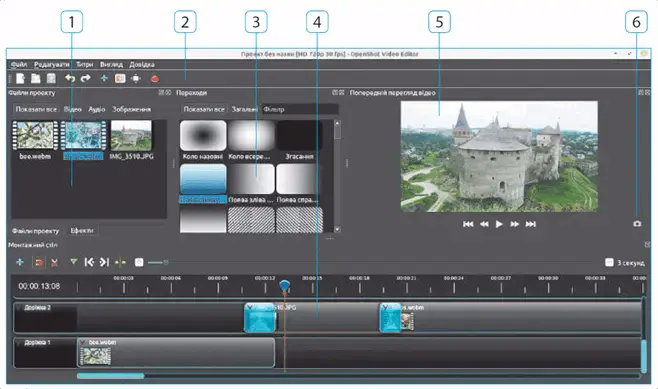
Рис.1
1 — файли проєкту ; 2 — панель інструментів; 3 — переходи; 4 — монтажний стіл; 5 — екран перегляду; 6 — кнопка збереження поточного кадру.
Процес створення відеокліпа за допомогою відеоредактора OpenShot включає декілька кроків:
імпортування аудіо- та відеофрагментів у проєкт;
редагування аудіо- та відеофрагментів;
побудова відеоряду, налаштування переходів та ефектів;
підготовка та додавання титрів;
налаштування звукового супроводу;
експорт відеофільму у відеофайл.
Більшість кроків не обов’язково виконувати саме в такій послідовності, але в процесі роботи слід приділити увагу кожному з них.
Імпортування аудіо- та відеофрагментів у проєкт
На цьому кроці формується добірка графічних зображень, відео- та аудіофрагментів.
Імпорт — це процес додавання до проєкту файлів із зовнішніх джерел.
Підготовлені файли потрібно імпортувати за допомогою відповідної команди меню Файл або перетягуванням з вікна папки в ділянку вікна Файли проєкту.
Редагування аудіо- та відеофрагментів
Наступним кроком роботи над відеокліпом є редагування (розділення, обрізання тощо) відео- й аудіофрагментів. Для цього їх потрібно перетягнути з ділянки Файли проєкту на доріжки монтажного столу.
Кліп — це відео-, аудіофрагмент або зображення, розташовані на доріжці монтажного столу.
На рис. 2 показано кліп на доріжці монтажного столу та пов’язані з ним елементи керування.
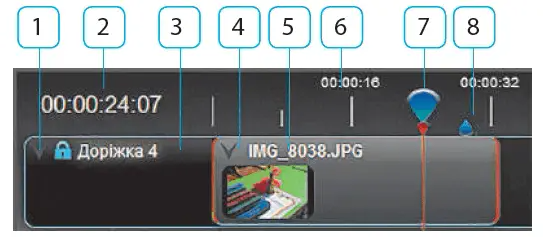
Рис.2
1 — виклик меню доріжки; 2 — індикатор поточної позиції ; 3 — назва доріжки; 4 — виклик меню кліпу; 5 — кліп; 6 — часова шкала; 7 — «відтворювальна головка» (курсор); 8 — маркер.
Для розділення кліпу на дві частини потрібно натиснути кнопку інструмента Лезо і клацнути на тому місці кліпу, де має бути розріз. Щоб вимкнути інструмент Лезо, слід натиснути кнопку ще раз.
Зверни увагу!
Кліпи деяких відеоформатів (наприклад, MKV) розрізаються не в будь-якому місці, а лише на найближчому ключовому кадрі.
Щоб обрізати початок або кінець кліпу, потрібно перетягнути на доріжці відповідний край його рамки (червоні лінії на рис. 2) в потрібне місце, визначаючи його візуально на екрані перегляду або за часовими параметрами на шкалі часу вгорі монтажного столу.
Обрізаний кліп можна відновити перетягуванням країв рамки в протилежний бік.
Кнопка збереження поточного кадру (рис. 1, позначка 6) дозволяє зберегти у файл той кадр відео, який видно на екрані перегляду. Потім цей файл можна використати під час монтажу для оформлення відеофільму.
Побудова відеоряду, налаштування переходів
Наступним кроком роботи над створенням відеокліпа є побудова аудіо- та відеоряду.
Призначення кнопок часової шкали:
 — додати доріжку;
  — увімкнути (вимкнути) прилипання кліпів до маркерів, кінців інших кліпів, курсора під час перетягування;
 — інструмент Лезо;
  — додати маркер (він позначає певну позицію на часовій шкалі);
  — перейти до попереднього або наступного маркера;
  — показати курсор.
Зверни увагу!
На одній доріжці можна розташувати кілька кліпів.
Для загального керування доріжками достатньо викликати контекстне меню на назві доріжки й вибрати потрібну команду (рис.3).
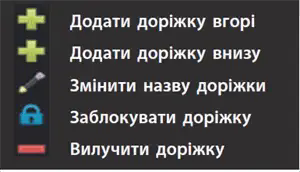
Рис.3
Підготовка та додавання титрів
Титри — це написи, які з’являються на початку або наприкінці відеофільму, на певному відеофрагменті або зображенні тощо.
Відеоредактор OpenShot дозволяє додавати до відео титри різних типів: звичайні та анімовані.
Звичайні титри додають до проєкту командою меню Титри → Титри. При цьому відкривається діалогове вікно Титри (рис. 4), в якому потрібно виконати такі дії:
1) вибрати шаблон та вписати текст титрів у відповідні поля;
2) за потреби змінити шрифт, кольори тексту і тла;
3) вписати назву файлу, під яким файл титрів буде збережено в проєкті, і натиснути кнопку Зберегти.
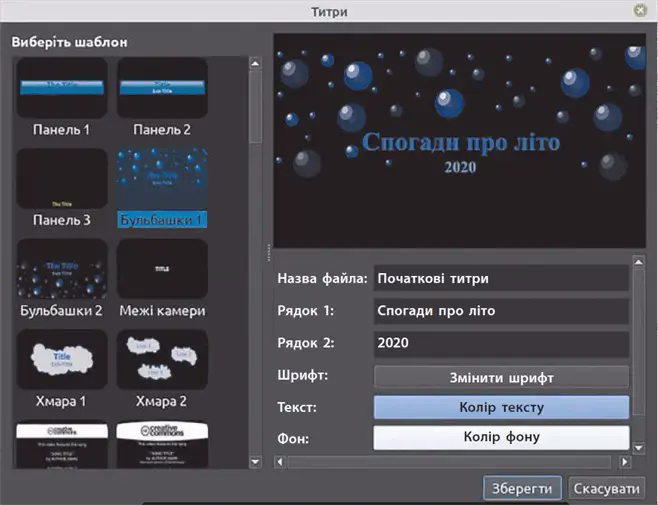
Рис.4
Після цього у вікні Файли проєкту з ’явиться піктограма файлу формату SVG із зазначеною назвою, в якому збережено створені титри. Файл слід додати на доріжку в тому місці відеоряду, де слід показати титри.
Якщо у вікні Титри натиснути кнопку Скористатись додатковим редактором, то для більш детального редагування титрів відкриється вікно графічного редактора (наприклад, Inkscape).
Ефектні анімовані титри можна створити, якщо на комп’ютері встановлено редактор тривимірної графіки Blender, а в OpenShot зроблено відповідні налаштування. Після уведення в діалоговому вікні тексту та інших параметрів і подальшого опрацювання комп’ютером (дещо тривалого) до файлів проєкту додається відеофрагмент анімованих титрів.
Час відтворення титрів коригується так само, як і час відтворення кліпів або переходів.
Зберігання проєкту відеокліпа
Якщо за відведений час створити відеокліп не вдається, потрібно зберегти незавершений проєкт. Під час зберігання проєкту створюється файл із розширенням .osp, який містить інформацію про відеофайли, але не містить відеоданих. Тому коли користувач відкриє файл проєкту на іншому комп’ютері, то обов’язково виникнуть проблеми через відсутність потрібних аудіо- і відеофайлів, зображень тощо. Щоб уникнути такої ситуації, необхідно зберегти всі потрібні файли і файл проєкту в окремій папці, і вже з неї імпортувати їх в OpenShot.
3

22 січня 2024

4
12 з 14 балів
Створіть відеоролик до дня Соборності України
або
Створіть відеоролик за зразком:
матеріали ви можете завантажити з диску за посиланням https://drive.google.com/drive/folders/1wP3nMwJ4IIpv_FYONvuprUrBtS4ywS5Q
Кадр 1. Титульна сторінка:
заголовок — Безпаперова інформатика;
колір тла — світло-зелений, колір літер — темно-зелений;
тривалість показу — 7 с;
звук — загальний фоновий звук з файлу Physical.wma;
візуальний ефект — Кінематографічні згасання, зліва;
ефект переходу на наступний кадр — розчинення, мозаїка.
Кадр 2. Фотографія В. М. Глушкова: тривалість показу — 6 с; звук — дикторський текст, що починається із цього кадру і закінчується в наступному.
Кадр 3. Відео за участі В. М. Глушкова.
Кадр 4. Заголовок: текст — Послухаємо самого Віктора Михайловича Глушкова.
Кадр 5. Відео розповіді В. М. Глушкова про безпаперову інформатику.
Кадр 6. Фотографія В. М. Глушкова разом з розробниками комп’ютера МИР-1.
Кадр 7. Фотографія комп’ютера МИР-1.
Кадр 8. Фотографія комп’ютера МИР-2
Кадр 9. Фотографія комп’ютера МИР-3
Кадр 10. Заключні титри.
.png)
Рефлексія від 2 учнів
Сподобався:
0
Так: 2
Ні: 0
Зрозумілий:
0
Так: 2
Ні: 0
Потрібні роз'яснення:
0
Ні: 2
Так: 0
