Конструктор уроків
- Всеосвіта›
- Бібліотека уроків›
- Інформатика›
- Принципи тривимірної навігації. Додавання тривимірних примітивів.

Урок:
Принципи тривимірної навігації. Додавання тривимірних примітивів.
05.10.2025
9 Клас
9
41
305
0
3
5
Залучено ШІ
При створенні цього матеріалу був залучений штучний інтелект.
Вміст уроку:
1
2
3
4
5
6
7
8
9
1
Тема: Принципи тривимірної навігації. Додавання тривимірних примітивів.
Клас: 9
Тривалість: 45–60 хвилин
Матеріали: комп’ютер з браузером (рекомендовано — миша з коліщатком/трьома кнопками), інтернет, обліковий запис Tinkercad (без необхідності встановлення).
(Матеріал і вправи підготовлено з урахуванням підручника Морзе стор. 222 впр.3 — розділи про 3D-графіку та роботу в Tinkercad).
2
Мета заняття
Дослідити що таке тривимірний простір (координати X, Y, Z) і як ним керувати в середовищі 3D-редактора. графіка_9
Дослідити базові прийоми навігації (орбіта/оберт, панорамування, масштаб) та основам роботи з примітивами (додавання, переміщення, масштабування, обертання, групування, вирізання). графіка_9
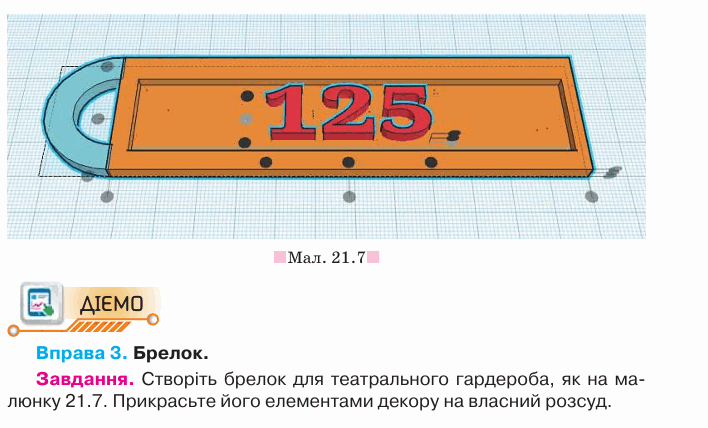
Практично створити простий об’єкт — брелок — використовуючи базові примітиви.
3
Коротка теорія (2–3 хв)
3D-об’єкт має три виміри: ширина (X), висота (Y) і глибина/висота в просторі (Z). Для візуалізації використовуються проєкції та камера. (Детальніше у підручнику — розділи про 3D-графіку і види моделювання)
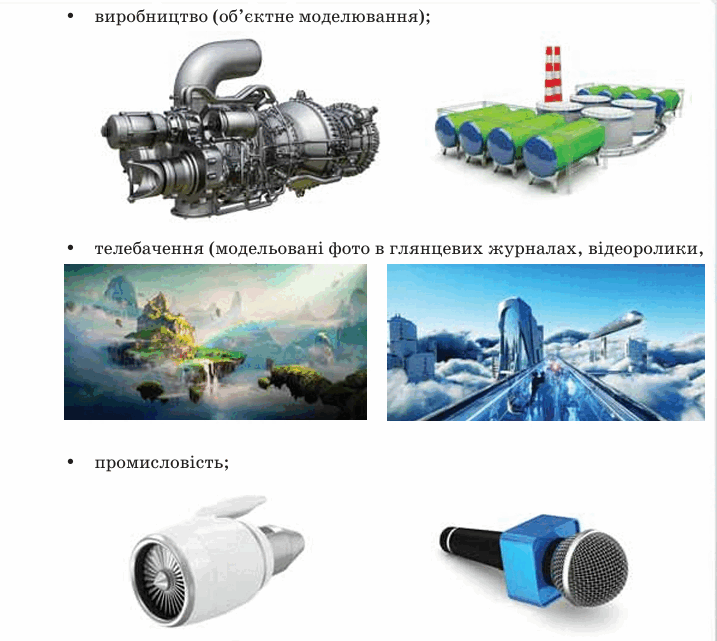
Чим відрізняються 3D-зображення від двовимірного? Якщо при перегляді зображення можна описати ширину й висоту, але не спостерігається глибина, значить, це двомірна графіка. Значки на робочому столі й покажчики на вулицях — все це належить до 2D-графіки (за деяким 199 винятком, коли художник використовує тінь або інші прийоми, щоб зробити картинку об’ємною). 3D-зображення обов’язково має глибину, тобто є об’ємним. Наприклад, зображення квадрата — це приклад, двомірної графіки, а куба — тривимірної. Від двомірних зображень 3D-зображення відрізняється тим, що передбачається побудова геометричної проєкції тривимірної моделі сце ни (віртуального простору) на площину, робиться це за допомогою спеці алізованих програм. Отримана модель може відповідати об’єктам реаль ного світу (наприклад, будівля, людина, автомобіль, астероїд) або бути цілком абстрактною. Процес побудови такої тривимірної моделі отримав назву 3D-моделювання і спрямований, перш за все, на створення візуального об’ємного образу об’єкта, що моделюється. Сьогодні на основі тривимірної графіки можна створити високоточну копію реального об’єкта, створити щось нове, втілити в життя найбільш нереальні дизайнерські задумки. На моніторі представляється проєкція тривимірної фігури, а об’ємне зображення формується в мозку людини. Просторове моделювання об’єктів передбачає, перш за все, побудову каркаса форми об’єкта, який має обсяг, вибір «віртуального» матеріалу для візуалізації поверхонь об’єкта, створення текстур. Завершенням роботи з тривимірною графі кою є накладення поверхневих спецефектів, що підвищують реалістич ність, якість сприйняття об’єкта. 19.2. Де застосовується тривимірна графіка? 3D-графіка — один з найбільш ефективних інструментів у рекламі, що дає змогу розширити вплив на потенційного клієнта й підвищити якість реклами як у реальному, так і у віртуальному світі. Сьогодні 3D-технології графіки та технології 3D-друку проникли в різні сфери людської діяльності й приносять великий прибуток. Це: будівництво (візуалізація об’ємних архітектурних зображень буді вель, об’єктів, інтер’єру, екстер’єру);
4
1 з 12 балів
Увімкніть комп’ютер.
Відкрийте браузер. Наведіть курсор миші в адресний рядок (наведи курсор → лівий клік), введіть tinkercad.com → натисни Enter.
Увійдіть у свій обліковий запис Tinkercad (Sign in) або зареєструйтесь. (Tinkercad — веб-середовище, інсталяція не потрібна). графіка_9
скрін вставляємо в вікно вводу
.png)
5
3 з 12 балів
Частина A. Навігація в 3D-сцені (15–20 хв) — демонстрація + вправи
(виконайте разом з учнями; показуйте дії на проекторі/екрані)
Демонструюю:
Створення нового проєкту.
Наведи курсор миші на кнопку Create new design → натисни ліву кнопку миші.
У верхньому лівому куті клацни лівою кнопкою по імені проєкту → натисни клавіші Backspace / видали текст → введи назву: Практика_Навігація → натисни Enter.
Видимі елементи інтерфейсу.
Покажи панель інструментів, робочу площину і кубик для навігації (View Cube) у правому верхньому куті.
Масштаб (Zoom).
Наведи курсор на робочу площину → прокрути колесо миші вперед (наведи курсор → коліщатко вперед) — робоча площина наближається.
Прокрути колесо назад — віддаляється.
Панорамування (Pan).
Якщо є середня кнопка (колесо): натисни колесо і, утримуючи його, переміщуй мишу — сцена панорується.
Якщо немає — утримай клавішу Ctrl, наведи курсор на робочу площину, натисни і утримай ліву кнопку миші, переміщай мишу — перевірте поведінку (учні фіксують результат). (Підручник пропонує спробувати Ctrl+ліва та Ctrl+Shift+ліва для перевірки різних режимів).
Оберт/орбіта (Orbit).
Натисни праву кнопку миші й тягни — камера обертається навколо сцени.
Альтернатива: натисни Ctrl + лівий клік і тягни (перевірте на вашому пристрої). Якщо утримувати Ctrl+Shift + лівий клік — учні помітять іншу реакцію (підручник рекомендує експеримент).
Куб навігації (View Cube).
Наведи курсор на кубик → натисни ліву кнопку на написі TOP → вигляд зміниться на вид зверху.
Натисни FRONT, RIGHT, LEFT, BACK, BOTTOM — щоб швидко перемикатися між основними проекціями. (Це зручно, коли потрібна точна робота в ортогональному вигляді).
Повернення до початкового вигляду.
Знайди і натисни іконку Home / Reset view (будинок або стрілка) — програма поверне вид у початкове положення. Учні повинні вміти це робити, якщо загубили орієнтацію.
Вправа (5–7 хв):
Завдання для учнів: по черзі виконати 1) масштабування колесом, 2) панорамування колесом, 3) орбіту правою кнопкою, 4) зміну виду через кубик. Нехай кожен коротко скаже — що сталося. (Це вправи, які рекомендує підручник).
6
3 з 12 балів
Частина B. Додавання й робота з тривимірними примітивами (20–25 хв)
(показ і покрокове виконання одного простого проєкту — брелок)
Пояснення: у Tinkercad примітиви (Shapes) — це готові базові фігури (Box, Cylinder, Sphere, Text тощо). Щоб додати — перетягуємо їх на робочу площину. графіка_9
Практичний приклад: створимо простий брелок (прямокутна основа + отвір + текст).
Кроки (повністю детально):
Додавання основи (прямокутник):
Наведи курсор миші на панель Basic Shapes (ліворуч).
Наведи курсор на фігуру Box (куб).
Натисни ліву кнопку миші на Box → утримай ліву кнопку → перетягни Box на середину робочої площини → відпусти ліву кнопку миші. Ти поставив примітив на сцену. графіка_9
Змінити розміри основи:
Наведи курсор на один із білих квадратиків (маркер розмірів) у куті прямокутника → наведи → лівий клік і тягни в бік, поки не побачиш у підказці потрібні значення.
Або: виділи об’єкт (наведи курсор і лівий клік) → внизу/властивостях введи точні розміри: Length (X) = 50 mm, Width (Y) = 25 mm, Height (Z) = 3 mm → натисни Enter. (Підручник показує роботу з маркерами й лінійкою). графіка_9
Підняти/опустити об’єкт (рівень над площиною):
Виділений об’єкт має чорну стрілку вгорі — наведи на неї → натисни ліву кнопку і потягни вгору або вниз, щоб встановити висоту над площиною (для цього об’єкту залишаємо 0 mm або трохи піднятим залежно від задуму). графіка_9
Створити отвір для кільця (циліндр-hole):
У бібліотеці форм знайди Cylinder → перетягни його на робочу площину так, щоб він частково заходив в кут основи.
Виділи циліндр → у властивостях постав Hole (замість Solid) → змініть діаметр на 5 mm, висоту — 4 mm (щоб повністю проходив крізь основу).
Натисни лівою кнопкою і перетягни циліндр таким чином, щоб його центр був на відстані 4–5 мм від краю (для кільця брелока). Використай інструмент Align: виділи обидва об’єкти (утримай SHIFT і клацни кожен) → натисни Align → клацни маркер по центру по осі X або Y, щоб точно вирівняти.
Додати текст (ім’я або букву):
У бібліотеці знайди Text → перетягни на робочу площину.
Виділи текст → у полі властивостей напиши, наприклад, ІРИНА → встанови Height = 1.5 mm, Depth трохи менше за висоту основи, щоб букви були піднесені над поверхнею.
Перемісти текст на основу → вирівняй за допомогою Align (виділи основа + текст → Align → вибір центру).
Вирізати отвір (булева операція):
Виділи одночасно циліндр-Hole і основу → натисни кнопку Group (виглядає як квадрат + круг, або Ctrl+G) → Tinkercad відніме Hole від основи й зробить дірку.
Об’єднати текст і основу (за бажанням):
Якщо хочеш зробити букви рельєфними (піднятими): виділи текст (Solid) і основу → натисни Group → букви стануть частиною брелока. Якщо потрібно, виділи і натисни Ungroup (Ctrl+Shift+G) для правок.
Збереження та перегляд:
Клацни мишею по іконці збереження або просто закрий вкладку — у Tinkercad проєкти автоматично зберігаються. Переглянь список проєктів — твій брелок має з’явитись у робочому просторі. графіка_9
Поради (гарячі клавіші та інструменти):
Ctrl+D — дублювання вибраного об’єкта. графіка_9
Delete / Backspace — видалити.
Ctrl+Z — скасувати дію; Ctrl+Y — повтор.
Shift при переміщенні — примусове переміщення по прямій (обмеження руху).
7
3 з 12 балів
Практична частина для класу (15–20 хв)
Розподіл: працюють по парах або індивідуально. Вчитель і асистент(и) підходять і перевіряють.
Завдання 1 (обов’язково): повторити приклад — створити брелок за наведеними кроками.
Критерії успіху: основа 50×25×3 mm, отвір 5 mm від краю, текст вирівняний і групований, файл збережено.
Завдання 2 (додатково, якщо є час): змініть колір брелока (властивість Solid → вибір палітри) і створіть 2 копії (Ctrl+D), одну з яких зменшити вдвічі.
Оцінювання (коротко)
Вміє: додати примітив, змінити розміри, підняти/опустити об’єкт, вирівняти, зробити отвір — оцінка 5.
Частково: виконав 3–4 з пунктів — оцінка 4.
Потрібно допрацювати: менше 3 пунктів — оцінка 3 або повторне завдання.
Типові проблеми й підказки
Не можу обернути вид: натисни праву кнопку + тягни або використай View Cube.
Фігура “заела” в землі / не видно: підніми її чорною стрілкою вгору.
Текст не вирівнюється: використовуй Align, обираючи центр по потрібній осі.
Скрін вставте у вікно вводу
8
2 з 12 балів
Домашнє завдання
Створити у Tinkercad просту іменну табличку (наприклад — табличка з іменем і невеликим символом). Зберегти і прислати посилання/скріншот.
Підготувати відповіді: які способи навігації в 3D ви пробували; що було найзручнішим на вашому комп’ютері (трьохкнопкова миша, тачпад тощо). (Це прямо випливає із вправ підручника).
.png)
9
Весь практичний матеріал і вправи базовані на підручникових прикладах роботи в середовищі Tinkercad (робота з робочою площиною, додавання примітивів, маркери розмірів, чорна стрілка підняття об’єкта, Align, використання Hole, копіювання, групування). За потреби можна замінити Tinkercad на інший 3D-редактор (SketchUp або Blender), але тоді частина управління іншим буде відрізнятися — у нашому уроці ми дотримались рекомендацій підручника. Морзе для учнів 9 класу
Рефлексія від 3 учнів
Сподобався:
0
Так: 2
Ні: 1
Зрозумілий:
0
Так: 1
Ні: 2
Потрібні роз'яснення:
0
Ні: 3
Так: 0
