Конструктор уроків
- Всеосвіта›
- Бібліотека уроків›
- Інформатика›
- Принципи тривимірної навігації. Додавання тривимірних примітивів

Урок:
Принципи тривимірної навігації. Додавання тривимірних примітивів

11.10.2024
Вміст уроку:
1
2
3
4
5
6
7
1
Основні прийоми просторової навігації
Після запуску програми в ділянці 3 D -вигляду видно координатну сітку та три об’єкти:
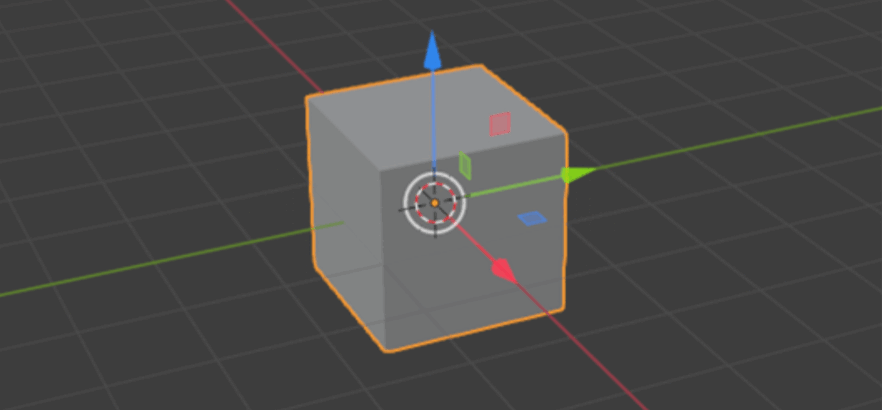
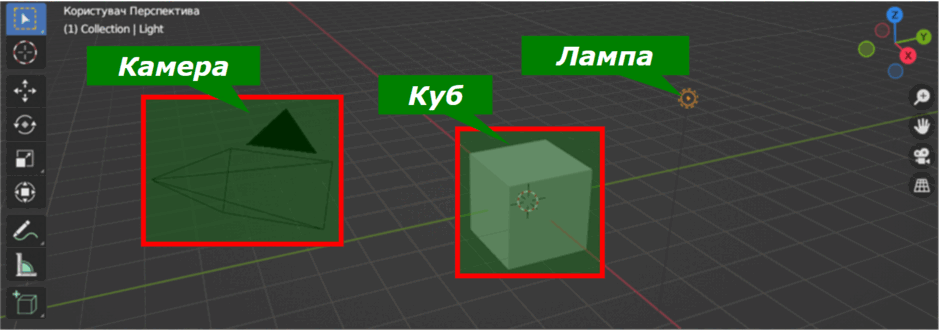 Центр куба збігається з початком координат. Куб вибрано, тому від його опорної точки виходять три кольорові стрілки, напрями яких збігаються з напрямами координатних осей.
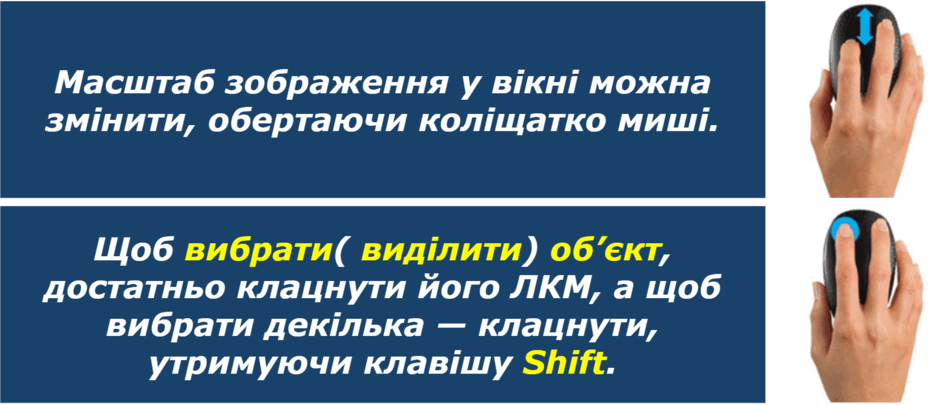
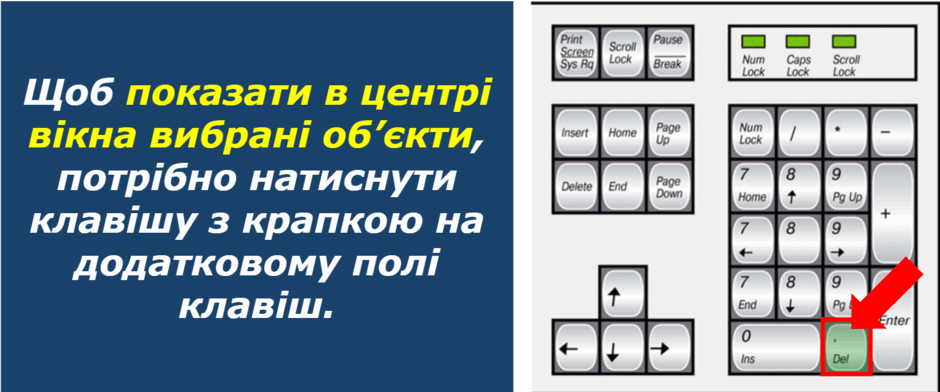 Щоб змінити точку зору на сцену, потрібно натиснути коліщатко або середню кнопку миші та пересунути її. У правому верхньому куті вікна 3 D -навігації є схематичне зображення координатних осей. При зміні точки зору воно обертається, вказуючи напрями глобальних осей координат.
Якщо ж перед цим натиснути й утримувати клавішу Shift , то замість обертання сцени вона пересунеться без зміни напрямку осей.
Клавіші додаткового поля (надалі позначатимемо їх префіксом NUM) дозволяють швидко змінювати напрям погляду на сцену:
NUM1, NUM3, NUM7 - Встановлює вигляд спереду, зліва та зверху, відповідно
NUM2, NUM4, NUM6, NUM8 - Обертають сцену на 15° відносно осей вікна
NUM0 - Встановлює вигляд з камери, що дозволяє оцінити кінцевий вигляд композиції. При цьому елементи сцени, що не потраплять у кадр камери, зображуються затіненими
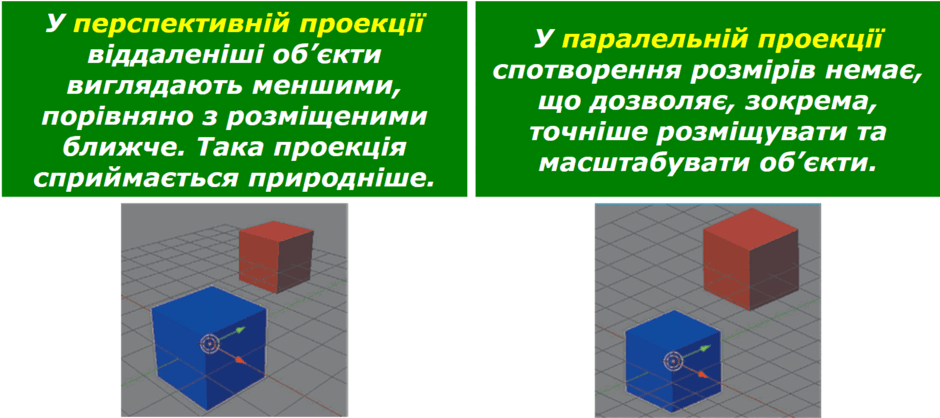
NUM5 - Перемикає перспективну та паралельну проекції
2
3D- курсор
Важливим елементом вікна З D -вигляду є просторовий курсор , або З D -курсор. Саме там, де розташований З D - курсор, з’являються об’єкти, що додаються до сцени.
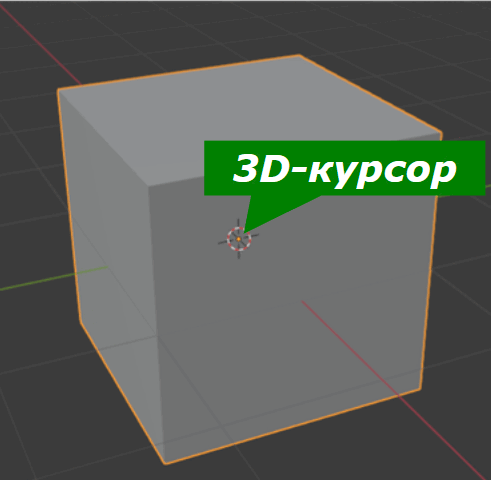
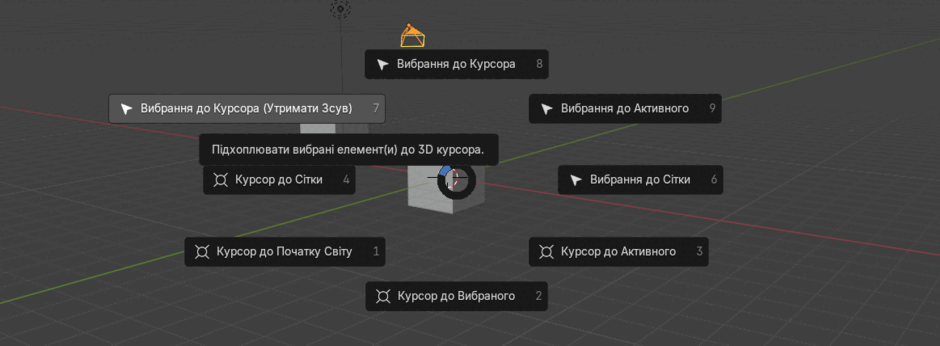
Щоб встановити З D -курсор у певну точку , достатньо її клацнути. Точніше положення 3 D- курсора задається шляхом викликання меню клавішами Shift + S . У ньому, зокрема, є команди, що встановлюють курсор:
3
Додавання об'єктів до сцени
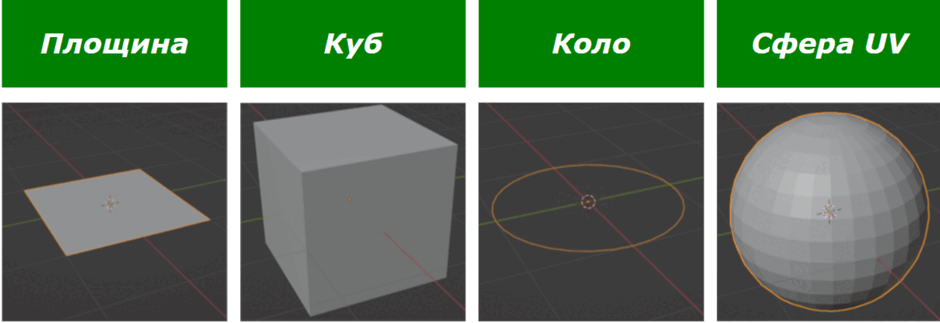
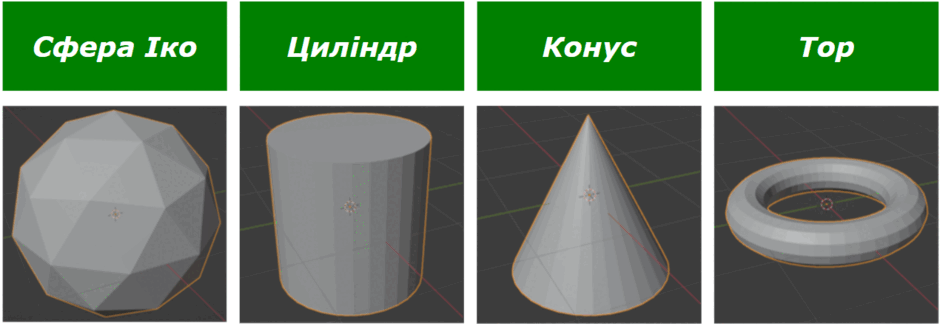
Найпростіші композиції будують із тривимірних примітивів, що є об’єктами типу сіть (іноді кажуть каркас або меш, від англ. mesh — сітчастий) — ребра таких об’єктів справді утворюють сітчастий «каркас».
У верхньому лівому куті Вікна 3D-огляду розміщено:
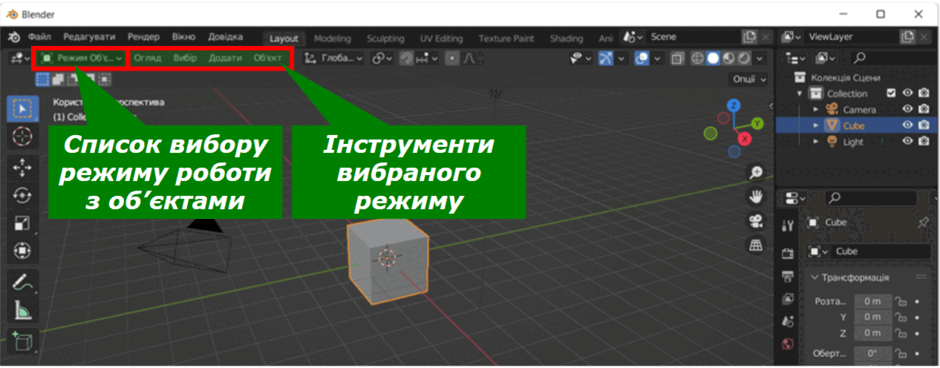 Для вставлення на сцену тривимірного примітива потрібно вибрати кнопку Додати , у меню, що відкриється, – команду Сіть і команду вставлення відповідного примітива
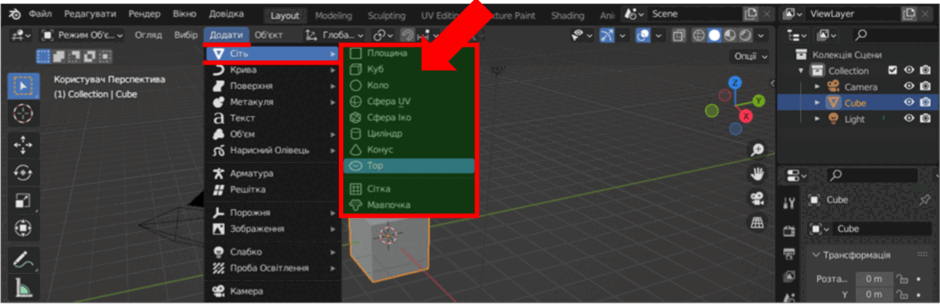 Основні тривимірні примітиви:
 Для переміщення, обертання та масштабування можна використовувати «гарячі» клавіши:

Після вибору об’єкта і натискання відповідної клавіші потрібно перемістити вказівник для досягнення потрібного результату, після чого клацнути ліву кнопку миші для фіксації результату перетворення.
Якщо утримувати натиснутою клавішу Ctrl , то операції виконуватимуться не плавно, а з прив’язкою до сітки, що дає змогу точніше розташувати об’єкти один відносно одного.
4
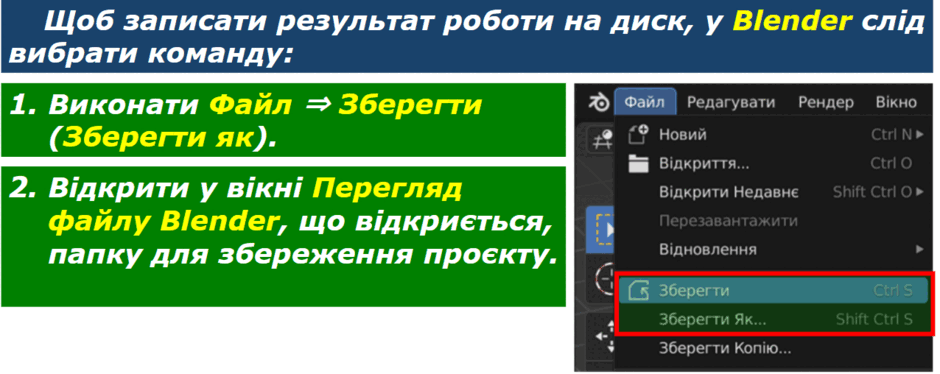
Робота з файлами
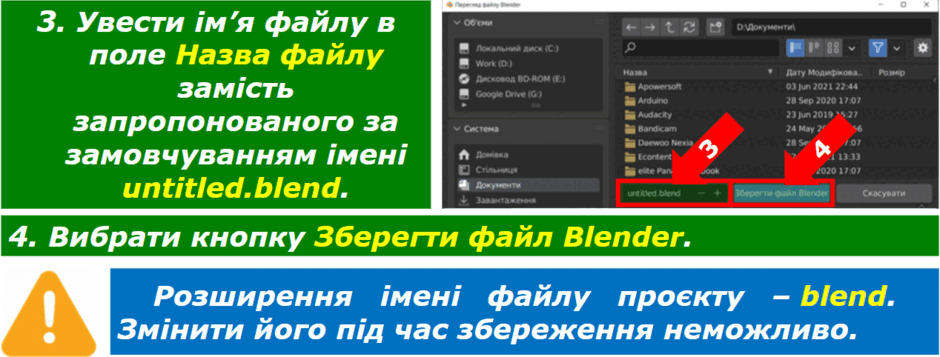
5
Питання для самоперевірки
1. Яка різниця між перспективною та паралельною проекціями?
2. Що таке тривимірні примітиви?
3. Як можна перемістити, змінити розмір або повернути об’єкт?
.png)
6
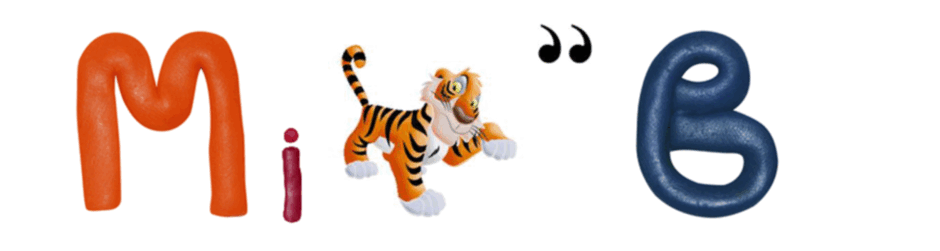
Розгадайте ребус
7
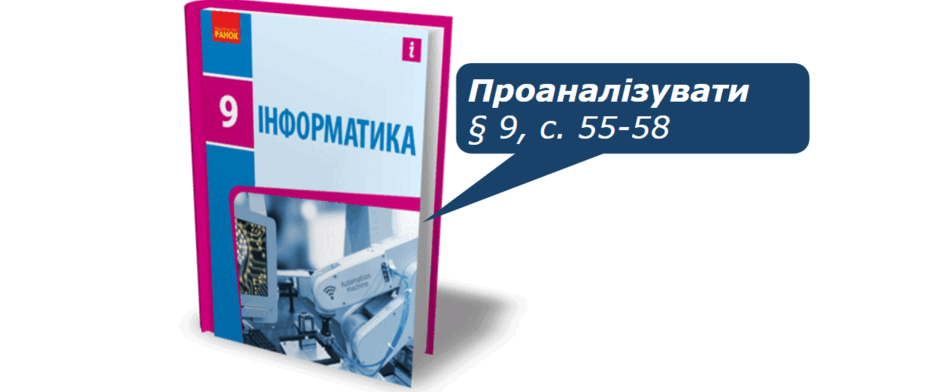
Домашнє завдання
Рефлексія від 33 учнів
Сподобався:
0
Так: 32
Ні: 1
Зрозумілий:
0
Так: 32
Ні: 1
Потрібні роз'яснення:
0
Ні: 32
Так: 1
