Конструктор уроків
- Всеосвіта›
- Бібліотека уроків›
- Інформатика›
- Практична робота №3. Виконання обчислень за даними електронної таблиці. Використання вбудованих функцій.

Урок:
Практична робота №3. Виконання обчислень за даними електронної таблиці. Використання вбудованих функцій.

03.12.2023
Вміст уроку:
1
2
1
Практична робота№3
Увага! Під час роботи з комп’ютером дотримуйтеся правил безпеки та санітарно-гігієнічних норм.
Завдання
Відкрийте середовище Microsoft Office Excel. Скопіюйте з гугл таблиць таблиці за посиланням https://docs.google.com/spreadsheets/d/15jZyhtS6OBVS2dLqK6SliVJWSu7Qrp4A/edit?usp=sharing&ouid=101714451444883840460&rtpof=true&sd=true
На першому аркуші обрахуйте вільні поля з максимальним використанням вбудованих функції.
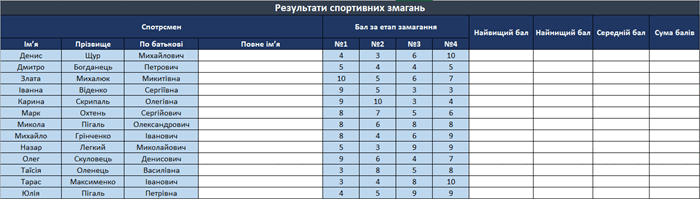
На другому аркуші Обрахуйте вільні поля. (Різниця обміну повинна будуватись на основі функцій та виводи завжди додатне число)

На третьому аркуші створіть заповніть стовпці таблиці фінальна цена та прибутьк (введіть формули)

Збережіть документ. Додайте фото кожної заповненої таблиці
.png)
2
У формулах Excel для опрацювання даних можна використовувати велику кількість вбудованих функцій, кожна з яких має унікальне ім’я.
Функція Excel — це іменоване позначення дій над даними електронної таблиці .
Характеристики і категорії функцій в Excel
За категорією функції поділяються на математичні, статистичні, логічні, фінансові тощо.
Дані, які опрацьовує функція, називають аргументами.
Аргументами функції можуть бути інші функції, вирази, посилання тощо. Аргументи функції записують у дужках після імені (знака) функції.
Більшість функцій в Excel характеризуються не лише іменем, а й кількістю аргументів, типом аргументів, результатом.
Приклад:
Проаналізуємо характеристики функції знаходження найбільшого значення (рис.1):
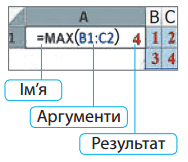
Рис.1
Якщо функція має кілька аргументів, їх розділяють символом «;» .
Приклад:
Функція MAX(5;7;2) . Результат 7.
Вставлення функцій зручно робити кнопкою Вставлення функції, що в рядку формул.

Рис.2
У вікні Вставлення функції, яке відкривається після натискання fx, потрібну функцію можна знайти за описом дії, категорією або іменем (рис.3).
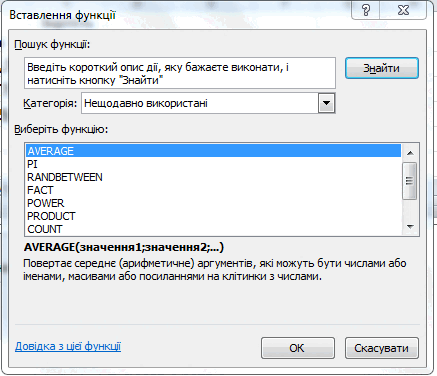
Рис.3
Вбудовані функції SUM, AVERAGE, MAX, MIN
Функція та її призначення | Приклад запису функції та її результат |
SUM(діапазон) | SUM(В10:С15) |
AVERAGE(діапазон) | AVERAGE(A1:A100) |
MAX(діапазон) | MAX(D5:К5) |
MIN(діапазон) | MIN(3:5) |
Функція SUM() належить до категорії Математичні функції, AVERAGE(), MAX(), MIN() — до категорії Статистичні функції.
Математичні функції — це функції, призначені для виконання обчислень над числами та/або даними клітинок: округлення, перетворення чисел тощо.
Статистичні функції — це функції, призначені для аналізу значень діапазонів клітинок .
Уведення наведених функцій зручно виконувати так:
1. Розмістити табличний курсор у клітинку, де має бути результат обчислень.
2. Вибрати на Стрічці у групі Основне —> Редагування список кнопки Автосума  .
.
3. Вибрати у списку потрібну функцію (рис.4).
Після вибору потрібної функції в поточну клітинку автоматично вставляється знак =, ім’я функції та пара круглих дужок.
4. Увести в середину дужок потрібний діапазон клітинок. Діапазон можна ввести вручну з клавіатури або виділити потрібний діапазон вказівником миші.
5. Натиснути Enter.
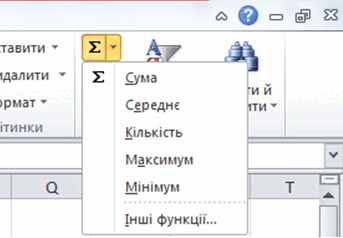
Рис.4
Рефлексія від 2 учнів
Сподобався:
0
Так: 2
Ні: 0
Зрозумілий:
0
Так: 2
Ні: 0
Потрібні роз'яснення:
0
Ні: 2
Так: 0
