Конструктор уроків
- Всеосвіта›
- Бібліотека уроків›
- Інформатика›
- ПР. Проєкти з полем, з уведенням даних і виведенням результатів

Урок:
ПР. Проєкти з полем, з уведенням даних і виведенням результатів

02.04.2024
Вміст уроку:
1
2
3
1
Повторіть вивчений матеріал:
Клас Button
Командна кнопка застосовується для запуску чи закінчення певного процесу.
Синтаксис створення об’єкта класу Button:
змінна = Button(батьківський_віджет, [властивість = значення])
Під час створення об’єкта Button можна задати властивості для налаштування вигляду кнопки text (текстовий рядок), width (ширина), height(висота), bg (колір тла), fg (колір символів), font (параметри шрифту).
Для розташування об’єкта у вікні використовуються методи-пакувальники:
змінна.place(x, y), де параметри x і y установлюють зміщення елемента по горизонталі й вертикалі відносно верхнього лівого кута вікна;
змінна.pack() — розташування об'єкта нижче попередньо створеного.
Якщо не застосувати метод-пакувальник, то напис у вікні так і не з’явиться, хоча він є в програмі.
Приклад:
Створимо командну кнопку із написом ok.
from tkinter import*
root = Tk()
root.geometry('200x100')
btn = Button(root, text = 'ok', width = 10, height = 2, font = 'Arial 16')
btn.pack()
root.mainloop()
Python. Напис
Віджет Label містить рядок (або декілька рядків) тексту й застосовується для виведення заголовків, підписів елементів інтерфейсу тощо.
Об’єкт Label створюється викликом класу Label модуля tkinter.
Синтаксис створення віджета:
змінна = Label(батьківський_віджет, [властивість = значення])
Якщо батьківський віджет (всередині якого створюється напис) не вказано, за замовчуванням батьківським віджетом вважається вікно програми. Квадратні дужки в переліку аргументів вказують на те, що ці параметри задавати необов’язково. Властивості можуть задаватися (змінюватися) пізніше.
При створенні об’єкта Label можно задати такі властивості:
text — текстовий рядок;
width, height — ширина і висота у знакомісцях (кількість
символів);bg, fg — колір фону і символів;
font — параметри шрифту (тип, кегль). Наприклад, font = 'Arial 18' — шрифт Arial, 18 кегль.
Приклад:
Додамо у вікно напис Hello, World!
from tkinter import*
root = Tk()
root.title('Привітання')
root.geometry('300x100')
lab = Label(root, text = 'Hello, World!', font = 'Arial 18', bg = 'blue', fg = 'yellow')
lab.pack()
root.mainloop()
Напис з’явиться у верхньому лівому куті вікна.
Компоненти Тkinter для введення та виведення даних
Результати обчислень, повідомлення програми про стан об’єктів тощо можна вивести за допомогою віджетів класу Label. Для введення даних можна використати відомі вам віджети класу Entry.
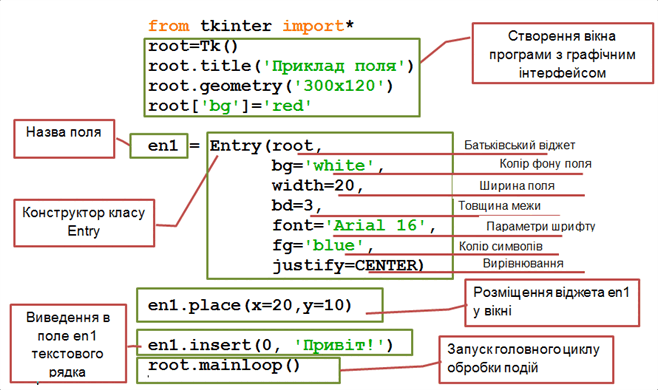
Компонент Entry — це поле для введення і виведення тексту.
Приклад:
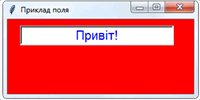
Створити об’єкт en1 у вікні програми з графічним інтерфейсом
Вигляд вікна:
Приклад:
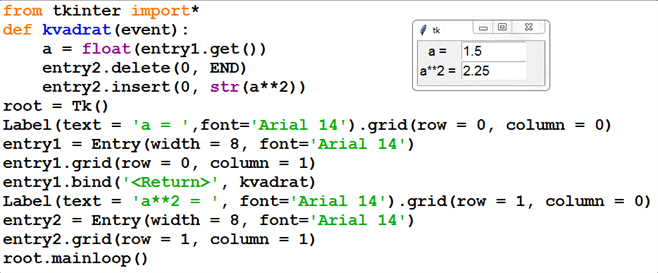
Увести число до поля об’єкта entry1 і вивести квадрат числа до поля об’єкта entry2. Зчитування значення з текстового поля, піднесення до квадрата і виведення результату в поле entrу2 виконує функція kvadrat() — обробник події Натискання клавіші Enter.
2
5 з 17 балів
Виконати інтерактивну вправу.
Скрін виконаної вправи прикріпіть до цього завдання.
.png)
3
12 з 17 балів
Виконайте практичне завдання:
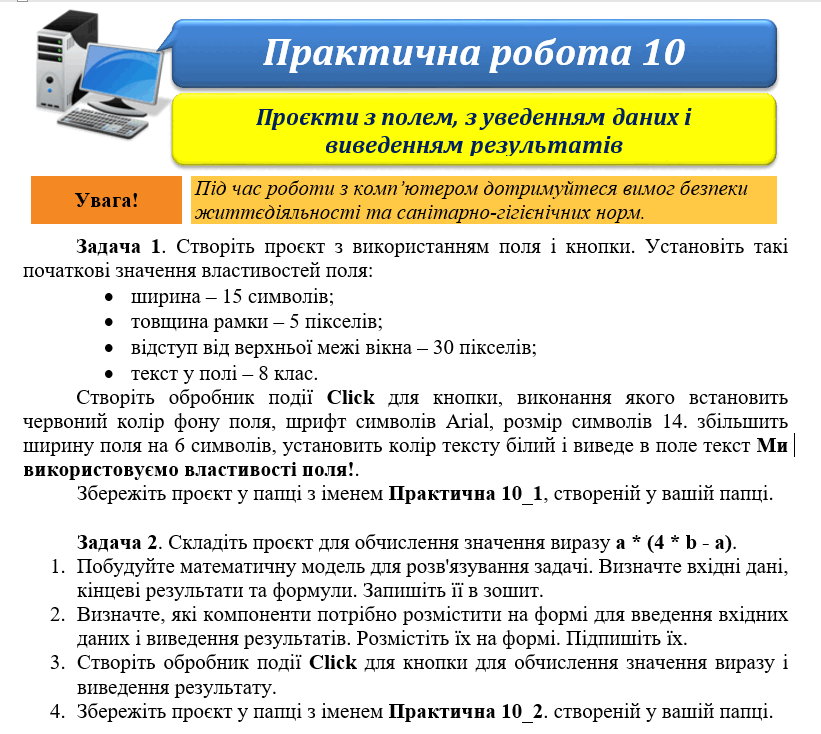
Середовище Replit: https://replit.com/~
Скрін\фото виконаної практичної роботи прикріпіть до цього завдання.
Рефлексія від 6 учнів
Сподобався:
0
Так: 6
Ні: 0
Зрозумілий:
0
Так: 6
Ні: 0
Потрібні роз'яснення:
0
Ні: 6
Так: 0
