Конструктор уроків
- Всеосвіта›
- Бібліотека уроків›
- Різне›
- Об’єктний режим і режим редагування

Урок:
Об’єктний режим і режим редагування

14.11.2026
Вміст уроку:
1
2
1
Об’єктний режим і режим редагування
Редагування об’єктів у Blender можливе в різних режимах, кожен із яких має свої особливості. Доступний набір режимів залежить від типу об’єкта. Наприклад, для камери та джерел світла існує лише Object Mode (Об’єктний режим), тоді як сітчасті об’єкти (mesh) підтримують кілька режимів редагування.
Mesh-об’єкти, такі як куб, складаються з елементів, або підоб’єктів: вершин (vertices), ребер (edges) і граней (faces).
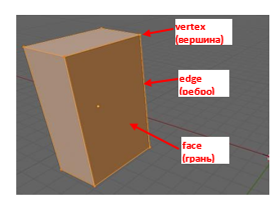
Рисунок 1 – Елементи mesh-об’єкта
У ObjectMode об’єкт сприймається як єдине ціле,
тому трансформації, такі як переміщення, обертання чи масштабування, застосовуються до нього повністю. Саме цей режим є основним в Blender.
У Edit Mode (режим редагування) змінюються окремі елементи об’єкта, наприклад, можна перемістити одну вершину чи змінити форму граней, що призведе до модифікації геометрії.
Перемикання між режимами виконується клавішею Tab або через спадний список у заголовку редактора 3D Viewport.
Основні трансформації в Edit Mode працюють аналогічно Object Mode, але застосовуються до вершин, ребер або граней.
За першого входу до цього режиму всі елементи об’єкта будуть виділені. Для зняття виділення потрібно натиснути Alt + A або клацнути ЛКМ на вільній області, а для повторного виділення всіх елементів – A.
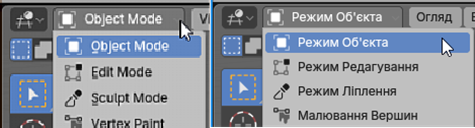
Рисунок 2. – Вибір режима роботи
Щоб редагувати підоб’єкти, їх потрібно спочатку виділити групами або окремо. Виділення вершин, ребер або граней здійснюється за допомогою спеціальних кнопок у заголовку редактора або клавіш 1, 2 та 3 на основній клавіатурі. Якщо утримувати Shift, можна активувати всі три режими одночасно та вибирати будь-які елементи.
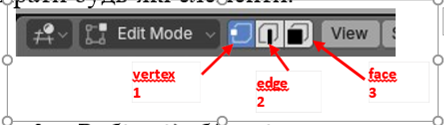
Рисунок 3. – Вибір підоб’єктів
Виділення підоб’єктів працює з ЛКМ так само, як і для об’єктів. Для вибору кількох елементів потрібно утримувати Shift. Кожен об’єкт має origin (опорнуточку), з якої в об’єктному режимі Object Mode виходять маніпулятори трансформації (якщо вони ввімкнені).
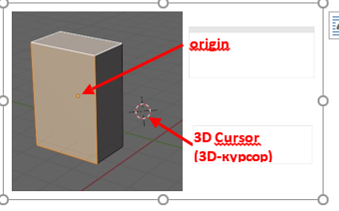
Рисунок 4. – Originоб’єкта
Origin та 3D Cursor мають різне призначення. 3D Cursor – це глобальний інструмент сцени, який використовується для позиціонування, вирівнювання та додавання нових об’єктів. Origin, натомість, є центром координат конкретного об’єкта та визначає його трансформації. Наприклад, якщо опорна точка розміщена в центрі куба, обертання відбуватиметься навколо цього центру, а якщо вона розміщена на вершині – обертання відбуватиметься навколо вершини.
У Edit Mode положення origin залишається незмінним, але можна перемістити самі вершини, ребраабо грані відносно неї, якщо положення опорної точки не влаштовує. Для цього виділіть всі підоб’єкти (A) і перемістіть їх відносно origin, як потрібно.
Якщо ж необхідно змінити положення опорної точки, слід у Object Mode через контекстне меню (ПКМ) вибрати Set Origin → Origin to 3D Cursor (Задати опорну точку → Початок до 3D-курсора). Перед цим необхідно встановити 3D Cursor у потрібне місце.
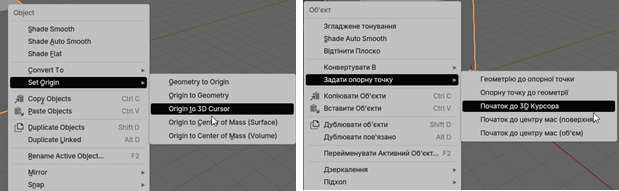
Рисунок 5. – Переміщення опорної точки
Пункти меню Snap (Підхоп) у контекстному меню не змінюють опорні точки об’єктів – вони використовуються для вирівнювання об’єкта або курсора до певних елементів сцени (наприклад, до сітки або до центру світу).
2
. Практична робота (15–20 хв)
Завдання 1:
Додати Cube.
Перейти в Edit Mode.
Виділити верхню грань.
Виконати Extrude (E).
Змінити масштаб верхньої частини.
Завдання 2 (підвищений рівень):
Створити просту модель будинку або вежі, використовуючи лише:
Extrude
Scale
Move

Рефлексія від 0 учнів
Сподобався:
0
Так: 0
Ні: 0
Зрозумілий:
0
Так: 0
Ні: 0
Потрібні роз'яснення:
0
Ні: 0
Так: 0