Урок:

Елементи для введеня даних: текстове поле, прапорець, випадаючий список.

Опис уроку (учням цей опис не показується):

Компонент прапорець (CheckBox)

Елемент керування Checkbox використовується в програмі для візуалізації станів увімкнено/ вимкнено, коли серед незалежних параметрів або характеристик користувачеві необхідно вибрати потрібні.


Компонент CheckBox 50.PNG (вкладка Standard на Палітрі компонентів) є поєднанням квадратного віконця, яке і показує стан компонента (вибраний/невибраний), і текстового рядка (властивість Caption) — заголовка, що пояснює призначення прапорця.

Основною властивістю компонента CheckBox є властивість Checked логічного типу (Boolean).

Клацання компонента CheckBox змінює значення властивості Checked на протилежне. Зміна стану перемикача доступна і в програмі:
CheckBox1.Checked := False; // зняти позначку
CheckBox2.Checked := True; // встановити позначку


Під час кожної зміни стану прапорця, тобто при його встановленні або скиданні, для даного елемента керування відбувається подія OnClick. З’ясувати, встановлений прапорець чи скинутий, можна за значенням властивості Checked.

Після подвійного клацання компонента CheckBox на формі в режимі розробки створюється процедура обробки події:
procedure TForm1.CheckBox1Click(Sender: TObject);


У коді процедури перевіряється стан прапорця й активізуються параметри, пов’язані з прапорцем:
If CheckBox1.Checked Then
<активізація параметрів, які пов’язані з прапорцем>
Else
<відключення параметрів, які пов’язані з прапорцем>;

Якщо на формі розміщено кілька прапорців, то серед них можна встановити один або кілька, не встановлювати жодного або встановити всі. Якщо прапорець встановлено, то у нього всередині з’являється позначка 53.PNG .

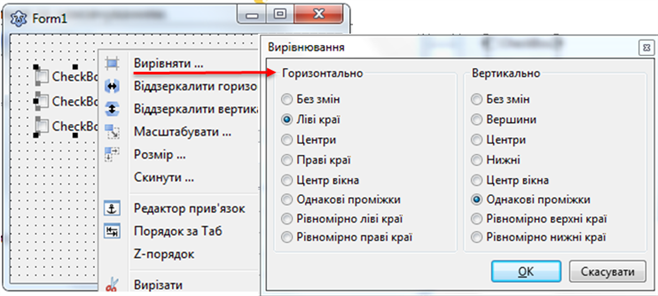
Якщо на на формі розміщено кілька прапорців, то їх треба вирівняти по горизонталі та по вертикалі. Для цього слід, утримуючи клавішу Shift, вибрати усі прапорці, в контекстному меню вибрати команду Вирівняти... і у вікні, що відкриється, установити потрібні варіанти вирівнювання (рис.1)
51.PNG

Рис.1

Встановленням позначок прапорців можна встановити значення однієї або кількох властивостей об’єкта з деякого визначеного набору властивостей.

Приклад:

Розглянемо, як можна використати прапорці для реалізації розгалуження.

Нехай потрібно в ході виконання проекту змінювати значення або тільки однієї з властивостей вікна (або заголовок, або колір, або розміри), або кількох з них, або не змінювати значення жодної з них.

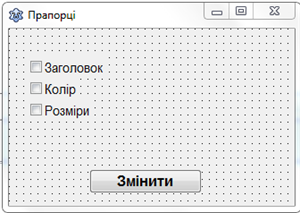
Для цього розмістимо на формі кнопку і три прапорці (рис.2). Під час розміщення прапорців на формі для кожного з них за замовчуванням значення властивості Checked встановлюється false.

Оскільки під час виконання проекту жодний прапорець може бути не встановлений, то доцільно залишити такі початкові значення властивості Checked для всіх прапорців.
52.PNG

Створимо процедуру для опрацювання події Click для кнопки і до її тексту помістимо такі три послідовні (не вкладені одна в одну) команди розгалуження:

If CheckBox1.Checked

Then Form1.Caption := ’Заголовок змінений’;

If CheckBox2.Checked Then Form1.Color := clRed;

If CheckBox3.Checked Then begin

Form1.Width := 500;

Form1.Height := 200; end;

У кожній із цих команд, незалежно одна від одної, буде визначатися, вибрано відповідний прапорець чи ні. І залежно від цього, у кожній з них будуть чи не будуть змінюватися значення відповідних властивостей вікна.

Джерела:

Інформатика : підруч. для 8 кл. закл. заг. серед.освіти / Йосиф Ривкінд [та ін.]. — Київ : Генеза, 2021.

Інформатика : підруч. для 8 кл. загальноосвіт. навч. закл. / О. О. Бондаренко, В. В. Ластовецький, О. П. Пилипчук, Є. А. Шестопалов. — Х. : Вид-во «Ранок», 2016

Вміст уроку:
1
2
Опис, який учні побачать перед початком уроку

Компонент прапорець (CheckBox)

Елемент керування Checkbox використовується в програмі для візуалізації станів увімкнено/ вимкнено, коли серед незалежних параметрів або характеристик користувачеві необхідно вибрати потрібні.


Компонент CheckBox 50.PNG (вкладка Standard на Палітрі компонентів) є поєднанням квадратного віконця, яке і показує стан компонента (вибраний/невибраний), і текстового рядка (властивість Caption) — заголовка, що пояснює призначення прапорця.

Основною властивістю компонента CheckBox є властивість Checked логічного типу (Boolean).

Клацання компонента CheckBox змінює значення властивості Checked на протилежне. Зміна стану перемикача доступна і в програмі:
CheckBox1.Checked := False; // зняти позначку
CheckBox2.Checked := True; // встановити позначку


Під час кожної зміни стану прапорця, тобто при його встановленні або скиданні, для даного елемента керування відбувається подія OnClick. З’ясувати, встановлений прапорець чи скинутий, можна за значенням властивості Checked.

Після подвійного клацання компонента CheckBox на формі в режимі розробки створюється процедура обробки події:
procedure TForm1.CheckBox1Click(Sender: TObject);


У коді процедури перевіряється стан прапорця й активізуються параметри, пов’язані з прапорцем:
If CheckBox1.Checked Then
<активізація параметрів, які пов’язані з прапорцем>
Else
<відключення параметрів, які пов’язані з прапорцем>;

Якщо на формі розміщено кілька прапорців, то серед них можна встановити один або кілька, не встановлювати жодного або встановити всі. Якщо прапорець встановлено, то у нього всередині з’являється позначка 53.PNG .

Якщо на на формі розміщено кілька прапорців, то їх треба вирівняти по горизонталі та по вертикалі. Для цього слід, утримуючи клавішу Shift, вибрати усі прапорці, в контекстному меню вибрати команду Вирівняти... і у вікні, що відкриється, установити потрібні варіанти вирівнювання (рис.1)

51.PNG

Рис.1

Встановленням позначок прапорців можна встановити значення однієї або кількох властивостей об’єкта з деякого визначеного набору властивостей.

Приклад:

Розглянемо, як можна використати прапорці для реалізації розгалуження.

Нехай потрібно в ході виконання проекту змінювати значення або тільки однієї з властивостей вікна (або заголовок, або колір, або розміри), або кількох з них, або не змінювати значення жодної з них.

Для цього розмістимо на формі кнопку і три прапорці (рис.2). Під час розміщення прапорців на формі для кожного з них за замовчуванням значення властивості Checked встановлюється false.

Оскільки під час виконання проекту жодний прапорець може бути не встановлений, то доцільно залишити такі початкові значення властивості Checked для всіх прапорців.

52.PNG

Створимо процедуру для опрацювання події Click для кнопки і до її тексту помістимо такі три послідовні (не вкладені одна в одну) команди розгалуження:

If CheckBox1.Checked

Then Form1.Caption := ’Заголовок змінений’;

If CheckBox2.Checked Then Form1.Color := clRed;

If CheckBox3.Checked Then begin

Form1.Width := 500;

Form1.Height := 200; end;

У кожній із цих команд, незалежно одна від одної, буде визначатися, вибрано відповідний прапорець чи ні. І залежно від цього, у кожній з них будуть чи не будуть змінюватися значення відповідних властивостей вікна.

Джерела:

Інформатика : підруч. для 8 кл. закл. заг. серед.освіти / Йосиф Ривкінд [та ін.]. — Київ : Генеза, 2021.

Інформатика : підруч. для 8 кл. загальноосвіт. навч. закл. / О. О. Бондаренко, В. В. Ластовецький, О. П. Пилипчук, Є. А. Шестопалов. — Х. : Вид-во «Ранок», 2016

Урок не містить жодного завдання. Додайте завдання.

Щоб додати завдання, оберіть категорію завдання на панелі запитань.

1

Компонент прапорець (CheckBox)

Елемент керування Checkbox використовується в програмі для візуалізації станів увімкнено/ вимкнено, коли серед незалежних параметрів або характеристик користувачеві необхідно вибрати  потрібні.


Компонент CheckBox  50.PNG (вкладка Standard на Палітрі компонентів) є поєднанням квадратного  віконця, яке і показує стан компонента (вибраний/невибраний), і текстового рядка (властивість  Caption) — заголовка,  що  пояснює  призначення  прапорця.

Основною властивістю компонента CheckBox є властивість Checked логічного типу (Boolean). 

Клацання компонента CheckBox змінює значення властивості Checked на протилежне. Зміна стану перемикача доступна і в програмі:
CheckBox1.Checked := False; // зняти позначку
CheckBox2.Checked := True; // встановити позначку


Під час кожної зміни стану прапорця, тобто при його встановленні або скиданні, для даного  елемента керування відбувається подія OnClick. З’ясувати, встановлений прапорець чи скинутий, можна за значенням властивості Checked.

Після подвійного клацання компонента CheckBox на формі в режимі розробки створюється  процедура обробки події: 
procedure TForm1.CheckBox1Click(Sender: TObject);

 
У коді процедури перевіряється стан прапорця й активізуються параметри, пов’язані з прапорцем:
If CheckBox1.Checked Then
<активізація параметрів, які пов’язані з прапорцем>
Else
<відключення параметрів, які пов’язані з прапорцем>;

Якщо на формі розміщено кілька прапорців, то серед них можна встановити один або кілька, не встановлювати жодного або встановити всі. Якщо прапорець встановлено, то у нього всередині з’являється позначка 53.PNG .

Якщо на на формі розміщено кілька прапорців, то їх треба вирівняти по горизонталі та по вертикалі. Для цього слід, утримуючи клавішу Shift, вибрати усі прапорці, в контекстному меню вибрати команду Вирівняти... і у вікні, що відкриється, установити потрібні варіанти вирівнювання (рис.1)

51.PNG

Рис.1

Встановленням позначок прапорців можна встановити значення однієї або кількох властивостей об’єкта з деякого визначеного набору властивостей.

Приклад:

Розглянемо, як можна використати прапорці для реалізації розгалуження.

Нехай потрібно в ході виконання проекту змінювати значення або тільки однієї з властивостей вікна (або заголовок, або колір, або розміри), або кількох з них, або не змінювати значення жодної з них.

Для цього розмістимо на формі кнопку і три прапорці (рис.2). Під час розміщення прапорців на формі для кожного з них за замовчуванням значення властивості Checked встановлюється false.

Оскільки під час виконання проекту жодний прапорець може бути не встановлений, то доцільно залишити такі початкові значення властивості Checked для всіх прапорців.

52.PNG

Створимо процедуру для опрацювання події Click для кнопки і до її тексту помістимо такі три послідовні (не вкладені одна в одну) команди розгалуження:

If CheckBox1.Checked

Then Form1.Caption := ’Заголовок змінений’;

If CheckBox2.Checked Then Form1.Color := clRed;

If CheckBox3.Checked Then begin

                                                Form1.Width := 500;

                                                Form1.Height := 200; end;

У кожній із цих команд, незалежно одна від одної, буде визначатися, вибрано відповідний прапорець чи ні. І залежно від цього, у кожній з них будуть чи не будуть змінюватися значення відповідних властивостей вікна.

Джерела:

Інформатика : підруч. для 8 кл. закл. заг. серед.освіти / Йосиф Ривкінд [та ін.]. — Київ : Генеза, 2021.

Інформатика : підруч. для 8 кл. загальноосвіт. навч. закл. / О. О. Бондаренко, В. В. Ластовецький, О. П. Пилипчук, Є. А. Шестопалов. — Х. : Вид-во «Ранок», 2016

2

Д/З Запишіть в зошит

Компонент прапорець (CheckBox)

Елемент керування Checkbox використовується в програмі для візуалізації станів увімкнено/ вимкнено, коли серед незалежних параметрів або характеристик користувачеві необхідно вибрати  потрібні.


Компонент CheckBox  50.PNG (вкладка Standard на Палітрі компонентів) є поєднанням квадратного  віконця, яке і показує стан компонента (вибраний/невибраний), і текстового рядка (властивість  Caption) — заголовка,  що  пояснює  призначення  прапорця.

Основною властивістю компонента CheckBox є властивість Checked логічного типу (Boolean). 

Клацання компонента CheckBox змінює значення властивості Checked на протилежне. Зміна стану перемикача доступна і в програмі:
CheckBox1.Checked := False; // зняти позначку
CheckBox2.Checked := True; // встановити позначку


Під час кожної зміни стану прапорця, тобто при його встановленні або скиданні, для даного  елемента керування відбувається подія OnClick. З’ясувати, встановлений прапорець чи скинутий, можна за значенням властивості Checked.

Після подвійного клацання компонента CheckBox на формі в режимі розробки створюється  процедура обробки події: 
procedure TForm1.CheckBox1Click(Sender: TObject);

 
У коді процедури перевіряється стан прапорця й активізуються параметри, пов’язані з прапорцем:
If CheckBox1.Checked Then
<активізація параметрів, які пов’язані з прапорцем>
Else
<відключення параметрів, які пов’язані з прапорцем>;

Рефлексія від 1 учня

Сподобався:

0

Так: 1

Ні: 0

Зрозумілий:

0

Так: 1

Ні: 0

Потрібні роз'яснення:

0

Ні: 1

Так: 0

Рекомендуємо

Властивості та методи елементів керування. Текстове поле

Властивості та методи елементів керування. Текстове поле

481

Аватар профіля Лизько Валентина Степанівна
Інформатика
8 клас

25 грн

Властивості та методи елементів керування. Текстове поле

Властивості та методи елементів керування. Текстове поле

467

Аватар профіля Лизько Валентина Степанівна
Інформатика
8 клас

33 грн

Lazarus.Елемент для введення даних: прапорець

Lazarus.Елемент для введення даних: прапорець

127

Аватар профіля Брусенцова Катерина Юріївна
Інформатика
8 клас

50 грн

8 клас. Урок 42. Властивості та методи елементів керування. Текстове поле (Python)

8 клас. Урок 42. Властивості та методи елементів керування. Текстове поле (Python)

262

Аватар профіля Вітенко Іван
Інформатика
8 клас

26 грн

Табличні величини. Елемент керування «багаторядкове текстове поле». Уведення та виведення табличних величин

Табличні величини. Елемент керування «багаторядкове текстове поле». Уведення та виведення табличних величин

565

Аватар профіля Лизько Валентина Степанівна
Інформатика
9 клас

25 грн

УРОК № 12. Поле. Проєкти з вхідними даними і кінцевими результатами

УРОК № 12. Поле. Проєкти з вхідними даними і кінцевими результатами

87

Аватар профіля Пархомчук Вадим Олександрович
Інформатика
8 клас

20 грн

Схожі уроки

Впорядкування, пошук і фільтрування даних.

Впорядкування, пошук і фільтрування даних.

1289

Аватар профіля Вожга Ірина Леонідівна
Інформатика
9 клас

Створення й уведення структури таблиць. Поняття таблиці, поля, запису. Створення таблиць, означення полів і ключів у середовищі СКБД. Властивості полів, типи даних.

Створення й уведення структури таблиць. Поняття таблиці, поля, запису. Створення таблиць, означення полів і ключів у середовищі СКБД. Властивості полів, типи даних.

1110

Аватар профіля Савка-Ржематорська Оксана Василівна
Інформатика
9 клас

Цикли з передумовою у вкладених циклах

Цикли з передумовою у вкладених циклах

1344

Аватар профіля Вожга Ірина Леонідівна
Інформатика
6 клас

Налаштування часових параметрів аудіо- та відеоряду.

Налаштування часових параметрів аудіо- та відеоряду.

497

Аватар профіля Солодовнікова Катерина Олексіївна
Інформатика
8 клас

Елемент керування «кнопка». Поняття об’єкту та його властивостей і методів (на прикладі елементів екранної форми). Властивості і методи елементів керування.

Елемент керування «кнопка». Поняття об’єкту та його властивостей і методів (на прикладі елементів екранної форми). Властивості і методи елементів керування.

652

Аватар профіля Пилипенко Олена Володимирівна
Інформатика
8 клас

Елемент керування кнопка

Елемент керування кнопка

282

Аватар профіля Пилипенко Олена Володимирівна
Інформатика
8 клас
