Конструктор уроків
- Всеосвіта›
- Бібліотека уроків›
- Інформатика›
- Експорт та імпорт електронних таблиць. Встановлення параметрів сторінки. Друкування електронної таблиці

Урок:
Експорт та імпорт електронних таблиць. Встановлення параметрів сторінки. Друкування електронної таблиці

22.12.2022
Вміст уроку:
1
2
3
4
1
2
3
Коли варто скористатись імпортом/експортом даних під час роботи з електронною таблицею?
Ми вміємо копіювати, вставляти об’єкти з одних офісних додатків в інші. Але інколи пряме копіювання не дає бажаного результату. Розглянемо ситуацію. Нехай у текстовому документі міститься структурована інформація про товари, їхні ціни та кількість. Яким чином найпростіше для автоматизації опрацювання перенести ці дані в електронну таблицю? Ми знаємо, що можна поелементно копіювати та переносити ці дані з текстового документа, або перетворити текст на таблицю в текстовому редакторі з наступним копіюванням в електронну таблицю. Але є і інший спосіб. За допомогою Microsoft Excel можна імпортувати дані з текстового файлу до аркуша. Майстер імпорту тексту перевіряє текстовий файл, який імпортується, і забезпечує його належне імпортування. Для імпорту даних з текстового файлу потрібно використати команду: Дані/Отримання зовнішніх даних/ Із тексту. Після вибору файлу запускається Майстер імпорту тексту. Після цього слід вибрати формат вихідних даних, формат файлу, інші початкові параметри. На другому кроці задають розділювачі для текстових даних та інші параметри.
На третьому кроці — обирають формат даних стовпців. Загальний формат є найбільш універсальним, оскільки при його виборі числові дані подаються числами, текстові — текстом, дати — датами. Наприкінці вказують, як потрібно зберігати імпортовані дані (адреса клітинки, спосіб збереження тощо).
У табличному процесорі LibreOffice Calc для імпорту даних використовують файли з розширенням csv. Діють за таким алгоритмом.
1. Обрати команду Файл/ Відкрити.
2. Знайти потрібний файл CSV.

3. Натиснути кнопку Відкрити.
Відкриється діалогове вікно Імпорт тексту.
4. Вказати параметри для поділу тексту у файлі на стовпці.
Можливий попередній перегляд розмітки імпортованих даних у нижній частині діалогового вікна Імпорт тексту.
Для налаштування формату чи приховування стовпця — клацнути правою кнопкою по стовпцю в режимі попереднього перегляду. Установити прапорець роздільника тексту, відповідний символу, що використовується у файлі як роздільник. Якщо роздільник відсутній у списку, то ввести цей символ у полі вводу.
5. Натиснути кнопку Гаразд.
У свою чергу, дані електронної таблиці можна експортувати, наприклад, у PDF-файл. Це потрібно, коли дані електронної таблиці готуються для передавання і є потреба захистити вміст від змін. Для експорту файлу у PDF формат використовують вказівку Файл/Експорт. Обирають Створити документ pdf/xps або інший формат (наприклад, текстовий).
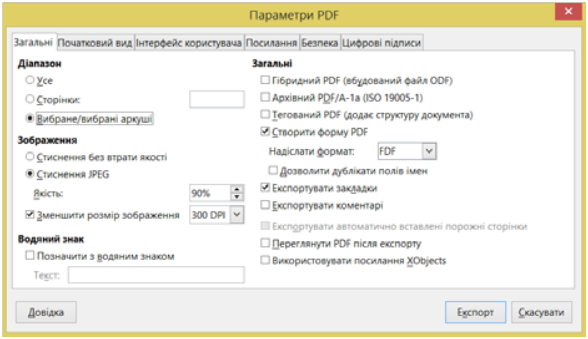
У табличному процесорі LibreOffice Calc при експортуванні файлу у PDF-формат у вікні Параметри pdf вказують загальні параметри та інші, які визначають особливість документу, що створюється. Якщо прийняти налаштування за замовчуванням, то у вікні натискують кнопку Експорт, після якої запускається процес перекодування файлу з формату електронної таблиці в обраний формат.
Як налаштувати значення параметрів сторінки перед друкуванням електронної таблиці?
Як і для текстових документів, під час створення електронної таблиці встановлюються параметри сторінки за замовчуванням: орієнтація сторінки — книжкова чи альбомна, розміри лівого, правого, верхнього та нижнього полів, розмір аркуша паперу тощо.
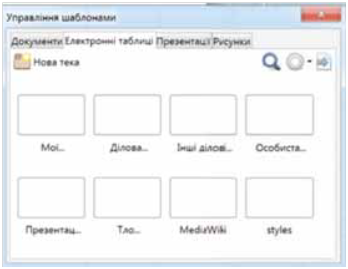
Для електронних таблиць, що створювалися на основі шаблонів, такі параметри можуть відрізнятися від тих, які застосовуються до нової порожньої книги. Як і в текстовому процесорі, у табличному процесорі Microsoft Excel за допомогою вказівки Файл/Створити (у табличному процесорі LibreOffice Calc за допомогою вказівки Файл/Створити/Шаблони) можна обрати шаблон для створення нової книги, що вже містить деякі дані, оформлення та параметри сторінки.
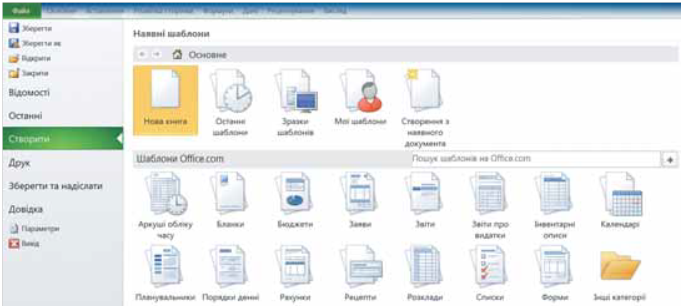
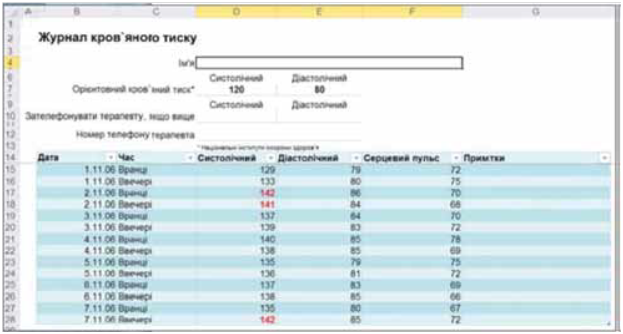
Наприклад, нова книга, створена на основі шаблону Журнал кров’яного тиску, має такі параметри сторінки: орієнтація сторінки — книжкова, ліве, верхнє, праве та нижнє поля — по 1,3 см.
Щоб змінити параметри сторінки в табличному процесорі Microsoft Excel, можна скористатись інструментами на вкладці Розмітка сторінки або у вікні Параметри сторінки.
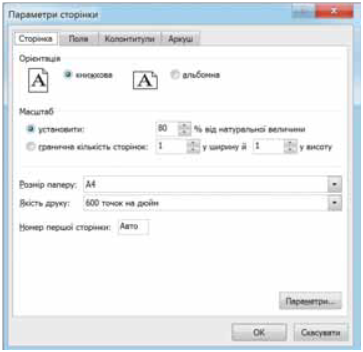
Аналогічне вікно Параметри сторінки в табличному процесорі LibreOffice Calc викликають за допомогою вказівки Формат/ Сторінка.
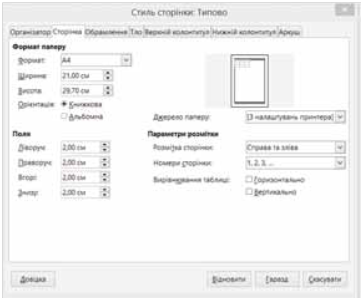
Іноді вся таблиця може не поміститися на сторінку формату А4, на якій передбачається друкування. Наприклад, може не вміститися по ширині один стовпчик, а по висоті — два рядки. Тому під час підготовки до друку електронної таблиці слід враховувати масштаб відображення таблиці. Змінюючи масштаб, можна розмістити всю таблицю на одному аркуші.
Як надрукувати електронну таблицю?
Після введення даних до таблиці, оформлення, виконання обчислень, створення діаграм та інших об’єктів, налаштування параметрів сторінки електронну таблицю можна надрукувати.
У табличному процесорі Microsoft Excel, як і в текстовому процесорі Microsoft Word, для цього виконують вказівку Файл/Друк та вказують значення параметрів друкування: обирають принтер, кількість копій для друкування, порядок друкування кількох аркушів і в разі необхідності змінюють значення параметрів сторінки.
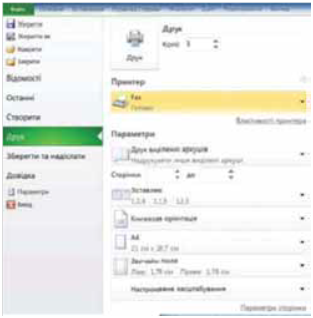
Значення параметрів можна змінити, якщо відкрити відповідні списки. Крім того, можна обрати також один з режимів настроюваного масштабування, за якого автоматично буде обрано масштаб відображення, щоб уся таблиця розмістилася на одній сторінці чи всі стовпці або рядки розміщувалися на одній сторінці.
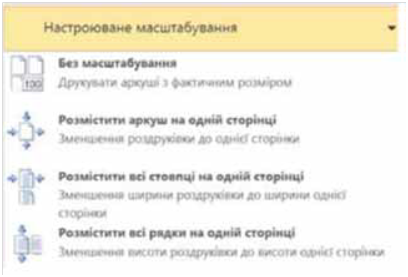
Після встановлення значень усіх необхідних параметрів слід натиснути кнопку  .
.
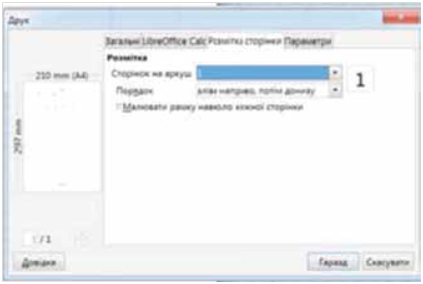
У табличному процесорі LibreOffice Calc параметри друкування та сторінки зібрано на різних вкладках вікна Друк, яке відкривають за допомогою вказівки Файл/Друк або кнопки Друк  на панелі інструментів. Щоб надрукувати таблицю, натискають кнопку Гаразд.
4

22 грудня 2022

Рефлексія від 23 учнів
Сподобався:
0
Так: 19
Ні: 4
Зрозумілий:
0
Так: 17
Ні: 6
Потрібні роз'яснення:
0
Ні: 22
Так: 1