Конструктор уроків
- Всеосвіта›
- Бібліотека уроків›
- Інформатика›
- Ефекти анімації. Рух об'єктів в презентаціях.

Урок:
Ефекти анімації. Рух об'єктів в презентаціях.

26.09.2023
Вміст уроку:
1
2
1
Перегляньте відеоурок https://www.youtube.com/watch?v=ZSyQJP6vv8I
Необхідний теоретичний мінімум.
1. Анімація
Анімація — це спеціальний відео- або аудіоефект, доданий до тексту або об'єкта.
Наприклад, ви можете створити елементи текстового списку, що «вилітатимуть» на слайд по одному слову, або додати звук оплесків, які лунатимуть під час відкриття рисунка.
Анімація тексту, графіки, діаграм та інших об'єктів на слайдах здійснюється з метою підкреслити ті чи інші аспекти змісту, урізноманітнити спосіб подання матеріалу, зробити презентацію більш цікавою й видовищною. Створюючи анімаційні ефекти для своєї презентації, ви можете використовувати готові схеми анімації програми PowerPoint.
2. Схема анімації
Схема анімації — це готовий відеоефект, який додасться до об'єкта ті слайдах.
У кожній схемі, як правило, передбачається ефект для заголовка слайда й ефект для всього тексту слайда. Схеми анімації можна застосувати до всіх слайдів, до певних або до окремих елементів слайда.
3. Типи анімаційних ефектів та їх використання
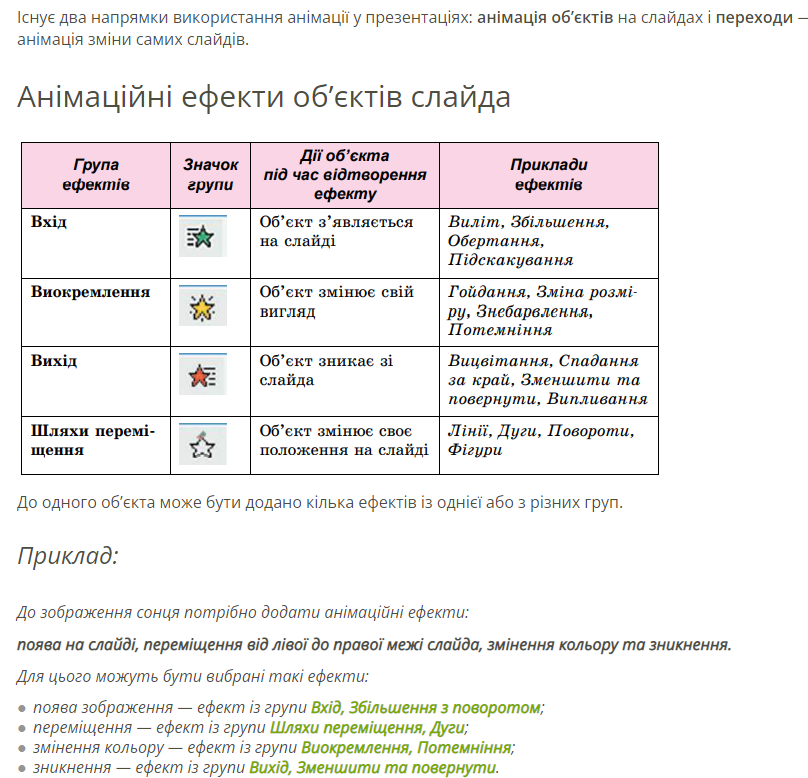
До розташованих на слайді об'єктів можна застосувати чотири основні типи анімаційних ефектів. Якщо ефект не заданий, об'єкт з'являється втій області, де він розташований на слайді.
Вхід. Цей ефект визначає спосіб появи об'єкта на слайді.
Виділення. Ефект, що дає можливість зосередити увагу на певному об'єкті, виділяючи його серед решти розташованих на слайді об'єктів.
Вихід. Ефект визначає, яким чином об'єкт буде зникати зі слайда. Для більшості об'єктів ефект такого типу не знадобиться, але у разі необхідності можна скористатися одним із 52 ефектів, що пропонуються програмою.
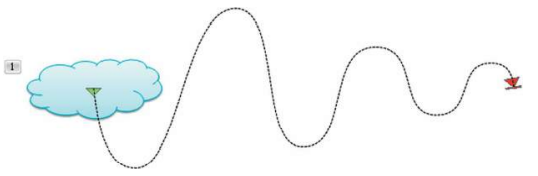
Шляхи переміщення. Найцікавіший тип анімації об'єктів. Він дає можливість створити шлях, уздовж якого буде рухатись об'єкт. Якщо шлях анімації починається за межами слайда та закінчується на слайді» такий ефект діє як ефект входу; якщо шлях починається на слайді, а закінчується за його межами, то цей ефект буде подібний до ефекту виходу. І нарешті, якщо маршрут починається і закінчується поза межами слайда, об'єкт з'явиться на слайді, «пройде» якийсь шлях, а потім зникне за його межами.
Змінення значень властивостей ефектів анімації
Щоб змінити властивості ефектів анімації з використанням команд зі списку кнопки Параметри ефектів у групі Анімація, потрібно:
Вибрати об’єкт, до якого додано ефект.
Якщо до об’єкта додано кілька ефектів, то вибрати номер ефекту.
Вибрати кнопку Параметри ефектів у групі Анімація.
Вибрати потрібне значення у списку цієї кнопки.
Приклад:
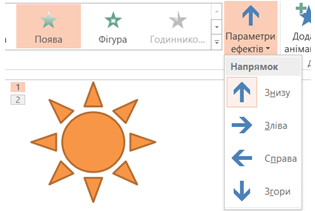
Список кнопки Параметри ефектів для ефекту Поява, що доданий до зображення сонця, наведено на рисунку:
Налаштування руху об'єкта
Щоб налаштувати рух об’єкта, слід виконати такі дії:
виділити об'єкт;
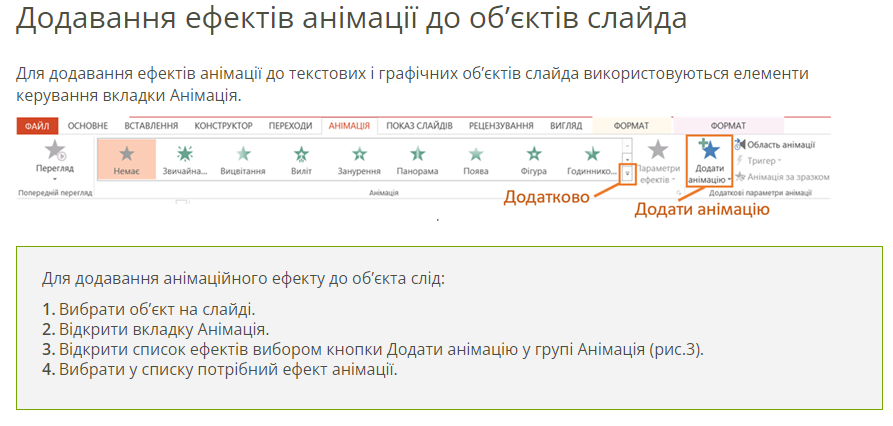
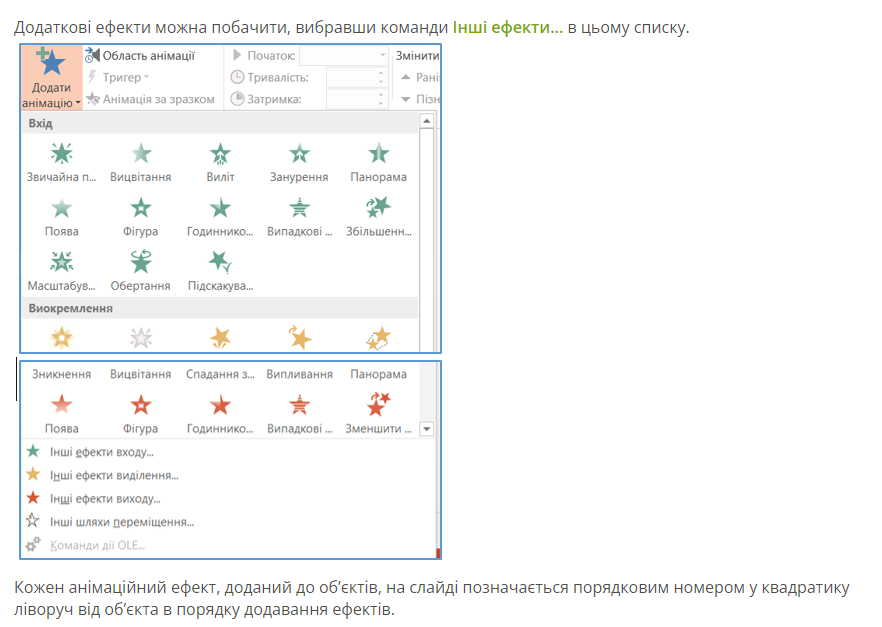
відкрити Анімація —> Додати анімацію;
у групі Шляхи переміщення вибрати інструмент стандартної траєкторії руху або Користувацький шлях, який дозволяє намалювати довільну траєкторію руху.

Якщо до об’єкта додано ефект з групи Шляхи переміщення, то можна змінювати траєкторію руху об’єкта, переміщуючи маркери початку (зелений) та завершення (червоний) шляху, які відображаються на слайді поруч із об’єктом.
Властивості, що пов’язані із часом початку та тривалістю відтворення ефектів анімації, можна змінювати з використанням елементів керування групи Хронометраж.
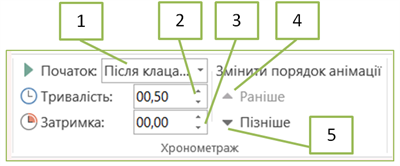
Список Початок. Вибір події, настання якої приведе до відтворення ефекту анімації: Після клацання мишею; одночасно з попереднім ефектом; через певний інтервал часу після попереднього за номером ефекту.
Поле з лічильником Тривалість. Установлення тривалості відтворення ефекту анімації.
Поле з лічильником Затримка. Установлення затримки перед відтворенням ефекту — інтервал часу між завершенням попередньої події (клацання кнопки миші або відтворення попереднього ефекту) та початком відтворення цього ефекту.
Зміна порядку виконання ефектів,
Використання області анімації
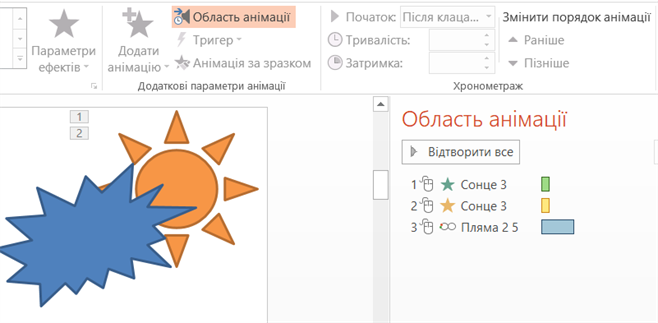
Щоб відкрити Область анімації, слід на вкладці Анімація вибрати кнопку Область анімації в групі Додаткові параметри анімації.
Область анімації — це область збоку робочої області, де показано порядок, тип і тривалість анімаційних ефектів, застосованих до тексту або об'єктів на слайді.
У кожному рядку Області анімації відображаються значення властивостей ефекту анімації.
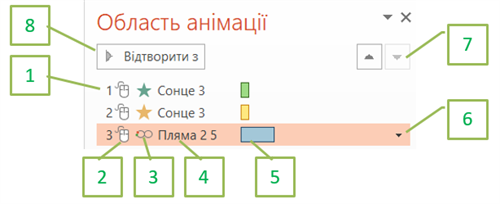
Номер ефекту в послідовності ефектів на слайді.
Подія для початку ефекту (після клацання лівої кнопки миші)
Значок ефекту Обертаннязгрупи Виокремлення
Об’єкт, до якого застосовується ефект
Часова шкала. Довжина шкали відповідає тривалості ефекту
Кнопка відкриття списку з командами налаштувань ефекту
Порядок виконання ефектів анімації об’єктів слайда
Перегляд відтворення ефекту анімації об’єкта
Почергове відображення символів тексту
Можна створити візуальний ефект введення тексту по одному символу або по одному слову. Для цього потрібно:
На слайді виділити поле, що містить текст.
Перейти на вкладку Анімація і вибрати ефект (наприклад, Поява) у списку Додати анімацію
Натиснути кнопку Область анімації.
В області анімації клацнути стрілку поруч із потрібною анімацією та вибрати Параметри ефектів.
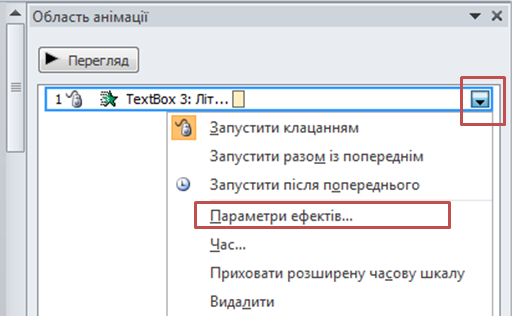
5. У діалоговому вікні на вкладці Ефект у розділі Додаткові параметри клацнути стрілку поруч із кнопкою Анімація тексту та вибрати По буквах. Потім можна змінити затримку в секундах між буквами.
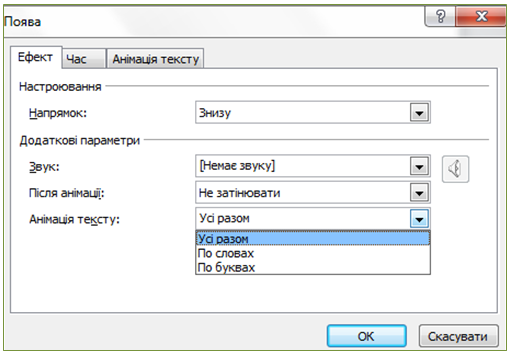
6. Щоб налаштувати властивості, що пов’язані із часом початку та тривалістю відтворення ефекту анімації, слід перейти на вкладку Час.
Перегляд анімації
Як у процесі роботи, так і після її завершення результат налаштування анімації можна переглянути в області відображення слайда. Для цього слід натиснути кнопку Відтворити в Області анімації або запустити повноекранний перегляд з поточного слайда.
Завдання.
Перегляньте відео https://www.youtube.com/watch?v=Pz4k9AvwV-A&t=34s та спробуйте відтворити це завдання в програмі PowerPoint.
2
Завдання.
Перегляньте відео https://www.youtube.com/watch?v=Pz4k9AvwV-A&t=34s та спробуйте відтворити це завдання в програмі PowerPoint.
.png)
Рефлексія від 0 учнів
Сподобався:
0
Так: 0
Ні: 0
Зрозумілий:
0
Так: 0
Ні: 0
Потрібні роз'яснення:
0
Ні: 0
Так: 0