Урок:

Діаграми. Вибір типу та побудова діаграм. зображення рядів даних.

09.11.2022
0 0
Опис уроку (учням цей опис не показується):

Посилання на урок: https://meet.google.com/iwu-stqc-apo

Тема уроку

Діаграми. вибір типу та побудова діаграм. зображення рядів даних

Діаграма це графічне зображення, у якому числові дані подано геометричними фігурами.

Діаграму можна розташувати на одному аркуші з даними, які використано для побудови діаграми. Таку діаграму називають впровадженою. Крім того, діаграму можна розташувати на окремому аркуші, який називають діаграмним аркушем. У разі зміни даних діаграму буде автоматично оновлено.
Найчастіше використовують Гістрограму, Лінійчату й Кругову.

До типу діаграм Гістограма належать такі види:

  • звичайна діаграма;

  • діаграма з накопиченням;

  • відсоткова діаграма з накопиченням;

  • тривимірна діаграма у глибину.

Форми фігур Гістограм бувають:

  • блок;

  • циліндр;

  • конус;

  • піраміда.

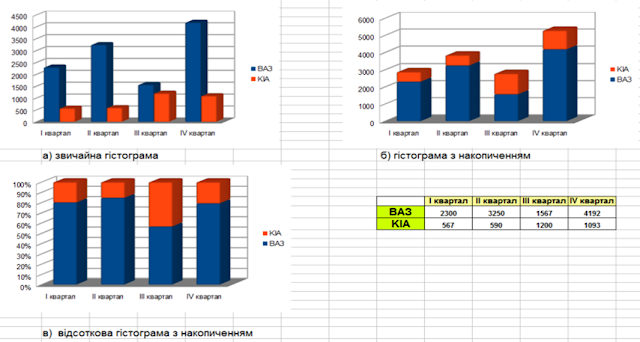
Гістограма — це стовпчикова діаграма, стовпці якої розташовані вертикально. Такі діаграми доцільно створювати тоді, коли потрібно порівняти значення кількох наборів даних, графічно зобразити відмінності значень одних наборів порівняно з іншими, показати зміни даних з плином часу.
0400gcl6-868d-640x342.png


У звичайній гістограмі (а) прямокутники, які є графічними зображеннями числових даних з різних наборів, розташовано поруч один з одним, а в гістограмі з накопиченням (б) — один на одному. Це дає змогу в гістограмі з накопиченням оцінити сумарні дані і внесок кожної складової в загальну суму. У відсотковій діаграмі з накопиченням (в) вертикальна вісь має шкалу у відсотках. Це дає змогу оцінити відсоткову частину даних у загальній сумі.

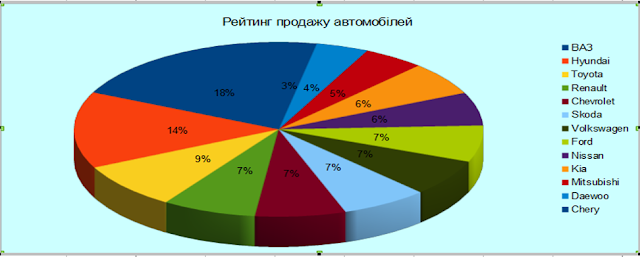
Кругові діаграми доцільно використовувати тоді, коли потрібно відобразити частини одного цілого, порівняти співвідношення частин і частин цілого.
0400gcl5-ec59-640x257.png

Кругові діаграми дають змогу відобразити тільки один ряд даних, вони не можуть бути побудовані, якщо дані містять від'ємні числа.

Об'єкти діаграми та їхні властивості:

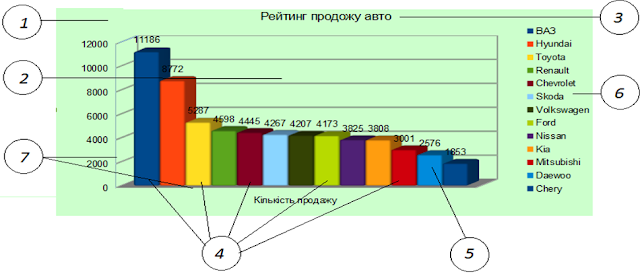
  1. Область діаграми — cтиль межі, її колір, колір та вид заливки, формат написів та інші;

  2. Область побудови — cтиль межі, її колір, колір та вид заливки, наявність сітки та інші;

  3. Назва діаграми, назва осей — cтиль межі, її колір, колір та вид заливки, текст, формат шрифту, вирівнювання та інші;

  4. Ряд (даних) — кількість точок даних, їхні величини, розташування тощо;

  5. Точка — геометрична фігура, її розміри, стиль межі, її колір, колір та вид заливки, наявність підписів даних та інші;

  6. Легенда — розташування, стиль межі, її колір, колір та вид заливки, формат шрифту написів та ін.;

  7. Осі — найменша й найбільша величини, ціна основних і додаткових поділок, колір і тип ліній, вирівнювання та інші.
0400gcl4-3a11-640x276.png

Усі об'єкти діаграми розташовано в Області діаграми (1). Саму діаграму розташовано в Області побудови діаграми (2). Над областю побудови діаграми або безпосередньо в ній може бути розташовано Назву діаграми (3). Набір даних, які деяким чином пов'язані між собою, називають Рядом даних (4). Ці дані розташовано, як правило, в одному рядку або стовпчику, а на діаграмі подано геометричними фігурами. Назви рядів і відповідні їм кольори можуть бути відображені у поясненні до діаграми, яке називають Легендою (6). Як усталено назви рядів є назвами рядків (або стовпчиків) діапазону даних, на основі яких побудовано діаграму.

Плоскі діаграми, крім кругових та сітчастих, мають осі х та у. Вісь х називають головною горизонтальною віссю (7). Її ще називають Вісю категорій. На ній позначають значення певної властивості даних. Вісь у називають Головною вертикальною віссю (7). Її ще називають Віссю значень.

Побудова діаграм:

Для створення діаграм і опрацювання даних, можна скористатись таким алгоритмом.

  1. Побудувати таблицю даних.

  2. Виділити необхідні дані у таблиці.

  3. Використати вказівку меню Вставка / Об'єкт / Діаграма або на панелі інструментів Стандарт натиснути кнопку Майстер діаграм.

  4. Обрати відповідний тип діаграми.

  5. Визначити стиль діаграми.

  6. Задати параметри налаштування об'єктів діаграми.
Вміст уроку:
1
Опис, який учні побачать перед початком уроку

Посилання на урок: https://meet.google.com/iwu-stqc-apo

Тема уроку

Діаграми. вибір типу та побудова діаграм. зображення рядів даних

Діаграма це графічне зображення, у якому числові дані подано геометричними фігурами.

Діаграму можна розташувати на одному аркуші з даними, які використано для побудови діаграми. Таку діаграму називають впровадженою. Крім того, діаграму можна розташувати на окремому аркуші, який називають діаграмним аркушем. У разі зміни даних діаграму буде автоматично оновлено.
Найчастіше використовують Гістрограму, Лінійчату й Кругову.

До типу діаграм Гістограма належать такі види:

  • звичайна діаграма;

  • діаграма з накопиченням;

  • відсоткова діаграма з накопиченням;

  • тривимірна діаграма у глибину.

Форми фігур Гістограм бувають:

  • блок;

  • циліндр;

  • конус;

  • піраміда.

Гістограма — це стовпчикова діаграма, стовпці якої розташовані вертикально. Такі діаграми доцільно створювати тоді, коли потрібно порівняти значення кількох наборів даних, графічно зобразити відмінності значень одних наборів порівняно з іншими, показати зміни даних з плином часу.

0400gcl6-868d-640x342.png

У звичайній гістограмі (а) прямокутники, які є графічними зображеннями числових даних з різних наборів, розташовано поруч один з одним, а в гістограмі з накопиченням (б) — один на одному. Це дає змогу в гістограмі з накопиченням оцінити сумарні дані і внесок кожної складової в загальну суму. У відсотковій діаграмі з накопиченням (в) вертикальна вісь має шкалу у відсотках. Це дає змогу оцінити відсоткову частину даних у загальній сумі.

Кругові діаграми доцільно використовувати тоді, коли потрібно відобразити частини одного цілого, порівняти співвідношення частин і частин цілого.

0400gcl5-ec59-640x257.png

Кругові діаграми дають змогу відобразити тільки один ряд даних, вони не можуть бути побудовані, якщо дані містять від'ємні числа.

Об'єкти діаграми та їхні властивості:

  1. Область діаграми — cтиль межі, її колір, колір та вид заливки, формат написів та інші;

  2. Область побудови — cтиль межі, її колір, колір та вид заливки, наявність сітки та інші;

  3. Назва діаграми, назва осей — cтиль межі, її колір, колір та вид заливки, текст, формат шрифту, вирівнювання та інші;

  4. Ряд (даних) — кількість точок даних, їхні величини, розташування тощо;

  5. Точка — геометрична фігура, її розміри, стиль межі, її колір, колір та вид заливки, наявність підписів даних та інші;

  6. Легенда — розташування, стиль межі, її колір, колір та вид заливки, формат шрифту написів та ін.;

  7. Осі — найменша й найбільша величини, ціна основних і додаткових поділок, колір і тип ліній, вирівнювання та інші.

0400gcl4-3a11-640x276.png

Усі об'єкти діаграми розташовано в Області діаграми (1). Саму діаграму розташовано в Області побудови діаграми (2). Над областю побудови діаграми або безпосередньо в ній може бути розташовано Назву діаграми (3). Набір даних, які деяким чином пов'язані між собою, називають Рядом даних (4). Ці дані розташовано, як правило, в одному рядку або стовпчику, а на діаграмі подано геометричними фігурами. Назви рядів і відповідні їм кольори можуть бути відображені у поясненні до діаграми, яке називають Легендою (6). Як усталено назви рядів є назвами рядків (або стовпчиків) діапазону даних, на основі яких побудовано діаграму.

Плоскі діаграми, крім кругових та сітчастих, мають осі х та у. Вісь х називають головною горизонтальною віссю (7). Її ще називають Вісю категорій. На ній позначають значення певної властивості даних. Вісь у називають Головною вертикальною віссю (7). Її ще називають Віссю значень.

Побудова діаграм:

Для створення діаграм і опрацювання даних, можна скористатись таким алгоритмом.

  1. Побудувати таблицю даних.

  2. Виділити необхідні дані у таблиці.

  3. Використати вказівку меню Вставка / Об'єкт / Діаграма або на панелі інструментів Стандарт натиснути кнопку Майстер діаграм.

  4. Обрати відповідний тип діаграми.

  5. Визначити стиль діаграми.

  6. Задати параметри налаштування об'єктів діаграми.

Урок не містить жодного завдання. Додайте завдання.

Щоб додати завдання, оберіть категорію завдання на панелі запитань.

1

Графіки та діаграми
11 лютого 2022
1 0
Аватар профіля Дуць Світлана Дмитрівна
Інформатика
9 клас
77 9 132 34 509 0

Рефлексія від 7 учнів

Сподобався:

0

Так: 7

Ні: 0

Зрозумілий:

0

Так: 6

Ні: 1

Потрібні роз'яснення:

0

Ні: 5

Так: 2

Рекомендуємо

Вибір типу та побудова діаграм

Вибір типу та побудова діаграм

235

Аватар профіля Лизько Валентина Степанівна
Інформатика
8 клас

35 грн

Вибір типу діаграми

Вибір типу діаграми

416

Аватар профіля Лизько Валентина Степанівна
Інформатика
9 клас

35 грн

Діаграми. Побудова діаграм

Діаграми. Побудова діаграм

595

Аватар профіля Лизько Валентина Степанівна
Інформатика
9 клас

33 грн

Зображення рядів даних

Зображення рядів даних

498

Аватар профіля Лизько Валентина Степанівна
Інформатика
9 клас

33 грн

ГР1 Зображення рядів даних

ГР1 Зображення рядів даних

249

Аватар профіля Лизько Валентина Степанівна
Інформатика
8 клас

35 грн

ГР1 Візуальне представлення даних. Діаграми

ГР1 Візуальне представлення даних. Діаграми

379

Аватар профіля Лизько Валентина Степанівна
Інформатика
8 клас

35 грн

Схожі уроки

Впорядкування, пошук і фільтрування даних.

Впорядкування, пошук і фільтрування даних.

1292

Аватар профіля Вожга Ірина Леонідівна
Інформатика
9 клас

Створення й уведення структури таблиць. Поняття таблиці, поля, запису. Створення таблиць, означення полів і ключів у середовищі СКБД. Властивості полів, типи даних.

Створення й уведення структури таблиць. Поняття таблиці, поля, запису. Створення таблиць, означення полів і ключів у середовищі СКБД. Властивості полів, типи даних.

1114

Аватар профіля Савка-Ржематорська Оксана Василівна
Інформатика
9 клас

Цикли з передумовою у вкладених циклах

Цикли з передумовою у вкладених циклах

1346

Аватар профіля Вожга Ірина Леонідівна
Інформатика
6 клас

Налаштування часових параметрів аудіо- та відеоряду.

Налаштування часових параметрів аудіо- та відеоряду.

498

Аватар профіля Солодовнікова Катерина Олексіївна
Інформатика
8 клас

Елемент керування «кнопка». Поняття об’єкту та його властивостей і методів (на прикладі елементів екранної форми). Властивості і методи елементів керування.

Елемент керування «кнопка». Поняття об’єкту та його властивостей і методів (на прикладі елементів екранної форми). Властивості і методи елементів керування.

653

Аватар профіля Пилипенко Олена Володимирівна
Інформатика
8 клас

Елемент керування кнопка

Елемент керування кнопка

284

Аватар профіля Пилипенко Олена Володимирівна
Інформатика
8 клас