Конструктор уроків
- Всеосвіта›
- Бібліотека уроків›
- Інформатика›
- «Черепашача» графіка

Урок:
«Черепашача» графіка

16.02.2025
Вміст уроку:
1
2
3
4
5
Опис, який учні побачать перед початком уроку
Цілі уроку:
ознайомитись із графічною системою координат та уявним роботом Черепашкою;
дізнаєтесь, як керувати виконавцем «Черепашка»;
навчитеся створювати за допомогою Черепашки цікаві малюнки
1
Опрацюйте теоретичний матеріал:
У середовищі Python Черепашкою зветься уявний робот, який переміщується екраном за алгоритмом, залишаючи (або не залишаючи) за собою намальований слід.
Її положення та напрямок руху показує чорна стрілка, що повільно пересувається по екрану. Це дає змогу зрозуміти, як кожен рядок коду впливає на її рух.
Черепашка допоможе вивчити основи комп’ютерної графіки, і ми будемо малювати за її допомогою цікаві рисунки.
Система координат
Як визначити положення Черепашки у графічному вікні? Для малювання нам доведеться користуватися орієнтирами не тільки по горизонталі, а й по вертикалі - визначати положення Черепашки на площині за допомогою координатних осей.
Координатні осі — це дві координатні прямі, які перетинаються під прямим кутом. Центр вікна Python Turtle Grafics — точка перетину невидимих координатних осей — точка з координатами (0, 0).
Зверни увагу!
Вертикальна координата Y зростає знизу догори, а горизонтальна Х — зліва направо.
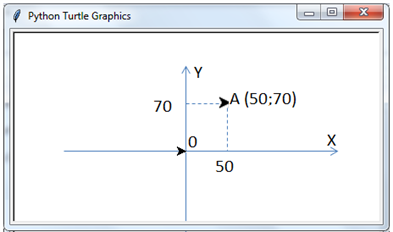
Місцезнаходження Черепашки у вікні Python Turtle Grafics задається парою чисел (X, Y). Початкове положення Черепашки - в точці О, яка має координати (0; 0). Якщо Черепашку пересунути на 50 пікселів вправо і на 70 пікселів вгору, вона опиниться в точці А (50; 70).
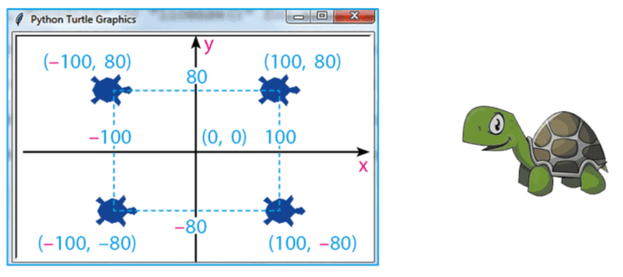
Але як визначити координати Черепашки, якщо з точки О вона зрушить вліво чи донизу? На променях ліворуч і знизу від 0 розташовані від’ємні числа, тобто числа зі знаком мінус (–).
Приклад:
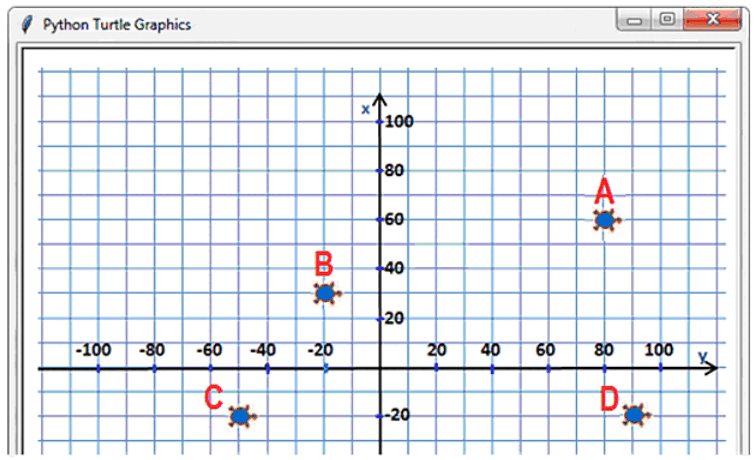
Проаналізуй координати Черепашки на малюнку:
Щоб команди стали доступними потрібна команда:
from turtle import*
Тепер у програмі можна використовувати команди керування Черепашкою. Спочатку вона перебуває в центрі вікна — точці з координатами (0; 0).
Команда goto(55, 80) змусить її перейти в точку з координатами (55; 80).
За замовчуванням перо опущене і під час пересування Черепашка залишає слід.
Результат виконання Черепашкою команд відображається у графічному вікні Python Turtle Grafics.
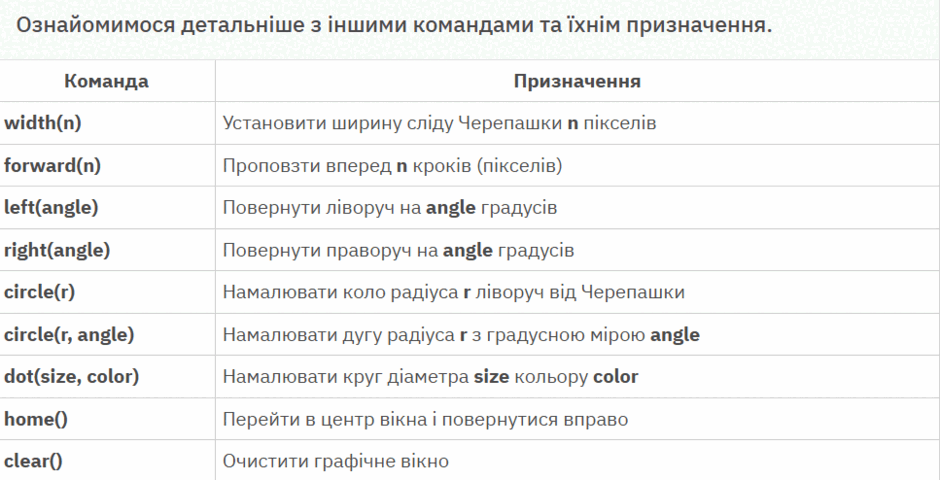
Для керування пером призначені такі команди:
• down() — Опустити перо;
• up() — Підняти перо.
 Приклад:
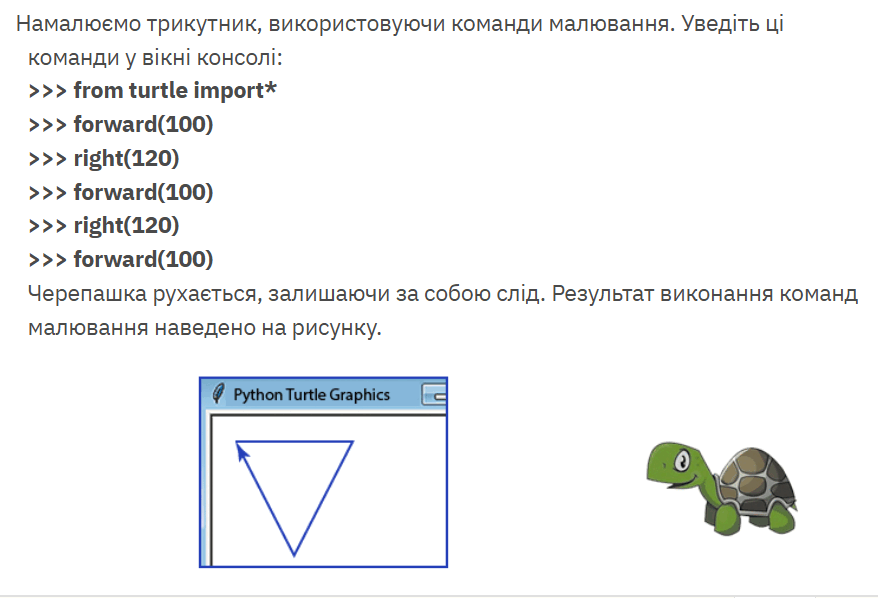 Черепашка може залишати не лише чорний, а й кольоровий слід. Із бібліотекою Turtle ви можете використовувати велику кількість різноманітних кольорів.
Встановлення кольорів малювання
Назва кольору (англійською мовою) береться в одинарні або подвійні лапки, наприклад, 'red', 'yellow', 'green' тощо.
Для встановлення кольору сліду потрібні команди:

Для зафарбовування замкнених фігур потрібні команди:

Приклад:
Напишемо програму для малювання червоного кола, зафарбованого синім кольором.
from turtle import *
color(‘red’, ‘blue’)
begin_fill()
circle(50)
end_fill()
Отримуємо малюнок:

Зміна вигляду Черепашки
Ми можемо надати Черепашці більш привабливого вигляду. Для зміни форми Черепашки потрібно завантажити модуль turtle іншою командою:
import turtle
turtle.color("red")
turtle.shape("turtle")
turtle.forward(50)
Отримуємо малюнок:

2
2 з 12 балів
Установіть відповідність між точками та їхніми координатами.
Ширина клітинки на малюнку дорівнює 10 пікселям.
Точки
Координати
1
D
А
(80, 60)
2
В
Б
(–50, –20)
3
А
В
(–20, 30)
4
С
Г
(90, –20)
3
7 з 12 балів
Практичне завдання:
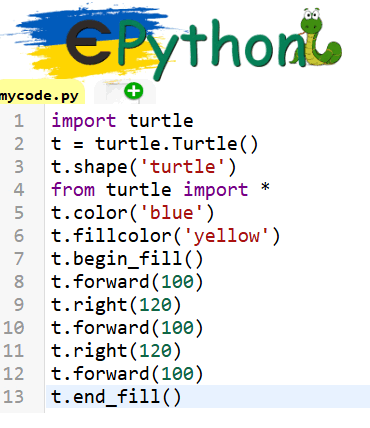
Складіть програму, що створить такий малюнок:
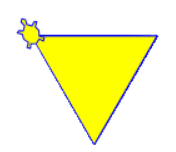
Середовище ЄPython: https://ed-info.github.io/epython/
Код-розв'язок:
.png)
4
1 з 12 балів
Яку команду слід виконати для завантаження команд роботи з Черепашкою?
5
2 з 12 балів
Установіть відповідність між командами і результатами їх виконання:
1
сolor('green')
А
Встановлено зелений колір сліду Черепашки
2
goto(10, 20)
Б
Перейти в точку з координатами (10, 20)
3
width(3)
В
Черепашка проповзла вперед 20 кроків
4
forward(20)
Г
Встановити ширину сліду Черепашки в 3 пікселі
Рефлексія від 5 учнів
Сподобався:
0
Так: 4
Ні: 1
Зрозумілий:
0
Так: 4
Ні: 1
Потрібні роз'яснення:
0
Ні: 5
Так: 0
