Теоретичний матеріал: підручник Інформатика 6 клас (Автор: Ривкінд Й.Я.)
Відео-урок від Валентина Зінченко: https://www.youtube.com/watch?v=ZSyQJP6vv8I&ab_channel=%D0%92%D0%B0%D0%BB%D0%B5%D0%BD%D1%82%D0%B8%D0%BD%D0%B0%D0%97%D1%96%D0%BD%D1%87%D0%B5%D0%BD%D0%BA%D0%BE
Відео-інструкція практичного завдання:
https://www.youtube.com/watch?v=2aDHY2uR7xc&ab_channel=OlenaBoiko
Конструктор уроків
- Всеосвіта›
- Бібліотека уроків›
- Інформатика›
- Анімація об'єктів у презентаціях

Урок:
Анімація об'єктів у презентаціях

21.09.2024
Вміст уроку:
1
2
3
4
1
Опрацюйте теоретичний матеріал:
Анімація
Анімація — це спеціальний відео- або аудіоефект, доданий до тексту або об'єкта.
Наприклад, ви можете створити елементи текстового списку, що «вилітатимуть» на слайд по одному слову, або додати звук оплесків, які лунатимуть під час відкриття рисунка.
Анімація тексту, графіки, діаграм та інших об'єктів на слайдах здійснюється з метою підкреслити ті чи інші аспекти змісту, урізноманітнити спосіб подання матеріалу, зробити презентацію більш цікавою й видовищною. Створюючи анімаційні ефекти для своєї презентації, ви можете використовувати готові схеми анімації програми PowerPoint.
Схема анімації
Схема анімації — це готовий відеоефект, який додасться до об'єкта ті слайдах.
У кожній схемі, як правило, передбачається ефект для заголовка слайда й ефект для всього тексту слайда. Схеми анімації можна застосувати до всіх слайдів, до певних або до окремих елементів слайда.
Типи анімаційних ефектів та їх використання
До розташованих на слайді об'єктів можна застосувати чотири основні типи анімаційних ефектів. Якщо ефект не заданий, об'єкт з'являється втій області, де він розташований на слайді.
Вхід. Цей ефект визначає спосіб появи об'єкта на слайді.
Виділення. Ефект, що дає можливість зосередити увагу на певному об'єкті, виділяючи його серед решти розташованих на слайді об'єктів.
Вихід. Ефект визначає, яким чином об'єкт буде зникати зі слайда. Для більшості об'єктів ефект такого типу не знадобиться, але у разі необхідності можна скористатися одним із 52 ефектів, що пропонуються програмою.
Шляхи переміщення. Найцікавіший тип анімації об'єктів. Він дає можливість створити шлях, уздовж якого буде рухатись об'єкт. Якщо шлях анімації починається за межами слайда та закінчується на слайді» такий ефект діє як ефект входу; якщо шлях починається на слайді, а закінчується за його межами, то цей ефект буде подібний до ефекту виходу. І нарешті, якщо маршрут починається і закінчується поза межами слайда, об'єкт з'явиться на слайді, «пройде» якийсь шлях, а потім зникне за його межами.
Перегляньте відео-урок:
Зверни увагу!
Значна кількість анімаційних ефектів може відволікати від змісту презентації та уповільнювати її перегляд.
2
Додавання ефектів анімації до об’єктів слайда
Для додавання ефектів анімації до текстових і графічних об’єктів слайда використовуються елементи керування вкладки Анімація.

Список ефектів анімації.
Кнопка Додатково.
Кнопка Параметри ефектів.
Кнопка Відобразити додаткові параметри ефектів.
Кнопка Додати анімацію.
Кнопка Область анімації.
Алгоритм додавання анімаційного ефекту до об’єкта на слайді:
Вибрати об’єкт на слайді.
Відкрити вкладку Анімація.
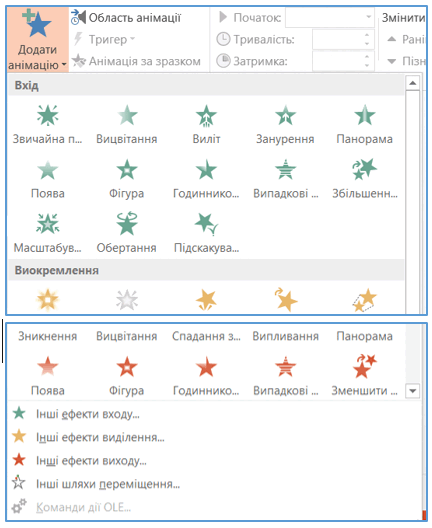
Відкрити список ефектів вибором кнопки Додати анімацію у групі Анімація.
Вибрати у списку значок потрібного ефекту анімації.
Додаткові ефекти можна побачити, вибравши команди Інші ефекти... в цьому списку.
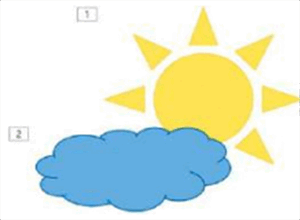
Кожен анімаційний ефект, доданий до об’єктів, на слайді позначається порядковим номером у квадратику ліворуч від об’єкта в порядку додавання ефектів.
3
4 з 16 балів
Виконайте інтерактивну вправу.
Скрін виконаної вправи прикріпіть до цього завдання.
.png)
4
12 з 16 балів
Перегляньте відео-інструкцію:
Налаштуйте програму Microsoft PowerPoint
За алгоритмом з відео створіть презентацію на своєму смартфоні та додайте анімацію до графічних об'єктів.
Ввімкніть зйомку екрану і зніміть відео, де продемонструйте анімацію в презентації. Відео прикріпіть до цього завдання.
.png)
Рефлексія від 5 учнів
Сподобався:
0
Так: 5
Ні: 0
Зрозумілий:
0
Так: 5
Ні: 0
Потрібні роз'яснення:
0
Ні: 5
Так: 0
