Увага! В першій кімнаті є питання з правильною і неповними відповідями!
Бібліотека вебквестів
- Всеосвіта›
- Бібліотека вебквестів›
- Інформатика›
- Текстові документи. Місія: Антивірус

Вебквест:
Текстові документи. Місія: Антивірус
22.01.2026
6 Клас
3 рівнів
11 підказок
Час виконання:
30 хвилин
310
90
0
8
Опис вебквесту (учням цей опис не показується):
Вміст вебквесту:
Налаштування гри
Час за який потрібно виконати всі завдання: 30 хвилин
Доступна загальна кількість невдалих спроб введення ключа: 5 разів
Реакція об'єктів при наведенні: Всі об'єкти активні, похитуються при наведенні, а курсор змінюється на вказівний палець
Привітання на початку гри (показується учням)
Увага, агент цифрової безпеки!
Шкільний комп’ютер заражено вірусом Textus.exe.
Він псує текстові документи, стирає форматування, ламає таблиці та змінює малюнки.
Є тільки один спосіб врятувати систему — зібрати секретний код антивірусу.
Код складається з 12 літер, і кожну ти отримуватимеш, послідовно виконуючи завдання з теми «Текстові документи».
Щоб зайти в клас і розпочати місію, спочатку відкрий двері.
Рівень №1 — Комп'ютерний клас переглянути шаблон
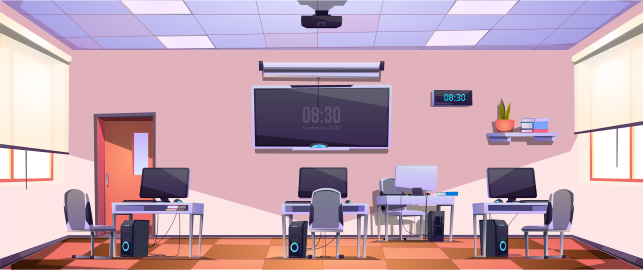
Цей рівень містить 6 інтерактивних об'єктів:
1 вихід.
5 сповіщень з введенням відповіді.
Інтерактивні об’єкти на цьому рівні:
Мітка №1/6
Квітка
Вихід з рівня
Для виходу достатньо відкрити підказки з відповідями
Фінальне повідомлення:
Наступні завдання складніші, тож, можливо, знадобиться допомога Гаррі Поттера і його чарівної палички. Готуйся уважно думати та діяти! ✨🪄
Мітка №2/6
Двері Завдання з відповіддю
Завдання:
Які об’єкти можна вставити в текстовий документ з розширенням .docx?
Рисунки;
Макети;
Гіперпосилання;
Таблиці;
Аудіофайли;
Фігури;
Анімовані зображення з інтернету.
Введи код із правильних варіантів відповіді, щоб відкрити кодовий замок на двері
Правильна відповідь:
13467
Відповідь на завдання:
Перше завдання виконано. Записуй першу літеру - V
Наступні літери ховаються в системних блоках. Шукай уважно!
Мітка №3/6
Системний блок => Системний блок 1 Завдання з відповіддю
Завдання:
Назвіть відомі типи списків в Word:
маркеровані;
нумеровані;
однорівненві;
алфавітні;
багаторівневі;
прості.
Правильно розгаданий код відкриває другу літеру коду антивірусу.
Правильні варіанти відповіді:
1235 12 125
Відповідь на завдання:
Отримуй другу літеру - I. Шукай далі системні блоки.
Мітка №4/6
Системний блок 2 Завдання з відповіддю
Завдання:
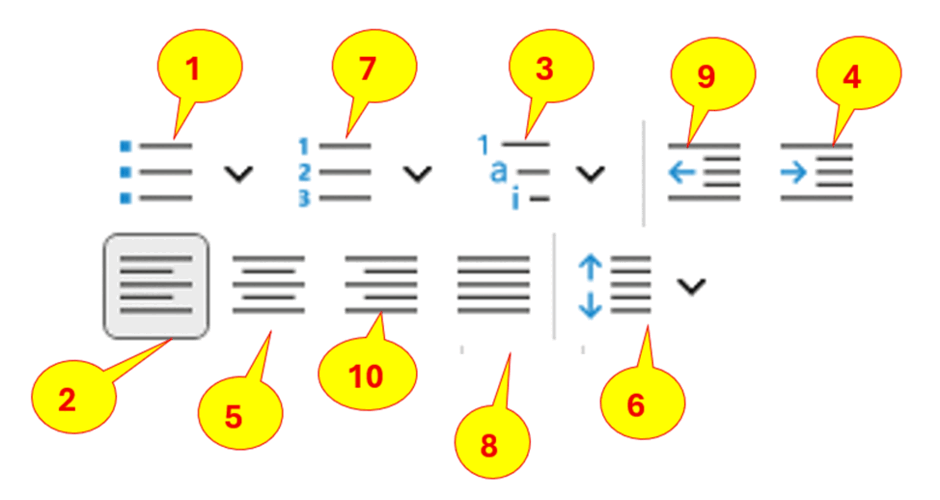
Які з інструментів використовуються для створення списків?
Правильна відповідь:
173
Відповідь на завдання:
За цим системним блоком ховалася третя літера - R.
Мітка №5/6
Системний блок 3 Завдання з відповіддю
Завдання:
Щоб створити таблицю потрібно:
Перейти на вкладку Конструктор таблиць, натиснути кнопку Створити таблицю, або Намалювати таблицю.
На вкладці Основне обрати Таблиця – Вставити таблицю.
На вкладці Макет таблиці натиснути Вставити Таблицю і обрати Створити таблицю або Накреслити таблицю.
На вкладці Вставити натиснути кнопку Таблиця і обрати Вставити таблицю або Накреслити таблицю.
Правильна відповідь:
4
Відповідь на завдання:
Варіант відповіді - номер букви в слові. І ця буква U.
Мітка №6/6
Системний блок 4 Завдання з відповіддю
Завдання:
Чи можна перетворити одну фігуру в іншу (наприклад, трикутник в коло)? І як це зробити?
Ні — хіба що покликати Гаррі Поттера і його чарівну паличку! ✨🪄
Вкладка Формат зображення → Змінити фігуру.
Вкладка Конструктор → Вставити → Змінити форму фігури
Вкладка Малювання → Змінити форму фігури.
Вкладка Формат зображення → Змінити обтинання фігури.
Правильна відповідь:
2
Відповідь на завдання:
Записуй літеру S. Її номер у кодовому слові — правильна відповідь × 2, а потім додай чарівну допомогу Гаррі Поттера!
Якщо ти знайшов усі системні блоки та виконав усі завдання, настав час шукати ключ від дверей! Подивись під горщиком із квіткою — можливо, там його сховали. 🌱🔑
Рівень №2 — Гаррі Поттер переглянути шаблон
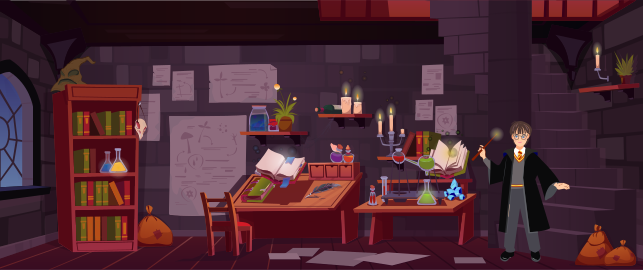
Цей рівень містить 5 інтерактивних об'єктів:
1 вихід.
4 сповіщення з введенням відповіді.
Інтерактивні об’єкти на цьому рівні:
Мітка №1/5
Квітка 2
Вихід з рівня
Для виходу достатньо відкрити підказки з відповідями
Фінальне повідомлення:
Молодець! Але поквапся — майстер уже почав розбирати системний блок, не дочекавшись кодового слова для запуску антивірусної програми. Переходь в останню кімнату, щоб врятувати комп’ютер! 💻⚡
Мітка №2/5
Гаррі Поттер Завдання з відповіддю
Завдання:
Який інструмент (або інструменти) дозволяє змінити колір конуру фігури?
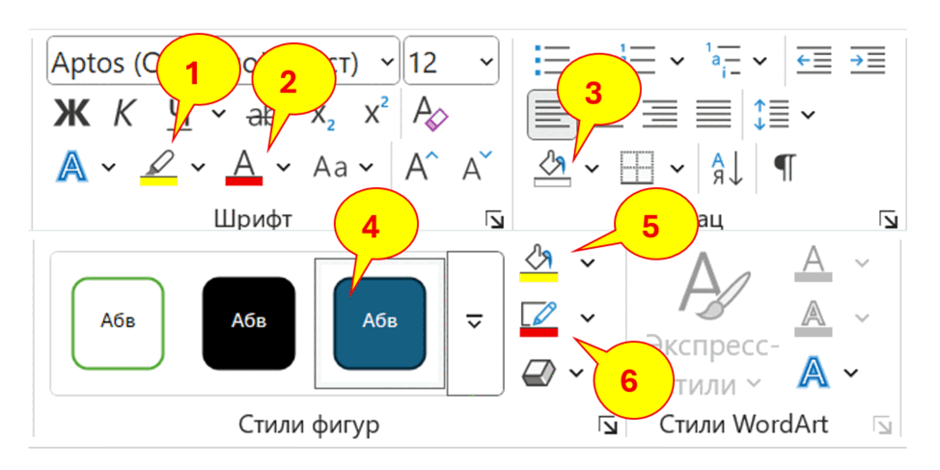
Правильна відповідь:
6
Відповідь на завдання:
Лови наступну літеру B. Яка вона за номером, сподіваюсь, здогадався (здогадалась).
Ще дві літери ховаються в книгах на столі.
Мітка №3/5
Книга 2 Завдання з відповіддю
Завдання:
Який формат обтікання текстом обрано для кола?
 Варіанти відповідей:

Правильна відповідь:
1
Відповідь на завдання:
Молодець. Ще одна буква вгадана - U. А її номер - кількість свічок +1.
Мітка №4/5
Книга 1 Завдання з відповіддю
Завдання:
Як отримати хвилясту границю в таблиці?
Створити звичайну таблицю, виділити останній рядок і обрати інструмент Обігнути – Обігнути по фігурі.
На вкладці Малювання обрати олівець і намалювати хвилясту лінію.
На вкладці Конструктор таблиці обрати Тип границі, Розмір і Колір пера.
На вкладці Макет таблиці обрати Тип границі, Розмір і Колір пера.
На вкладці Формат таблиці обрати Тип границі і Колір пера.
Правильна відповідь:
3
Відповідь на завдання:
8 літера - S.
В цій кімнаті прихована ще одна літера. Шукай під Капелюхом!
Мітка №5/5
Капелюх Завдання з відповіддю
Завдання:
Який інструмент дозволяє вирівняти ширину кількох стовпців таблиці?
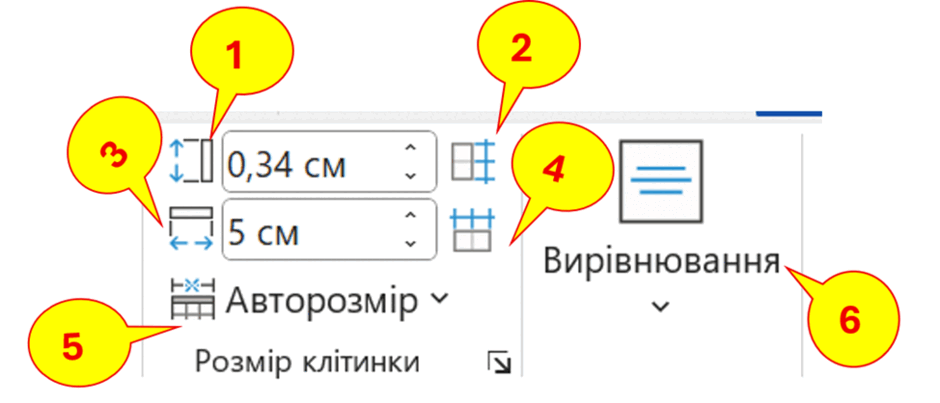
Правильна відповідь:
4
Відповідь на завдання:
Записуй дев'яту літеру - T.
Пригадай, як ти вийшов (вийшла) з комп'ютерного класу? Де ховався ключ?
Рівень №3 — Системний блок комп'ютера переглянути шаблон
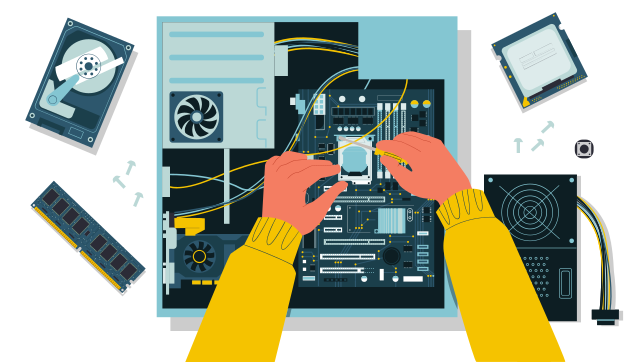
Цей рівень містить 3 інтерактивні об'єкти:
1 вихід.
2 сповіщення з введенням відповіді.
Інтерактивні об’єкти на цьому рівні:
Мітка №1/3
Процесор
Вихід з рівня
Щоб вийти потрібен ключ
Повідомлення перед введенням ключа:
Як отримати зображення, подібні до тих, що ви бачите на малюнках?
Вставити відповідну фігуру і обрати тип заливки «Рисунок».
Вставити зображення і обрізати його за формою фігури.
Вставити зображення з інтернету і на вкладці Малювання обрати Ластик і стерти зображення по фігурі.
Вставити зображення і застосувати до нього фільтр «Маска».
Ключ:
12
Повідомлення після введення ключа:
Система прийняла відповідь. Додавай до коду останню літеру — S!
Ти зібрав повний код. Місія майже завершена — запускай антивірус!» 🚀
Мітка №2/3
Рука Завдання з відповіддю
Завдання:
Як повернути текст на сторінці документа? 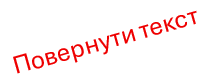
Вкладка Макет → Вирівнювання тексту → обрати напрямок.
Вкладка Вставлення → Текстове поле → Повернути текст за відповідний маркер.
Вкладка Основне → Вирівнювання тексту → обрати напрямок.
Текст у документі Word не можна повертати.
Правильна відповідь:
2
Відповідь на завдання:
Десята буква коду — E. Запиши її в зошит.
А тепер шукай наступну літеру там, де в комп’ютері зберігається інформація — саме за цим пристроєм схована наступна літера. 💻🔑
Мітка №3/3
Жорсткий диск Завдання з відповіддю
Завдання:

Хтось невдало обрізав зображення козака. Чи можна в Word відновити обрізане зображення?
Ні.
Тільки якщо документ не зберігали і не закривали.
Так, обрізане зображення зберігається в документі в повнорозмірному вигляді.
Правильна відповідь:
3
Відповідь на завдання:
Записуй літеру — R.
Уже 11 завдань позаду — ти справжній мега-мозок!
А тепер пригадай, який пристрій є “мозком” комп’ютера?» 🧠💻
Рефлексія від 2 учнів
Сподобався:
0
Так: 2
Ні: 0
Зрозумілий:
0
Так: 1
Ні: 1
Потрібні роз'яснення:
0
Ні: 1
Так: 1
