- Всеосвіта›
- Бібліотека тестів›
- Інформатика›
- Текстові документи

Тест:
Текстові документи
01.11.2025

Вміст тесту:
1
2
3
4
5
6
7
8
9
10
11
12
13
14
15
16
17
18
19
20
21
22
1
1 з 42 балів
Оберіть малюнок, на якому зображено значок текстового редактора
2
3 з 42 балів
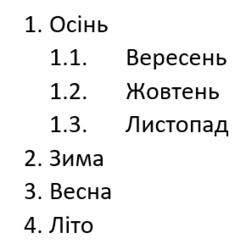
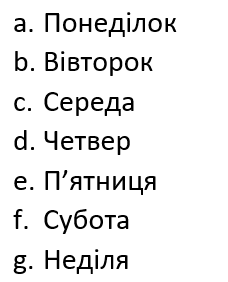
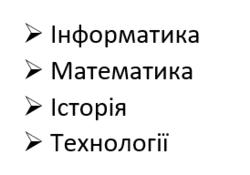
Встановіть відповідність між прикладом списку та його видом
1
маркований
А
2
багаторівневий
Б
3
нумерований
В
3
2 з 42 балів
Виберіть дії потрібні для скасування нумерації кількох абзаців (елементів списку).
4
1 з 42 балів
Оберіть відповідне зображення таблиці

5
4 з 42 балів
Відновіть послідовність дій для вставлення таблиці в текстовий документ.
Встановити курсор на місце, де має бути таблиця
У вікні встановити кількість стовпців і рядків
Обрати інструмент Таблиця - Вставити таблицю...
Підтвердити дії, натиснувши ОК
6
1 з 42 балів
Для очищення вмісту всієї таблиці або її об’єктів достатньо їх виділити та натиснути клавішу
7
1 з 42 балів
Додавати порожні рядки в кінці таблиці можна і так: поставити курсор в останню клітинку таблиці (праву нижню) і натиснути клавішу
8
1 з 42 балів
Видалити будь-який виділений рядок, або стовпець таблиці, або всю таблицю можна, натиснувши клавішу
9
4 з 42 балів
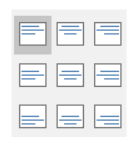
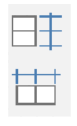
Встановіть відповідність між кнопками та їх призначенням
1

А
для встановлення вирівнювання тексту в клітинці
2

Б
для встановлення полів у клітинці
3
В
для встановлення напрямку тексту в клітинці
4
Г
для встановлення ширини стовпців та висоти рядків ьаблиці
10
1 з 42 балів
Малюнок, фотографія, схема/діаграма в текстовому документі - це
11
1 з 42 балів
Для додавання графічних об'єктів до текстового документа призначені інструменти на вкладці
12
4 з 42 балів
Відновіть порядок дій для вставлення зображення з файлу, збереженого на комп’ютері або зовнішньому носії.
У вікні Вставлення рисунка знайти та клацнути потрібний графічний файл
Натиснути кнопку Зображення на вкладці Вставлення
У вікні Вставлення рисунка натиснути кнопку Вставити
Клацнути курсором на місці розташування майбутнього зображення
13
1 з 42 балів
Який графічний об'єкт додано за допомогою інструмента Фігури
14
4 з 42 балів
Встановіть відповідність вказаних властивостей і їх значеннями для фігури Зірка

1
тип накреслення лінії контуру
А
помаранчевий
2
колір лінії контуру
Б
круглі точки
3
товщина лінії контуру
В
3 пт
4
тип заливки
Г
жовтий
15
4 з 42 балів
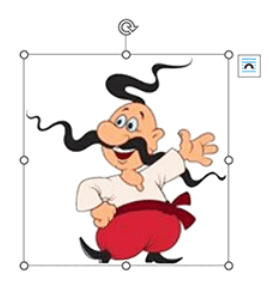
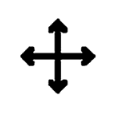
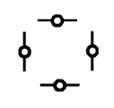
Встановіть відповідність між призначенням маркерів зображення у Word та їхнім виглядом.
1
Маркери пропорційної зміни розміру зображення
А

2
Вказівник переміщення зображення
Б

3
Маркери довільної зміни розміру зображення
В
4
Маркер обертання зображення навколо центру (перетину діагоналей рамки)
Г
16
3 з 42 балів
Встановіть відповідність між назвою інструментів обтікання рисунка текстом і результатом їх застосування.
1
Перед текстом 
А
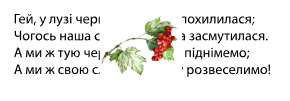
2
Згори та знизу 
Б
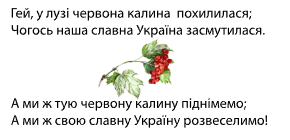
3
За текстом 
В
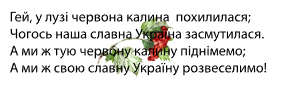
17
1 з 42 балів
Фігури, що сприймаються як один графічний об'єкт це
18
1 з 42 балів
Вставити схему до текстового документа можна за допомогою кнопки
19
1 з 42 балів
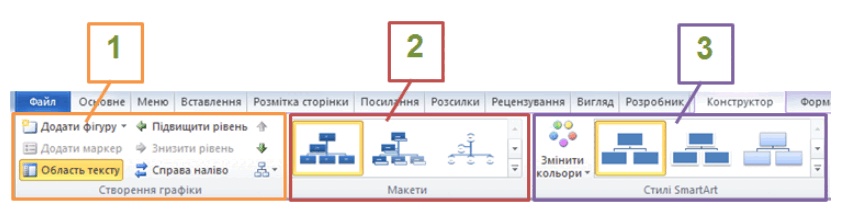
Вибери цифру, якою на зображенні вкладки Конструктор SmartArt позначено групу інструментів для додавання нової фігури до схеми та відкриття/закриття області введення тексту.
20
1 з 42 балів
Вибери цифру, якою на зображенні вкладки Конструктор SmartArt позначено групу інструментів для зміни кольорової гами макета та вибору стилю оформлення макета.
21
1 з 42 балів
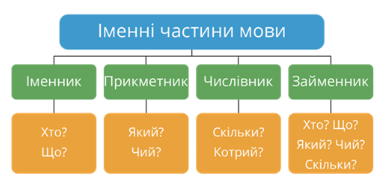
Рисунок SmartArt ілюструє класифікацію частин мови.
Вибери категорію, до якої належить макет об'єкта SmartArt .
22
1 з 42 балів
Потрібно створити рисунок SmartArt, який відображає етапи створення комп'ютерної програми. Вибери макет для цього рисунка.
Рефлексія від 9 учнів
Сподобався:
0
Так: 7
Ні: 2
Зрозумілий:
0
Так: 6
Ні: 3
Потрібні роз'яснення:
0
Ні: 7
Так: 2