


Підсумковий тест до розділу 1 "Папки і файли".
- Всеосвіта›
- Бібліотека тестів›
- Інформатика›
- Папки і файли (підсумковий тест)

Тест:
Папки і файли (підсумковий тест)

07.11.2021
Опис тесту (учням цей опис не показується):
Вміст тесту:
1
2
3
4
5
6
7
8
9
10
11
12
Опис, який учні побачать перед початком тестування
Підсумковий тест до розділу 1 "Папки і файли".
1
2 з 45 балів
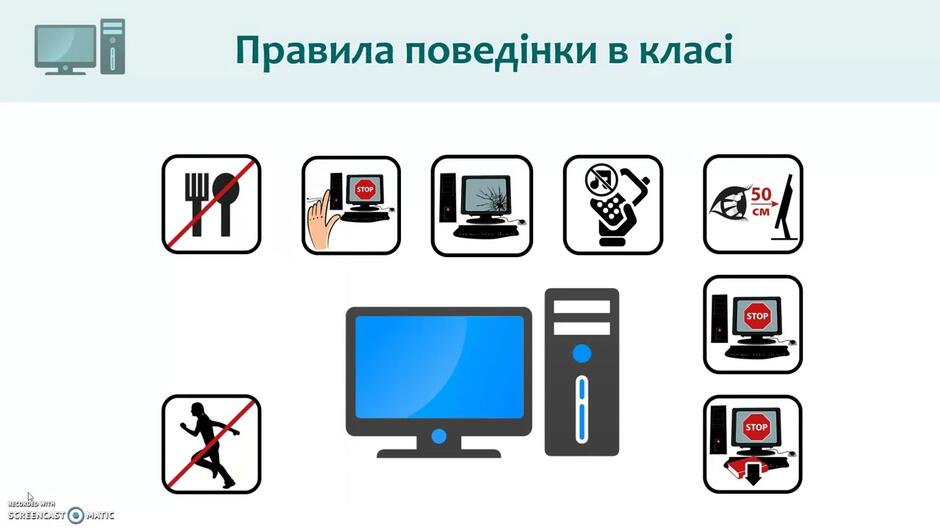 Пригадай правила безпечної роботи та поведінки в комп'ютерному класі.
Відстань від очей до монітора повинна бути не менше см.
Розпочинати роботу за комп'ютером можна лише з дозволу .
2
4 з 45 балів
 Інформаційні процеси - це процеси
3
3 з 45 балів

Встанови відповідність між назвами сучасних пристроїв та вказаними інформаційними процесами
Інформаційні процеси
Сучасні пристрої
1
Зберігання повідомлень
А
Системний блок комп'ютера.
2
Передавання повідомлень
Б
Монітор, принтер, клавіатура, телефон, принтер.
3
Опрацювання повідомлень
В
Оперативна пам'ять комп'ютера (смартфона, відео- чи фотокамери), флеш-накопичувач, карта пам'яті, оптичний диск, вінчестер.
4
5 з 45 балів
Натисни на всі пристрої ВИВЕДЕННЯ інформації
5
1 з 45 балів

Повідомлення, зафіксовані на носії у вигляді, зручному для зберігання та опрацювання, утворюють
6
5 з 45 балів
Які можуть бути дані?
Обери кілька варіантів.
7
3 з 45 балів
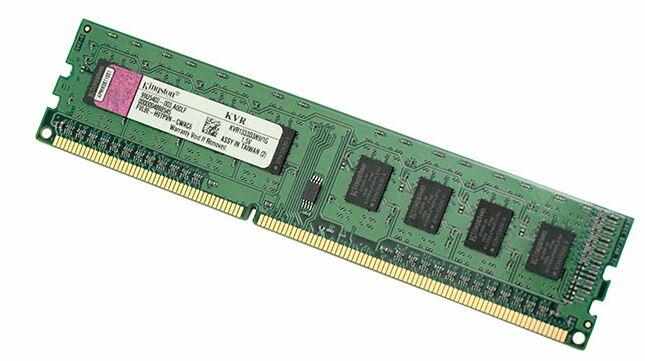
Пам’ять комп’ютера буває:
[Оперативна пам’ять, Зовнішня пам’ять] використовується для тривалого зберігання даних. Усе, що записано на носіях цієї пам’яті, зберігається на них і після того, як комп’ютер вимкнено.
[Оперативна пам’ять, Зовнішня пам’ять] використовується для зберігання даних, які потрібні під час виконання програм. Після вимкнення комп’ютера всі дані з цієї пам’яті втрачаються.
На малюнку зображена [оперативна, зовнішня] пам’ять.
8
1 з 45 балів
За допомогою якої програми можна тренуватися швидко вводити текст?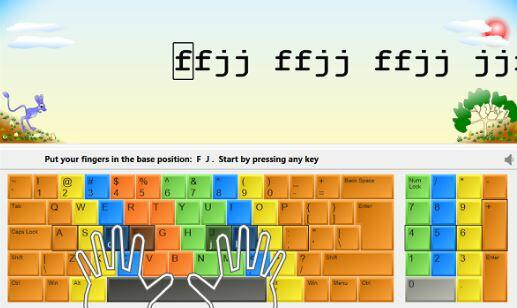
9
7 з 45 балів
ФАЙЛИ І ПАПКИ (ТЕОРІЯ)
Усі дані в комп’ютері зберігаються у
[файлах, папках].
Кожен файл має своє
[ім’я, зображення].
Файли розміщуються на
[поличках, носіях].
Файли різного змісту мають різні
[значки, звучання].
Для зручності пошуку файли розміщують у
[комірки, папки].
Значки у папки
[однакові, різні].
Кожна папка має
[ім’я, прізвище], за яким її можна відрізнити від інших папок.
10
1 з 45 балів
Як можна відкрити контекстне меню?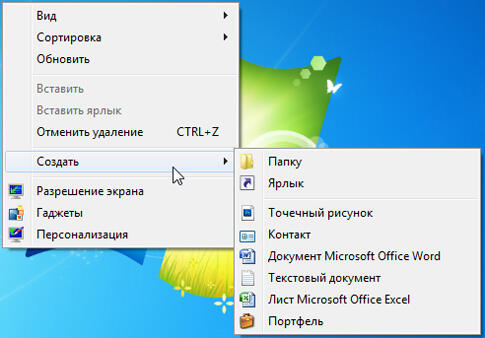
11
6 з 45 балів
Які дії можна здійснювати над папками та файлами?
Оберіть всі правильні відповіді.
12
7 з 45 балів

Встанови послідовність.
Учень, замість того, щоб скопіювати графічний файл "Наш клас" у папці "Школа", випадково видалив папку "Школа". Які його подальші дії?
Знайти папку "Школа" на носії та відкрити її подвійним натисканням лівої кнопки миші.
Подвійним натисканням лівої кнопки миші відкрити для перегляду "Корзину" (на робочому столі) та знайти в ній видалену папку.
В контекстному меню папки "Школа" вибрати команду "Відновити".
Навести курсор миші на папку "Школа" і викликати контекстне меню.
Навести курсор миші на файл "Наш клас" і викликати натисканням правої кнопки миші контекстне меню.
Вибрати в контекстному меню команду "Копіювати".
Викликати контекстне меню на потрібному носії та вибрати команду "Вставити".
Опис, який учні побачать після проходження тестування
Спасибі за проходження тесту!
Рефлексія від 132 учнів
Сподобався:
0
Так: 120
Ні: 12
Зрозумілий:
0
Так: 97
Ні: 35
Потрібні роз'яснення:
0
Ні: 102
Так: 30