- Всеосвіта›
- Бібліотека тестів›
- Інформатика›
- п.1.5. Зберігання даних в Інтернеті та керування спільним доступом до них

Тест:
п.1.5. Зберігання даних в Інтернеті та керування спільним доступом до них

09.11.2020


Вміст тесту:
1
2
3
4
5
6
7
8
9
10
11
12
13
14
15
16
17
18
19
20
1
1 з 37 балів
Хмарне сховище даних, де користувач може зберігати свої файли та надавати доступ до них іншим користувачам, використовуючи Інтернет, називають сервіс ...
2
1 з 37 балів
Який хмарний сервіс зображено на малюнку?

3
1 з 37 балів
Скільки Гбайт дискового простору надається безкоштовно кожному користувачу на сервісі Google Диск?
4
5 з 37 балів
Упорядкуйте алгоритм відкриття хмарного сервісу Google Диск:
Вибрати у списку сервісів кнопку Диск  .
.
Відкрити браузер Google Chrome.
Вибрати у верхньому правому куті вікна браузера
кнопку Додатки Google  .
.
Вибрати кнопку Увійти.
Увести дані свого облікового запису (адресу електронної поштової скриньки та пароль).
5
1 з 37 балів
На бічній панелі зліва відображається структура Диска.
Яку кнопку потрібно натиснути, щоб переглянути об’єкти, доступ до яких надали інші користувачі.
6
1 з 37 балів
Над Робочою областю на Панелі інструментів розміщено кнопки керування. Укажіть наступний елемент керування вікна сервісу Google Диск: кнопка для зміни режиму відображення вмісту (у таблиці або списком).
7
1 з 37 балів
Вкажіть наступний елемент керування вікна сервісу Google Диск: поле пошуку об’єктів на Google Диск.
8
1 з 37 балів
Над Робочою областю на Панелі інструментів розміщено кнопки керування. Вкажіть наступний елемент керування вікна сервісу Google Диск: кнопка Налаштування.
9
2 з 37 балів
Які дії можна виконувати з об’єктами (папками та файлами), що знаходяться в середовищі Google Диск?
10
1 з 37 балів
На бічній панелі зліва відображається структура Диска. Яку кнопку потрібно натиснути, щоб переглянути власні файли та папки користувача.
11
1 з 37 балів
На бічній панелі зліва відображається структура Диска. Яку кнопку потрібно натиснути, щоб переглянути файли, з якими користувач працював останнім часом.
12
1 з 37 балів
На бічній панелі зліва відображається структура Диска. Яку кнопку потрібно натиснути, щоб переглянути важливі для роботи користувача об’єкти.
13
1 з 37 балів
На бічній панелі зліва відображається структура Диска. Яку кнопку потрібно натиснути, щоб відкрити місце зберігання видалених об’єктів?
14
1 з 37 балів
Над Робочою областю на Панелі інструментів розміщено кнопки керування. Вкажіть наступний елемент керування вікна сервісу Google Диск: кнопка відкриття чи приховування панелі з додатковими відомостями про обраний об’єкт.
15
2 з 37 балів
У середовищі Google є такі способи надання доступу для спільного використання даних на Google Диску:
16
3 з 37 балів
Які рівні доступу можуть отримувати користувачі для спільного використання документів?
17
5 з 37 балів
Розмістіть дії в правильному порядку.
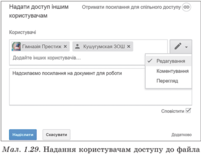 Щоб надати потрібним користувачам доступ за запрошенням до об’єктів на Google Диску і вони стали доступними для спільного використання, слід виконати таке:
Увести у вікні, що відкрилося, у поле Користувачі адреси електронних поштових скриньок тих осіб, яким потрібно надати доступ.
Виберіть кнопку Надіслати.
Вибрати на Панелі інструментів кнопку Надати доступ до файла  .
.
Вибрати кнопку  для вибору рівня доступу користувачів: Редагування, Коментування, Перегляд (мал. 1.29).
Вибрати потрібний об’єкт (файл або папку).
18
5 з 37 балів
Установити відповідність між назвати кнопок та їх графічним поданням:
1
Завантажити
А

2
Посилання для доступу
Б

3
Вилучити
В

4
Попередній перегляд
Г

5
Надати доступ
Ґ

19
1 з 37 балів
Автоматичне відстеження спеціальною програмою файлів, які змінилися, і після вибору відповідної команди заміна старих версій на більш нові на тих носіях даних, які вкаже користувач, називають ...
20
2 з 37 балів
Для створення на Google Диску нової папки потрібно ...
Рефлексія від 169 учнів
Сподобався:
0
Так: 122
Ні: 47
Зрозумілий:
0
Так: 116
Ні: 53
Потрібні роз'яснення:
0
Ні: 130
Так: 39