- Всеосвіта›
- Бібліотека тестів›
- Інформатика›
- Опитування з використанням онлайн-форм

Тест:
Опитування з використанням онлайн-форм

01.05.2024
Опис тесту (учням цей опис не показується):
Вміст тесту:
1
2
3
4
5
6
7
8
9
10
11
12
13
14
15
16
17
18
19
Опис, який учні побачать перед початком тестування
Переважна більшість завдань на вибір області на зображенні. Тобто просто потрібно натиснути на потрібну область на малюнку - знімку з екрана. Але і містить питання з теми: "Служби інтернету".
Тест містить питання скопійовані з: Тест "Практична робота - Опитування з використанням онлайн-форм", 7 клас.
1
1 з 20 балів
Натисни на зображенні на ту область, яка дає змогу створити нову форму.
2
1 з 20 балів
Натисни на зображенні на ті дві області, які дають змогу ввести назву для нової форми.
3
1 з 20 балів
Натисни на зображенні на ту область, яка дає змогу ввести опис для створеної форми.
4
1 з 20 балів
Натисни на зображенні на ту область (вкладку), яка дає змогу встановити необхідні налаштування на форму (встановлення оцінок, назначення максимального балу, збір адрес електронних пошт та ін.).
5
1 з 20 балів
Натисни на зображенні на ту область (перемикач), яка дає змогу перевести форму з режиму звичайного опитування в режим опитування за яке виставлятимуться оцінки.
6
1 з 20 балів
Для того, щоб перевести форму в режим, який дозволяє, особі, яка проходить опитування відразу побачити оцінки за свої відповіді потрібно натиснути на позицію [одразу після надсилання форми, пізніше, після перевірки вручну]
7
1 з 20 балів
Натисни на зображенні на ту область (перемикач), яка "робить" питання обов'язковим, таким на яке обов'язково потрібно відповісти респонденту.
8
1 з 20 балів
Натисни на зображенні на ту область, яка дає змогу додати питання.
9
1 з 20 балів
Натисни на зображенні на ту область, яка дає змогу встановити тип питання.
10
2 з 20 балів
Встановіть відповідність між типом питання та його функціоналом.
Тип питання
Можливості типу питання
1

А
Дає можливість обрати декілька варіантів відповіді до декількох питань. Декільком, з декількох, питань може відповідати декілька правильних варіантів відповіді.
2

Б
Дає можливість зі списку, що розгортається обрати одну відповідь.
3

В
Дає можливість надрукувати свою відповідь.
4

Г
Дає можливість обрати декілька варіантів відповіді до одного питання.
5

Ґ
Дає можливість обрати один варіант відповіді до декількох питань. Одному, з декількох, питанню може відповідати один правильний варіант відповіді.
6

Д
Дає можливість обрати один варіант відповіді до одного питання.
11
1 з 20 балів
Натисни на зображенні на ту область, яка дає змогу ввести текст питання.
12
1 з 20 балів
Натисни на зображенні на ту область, яка дає змогу додати до введеного питання зображення або повністю замінити текстове формулювання питання на зображення.
13
1 з 20 балів
Натисни на зображенні на ту область, яка дає змогу скопіювати питання з усім текстом та всіма налаштуваннями.
14
1 з 20 балів
Натисни на зображенні на ту область, яка дає змогу видалити питання.
15
1 з 20 балів
Натисни на зображенні на ту область, яка дає змогу налаштувати тему форми(встановити тип та розмір шрифту заголовку, тексту; встановити зображення, обрати колір теми та ін.).
16
1 з 20 балів
Натисни на зображенні на ту область, яка дає змогу переглянути як буде виглядати форма у респондента (того у кого проводять опитування).
17
1 з 20 балів
Натисни на зображенні на ту область, яка дає змогу надіслати форму для проходження.
18
1 з 20 балів
Даний варіант надсилання форми розрахований для надсилання через...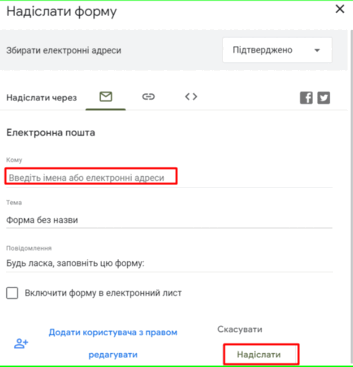
19
1 з 20 балів
Натисни на зображенні на ту область (вкладку), яка дає змогу передивитись відповіді до форми, яку вже хтось пройшов (хтось дав відповіді на всі питання).
Рефлексія від 2 учнів
Сподобався:
0
Так: 2
Ні: 0
Зрозумілий:
0
Так: 2
Ні: 0
Потрібні роз'яснення:
0
Ні: 2
Так: 0
