- Всеосвіта›
- Бібліотека тестів›
- Інформатика›
- Опрацювання текстових даних (8 клас)

Тест:
Опрацювання текстових даних (8 клас)

11.11.2023

Вміст тесту:
1
2
3
4
5
6
7
8
9
10
11
12
13
14
15
16
17
18
19
20
21
22
23
24
25
26
27
28
29
30
31
32
33
34
35
36
37
38
39
40
41
42
43
44
45
46
47
48
49
50
51
52
53
54
55
56
57
58
59
60
61
62
63
64
65
66
67
68
69
70
1
1 з 159 балів
Текстові редактори призначені для опрацювання електронних документів, які містять...
2
1 з 159 балів
Яка з програм у вказаному переліку є текстовим процесором?
3
3 з 159 балів
Для опрацювання електронних текстових документів призначені програми:
4
3 з 159 балів
Файли текстових документів можуть мати такі розширення:
5
3 з 159 балів
Текстовими є такі об'єкти:
6
1 з 159 балів
При роботі у програмі текстового процесора виділяти текстові об'єкти можна [лише, не лише] за допомогою мишки.
7
8 з 159 балів
Перерахуйте пункти головного меню текстового процесора Google Документи у порядку їх розміщення:
Файл
Змінити
Вигляд
Вставити
Формат
Інструменти
Розширення
Довідка
8
3 з 159 балів
Списки яких видів можна створити у текстовому процесорі Google Документи?
9
1 з 159 балів
Що може бути маркером у списку?
10
3 з 159 балів
Співвіднесіть типи списків та відповідні їм піктограми:
1

А
Контрольний список
2

Б
Маркований список
3

В
Нумерований список
Г
Послідовний список
11
1 з 159 балів
Якими символами може нумеруватися список?
12
1 з 159 балів
У чому полягає зміст багаторівневої нумерації?
13
1 з 159 балів
Як перейти з першого рівня нумерації на другий?
14
1 з 159 балів
Як перейти з третього рівня нумерації на перший?
15
2 з 159 балів
Під час створення списків
[рекомендується, не рекомендується] вручну маркувати чи нумерувати списки.
Текстовий процесор Google Документи не підтримує роботу із
[послідовним, контрольним, нумерованим, маркованим] списком.
16
3 з 159 балів
Відновіть послідовність дій для замінення у списку одного маркера на інший:
Вибрати відповідні абзаци списку
Клацнути на випадаючу стрілку біля інструмента Маркований список 
Вибрати символ для маркування
17
1 з 159 балів
Малюнок, фотографія, схема, організаційна діаграма в текстовому документі - це [текстові об'єкти, графічні об'єкти, схематичні об'єкти, стилістичні об'єкти]
18
2 з 159 балів
Як при заповненні таблиці перейти від клітинки до клітинки?
19
1 з 159 балів
Як вибрати для роботи окрему клітинку таблиці?
20
1 з 159 балів
Як вибрати для роботи стовпець таблиці?
21
1 з 159 балів
Як вибрати для роботи кілька клітинок таблиці?
22
1 з 159 балів
Як об’єднати кілька клітинок таблиці в одну клітинку?
23
2 з 159 балів
Що можна змінити під час налаштування вигляду меж клітинок таблиці?
24
1 з 159 балів
Як встановити однакову ширину для кількох суміжних стовпців або рядків?
25
3 з 159 балів
Відновіть послідовність дій для вставлення таблиці в текстовий документ.
Встановити курсор на місце, де має бути таблиця
Виконати меню Вставити - Таблиця
У вікні встановити кількість стовпців і рядків
26
4 з 159 балів
Відновіть послідовність дій для змінення розмірів стовпця або рядка.
Навести вказівник на межу стовпця або рядка
Натиснути ліву кнопку миші
Перетягнути стрілку
Відпустити кнопку миші
27
1 з 159 балів
Як найбільш точно називається текст, оформлений за допомогою текстового редактора?
28
4 з 159 балів
Встановіть відповідність комбінації клавіш у текстовому редакторі Google Документи та їх дію (піктограма):
1
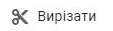
А
Ctrl+X
2
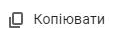
Б
Ctrl+С
3

В
Ctrl+V
4

Г
Ctrl+Shift+V
29
1 з 159 балів
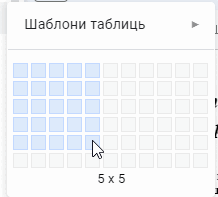
Скільки клітинок містить таблиця?
30
1 з 159 балів
Що таке стиль оформлення тексту?
31
1 з 159 балів
Якщо використати стилі заголовка, то значно спрощується [складання абзацу, складання змісту документа, складання речення, складання списку]
32
5 з 159 балів
Відновіть послідовність дій користувача для роботи зі складним текстовим документом.
Редагування
Друкування
Макетування
Форматування
Набір
33
1 з 159 балів
Вкажіть, який режим роботи із документом відсутній у табличному процесорі Google Документи?
34
1 з 159 балів
Із запропонованих слів утворіть означення колонтитулів.
на
і
Службові
сторінках
полях
які
документа.
повторюються
сторінки
розміщуються
інших
повідомлення,
в
35
6 з 159 балів
Які елементи стилю абзацу можна налаштовувати?
36
2 з 159 балів
Що можна змінювати для частин документа завдяки поділу на розділи?
37
3 з 159 балів
Відновіть послідовність дій для встановлення колонтитулу.
Двічі клацнути в області верхнього (або нижнього) краю сторінки
Набрати у верхньому (або нижньому) полі текст колонтитула
Клацнути в основному тексті документа
38
3 з 159 балів
Відновіть послідовність дій для створення змісту
Клацнути місце вставлення на початку або в кінці документа
Виконати меню Вставити - Зміст
Вибрати потрібний стиль змісту
39
1 з 159 балів
Частина документа, яка має задані значення параметрів форматування сторінки чи колонок називається [абзацем, розділом, стилем, змістом, шаблоном]
40
1 з 159 балів
Яку інформацію можна розмістити в колонтитулі?
41
1 з 159 балів
Чи можуть в одному й тому ж текстовому документі бути відразу верхній та нижній колонтитули?
42
1 з 159 балів
Клацніть по тому пункту меню Google Документів, який дозволяє вставити у документ колонтитули:
43
7 з 159 балів
Текстові документи, створені за допомогою текстових процесорів, можуть містити такі об'єкти:
44
8 з 159 балів
Вставити пропущені слова:
[Символ, Слово]складається із [слів, символів]
[Слово, Речення]складається із [речень, слів]
[Абзац, Речення]складається із [абзаців, речень]
[Сторінка, Абзац]складається із [сторінок, абзаців]
45
1 з 159 балів
Режим роботи з текстовим документом у процесорі Google Документи, в якому всі його об'єкти відображаються так, як вони будуть надруковані, - це режим [редагування, перегляду, пропонування]
46
2 з 159 балів
Орієнтація сторінки в текстовому документі може бути...
47
2 з 159 балів
Клацніть ті пункти головного меню Google Документів, які дозволяють обирати чи змінювати орієнтацію сторінки:
48
2 з 159 балів
У режимі перегляду в середовищі Google Документи можна:
49
1 з 159 балів
Для введення великої літери у текстових процесорах одночасно з алфавітною клавішею слід натиснути клавішу (вказати на малюнку):
50
1 з 159 балів
Для вмикання та вимикання режиму прописних літер використовують клавішу (вказати на малюнку):
51
1 з 159 балів
При введенні тексту між сусідніми словами потрібно натиснути клавішу
52
1 з 159 балів
Створювати електронні текстові документи НЕ можна [редагуючи існуючий документ, на основі презентації, з порожнього документа]
53
4 з 159 балів
Заголовки документів мають відповідати таким вимогам:
54
1 з 159 балів
Пропуск [ставиться, не ставиться]перед комою, крапкою, крапкою з комою, двокрапкою, знаком оклику, знаком питання, трьома крапками.
55
1 з 159 балів
Пропуск [не ставиться, ставиться] після коми, крапки, крапки з комою, двокрапки, знаку оклику, знаку питання, трьох крапок.
56
2 з 159 балів
Пропуск [ставиться, не ставиться] після, а [не ставиться, ставиться] перед дужкою, що відкривається, та лапками, що відкриваються.
57
1 з 159 балів
Пропуск [не ставиться, ставиться] і після, і перед тире.
58
1 з 159 балів
Пропуск [ставиться, не ставиться] при використанні дефіса.
59
2 з 159 балів
Виділений фрагмент тексту потрапляє до буфера обміну при виконанні таких команд:
60
1 з 159 балів
Для видалення символа, що знаходиться ліворуч від курсора, потрібно натиснути клавішу
61
1 з 159 балів
Пошук слова в тексті та заміна його на інше є процесом [зберігання тексту, опрацювання тексту, передавання тексту, видалення тексту]
62
1 з 159 балів
Яку клавішу потрібно натиснути для створення нового абзацу в текстовому документі?
63
4 з 159 балів
При редагуванні тексту виконують такі дії:
64
2 з 159 балів
Які клавіші можуть бути використані для видалення неправильно набраного символу при редагуванні тексту?
65
5 з 159 балів
Встановіть відповідність між значком та назвою інструмента в табличному процесорі Google Документи:
1

А
скасувати
2

Б
виконати знову
3

В
друк
4

Г
перевірка граматики та правопису
5

Ґ
формат заливки
Д
пошук у меню
66
5 з 159 балів
Встановіть відповідність між значком та назвою інструмента в табличному процесорі Google Документи:
1

А
масштабувати
2

Б
стилі
3

В
шрифт
4

Г
розмір шрифту
5

Ґ
транслітерація
Д
очистити форматування
67
5 з 159 балів
Встановіть відповідність між значком та назвою інструмента в табличному процесорі Google Документи:
1

А
формат заливки
2

Б
курсив
3

В
колір тексту
4

Г
напівжирний
5

Ґ
підкреслений
Д
колір виділення
68
3 з 159 балів
Встановіть відповідність між значком та назвою інструмента в табличному процесорі Google Документи:
1

А
вставити посилання
2

Б
додати коментар
3

В
вставити зображення
Г
вставити таблицю
69
3 з 159 балів
Встановіть відповідність між значком та назвою інструмента в табличному процесорі Google Документи:
1

А
вирівнювання та відступи
2

Б
інтервали між рядками й абзацами
3

В
очистити форматування
Г
транслітерація
70
5 з 159 балів
Встановіть відповідність між значком та назвою інструмента в табличному процесорі Google Документи:
1

А
контрольний список
2

Б
маркований список
3

В
нумерований список
4

Г
зменшити відступ
5

Ґ
збільшити відступ
Д
очистити форматування
Рефлексія від 25 учнів
Сподобався:
0
Так: 25
Ні: 0
Зрозумілий:
0
Так: 23
Ні: 2
Потрібні роз'яснення:
0
Ні: 25
Так: 0
