


Виконайте завдання тесту
- Всеосвіта›
- Бібліотека тестів›
- Інформатика›
- Модуль Tkinter. Кнопка. Написи.

Тест:
Модуль Tkinter. Кнопка. Написи.
17.04.2022
Опис тесту (учням цей опис не показується):
Вміст тесту:
1
2
3
4
5
6
7
8
9
10
11
12
Опис, який учні побачать перед початком тестування
Виконайте завдання тесту
Тест містить питання скопійовані з: 8 клас | Модуль tkinter. Текстовий напис, кнопка, текстове поле, Модуль Tkinter в Python. Кнопка. Написи..
1
2 з 20 балів
Для створення кнопки та пов’язування її зі змінною використовують команду вигляду ...
2
2 з 20 балів
Для створення напису та пов’язування його зі змінною використовують команду вигляду ...
3
5 з 20 балів
Встановіть відповідність між властивістю кнопки та її описом
1
text
А
ширина кнопки (кількість символів, які можуть бути розміщені поруч по горизонталі)
2
width
Б
висота кнопки (кількість символів, які можуть бути розміщені один під одним по вертикалі)
3
height
В
текст на кнопці
4
fg
Г
колір символів тексту
5
font
Ґ
шрифт символів тексту на кнопці (значення може містити назву шрифту, розмір символів і накреслення)
4
2 з 20 балів
Розмістити Button у вікні такими методами:
5
2 з 20 балів
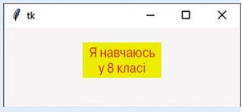
Тест у написі можна вивести в кілька рядків. Для цього на місці, де повинен розпочинатися новий рядок, потрібно ввести символ [\m, \n, \p]. Наприклад, у написі, створеному командою label=Label(text='Я навчаюся [\n, \m, \p] у 8 класі'), у першому рядку буде відображатися Я навчаюся, а у другому у 8 класі.
6
1 з 20 балів
Встановіть відповідність між властивостями об'єктів та значеннями, яких вони можуть набувати:
Властивість
Значення
1
text
А
15
2
fg
Б
'Arial 16'
3
width
В
"Click here"
4
font
Г
'red'
7
1 з 20 балів
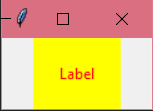
Вкажіть команду для створення такої мітки:
8
1 з 20 балів
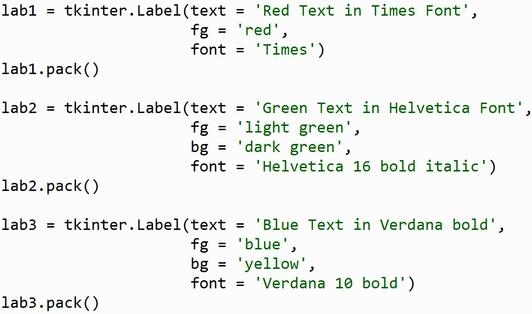
Оберіть вікно з текстовими написами, заданими наступним кодом:
9
1 з 20 балів
Вкажіть властивість для зміни ширини межі текстового поля Entry:
10
1 з 20 балів
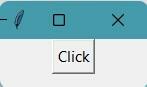
Встановіть відповідність між назвою елемента керування та його виглядом:
Назва об'єкта
Вигляд
1
Label
А
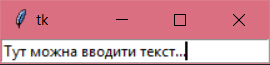
2
Button
Б
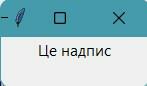
3
Entry
В
11
1 з 20 балів
Оберіть команду для розміщення кнопки my_butt у вікні:
12
1 з 20 балів
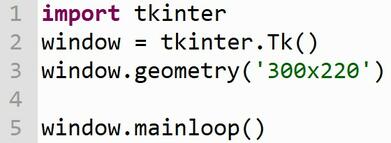
Вкажіть номер рядка, в якому розміщена команда створення вікна програми з графічним інтерфейсом:
Рефлексія від 45 учнів
Сподобався:
0
Так: 33
Ні: 12
Зрозумілий:
0
Так: 32
Ні: 13
Потрібні роз'яснення:
0
Ні: 34
Так: 11
