- Всеосвіта›
- Бібліотека тестів›
- Інформатика›
- Контрольна робота "Робота з текстовими документами" 6 клас (НУШ)

Тест:
Контрольна робота "Робота з текстовими документами" 6 клас (НУШ)

16.11.2023

Опис тесту (учням цей опис не показується):
Вміст тесту:
1
2
3
4
5
6
7
8
9
10
11
12
13
14
15
16
17
18
19
20
21
22
23
24
25
26
27
28
29
30
Опис, який учні побачать перед початком тестування
Тест містить питання скопійовані з: Списки в текстовому документі. 8 клас.
1
1 з 30 балів
Який з форматів не відноситься до текстових?
2
1 з 30 балів
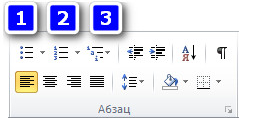
Для додавання маркованого списку потрібно обрати інструмент позначений цифрою ...
3
1 з 30 балів
Малюнок, фотографія, схема, організаційна діаграма в текстовому документі — це ...
4
1 з 30 балів
У чому полягає зміст багаторівневої нумерації?
5
1 з 30 балів
Список, у якому для позначення пунктів використовуються графічні позначки називається ...
6
1 з 30 балів
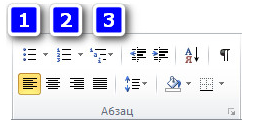
Для додавання нумерованого списку потрібно обрати інструмент позначений цифрою ...
7
1 з 30 балів
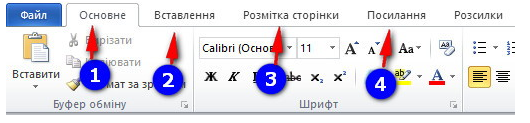
Для додавання символів, яких немає на клавіатурі потрібно скористатися вкладкою, позначеною цифрою ...
8
1 з 30 балів
Відновіть послідовність дій для замінення у списку одного маркера на інший
Розкрити список
Вибрати символ для маркування
У групі Абзац вибрати команду Маркери
Вибрати відповідні абзаци списку
9
1 з 30 балів
Списки яких видів можна створити у текстовому процесорі Word?
10
1 з 30 балів
Для додавання багаторівневого списку потрібно обрати інструмент позначений цифрою ...
11
1 з 30 балів
Як при заповненні таблиці перейти від клітинки до клітинки?
12
1 з 30 балів
Як вибрати для роботи окрему клітинку?
13
1 з 30 балів
Як вибрати для роботи кілька клітинок?
14
1 з 30 балів
Відновіть послідовність дій для вставлення таблиці в текстовий документ.
Обрати інструмент Таблиця - Вставити таблицю...
Підтвердити дії, натиснувши ОК
Встановити курсор на місце, де має бути таблиця
У вікні встановити кількість стовпців і рядків
15
1 з 30 балів
Об'єкти таблиці
16
1 з 30 балів
Для виділення однієї клітинки таблиці - вибрати внутрішню область клітинки біля її лівої межі, коли вказівник набуває вигляду:
17
1 з 30 балів
Для виділення одного рядка таблиці - вибрати зовнішню область рядка таблиці біля його лівої межі, коли вказівник набуває вигляду:
18
1 з 30 балів
Для виділення одного стовпця таблиці - вибрати зовнішню область стовпця таблиці біля його верхньої межі, коли вказівник набуває вигляду:
19
1 з 30 балів
Для виділення всієї таблиці - вибрати маркер який з’являється над лівим верхнім кутом таблиці після наведення вказівника на таблицю:
20
1 з 30 балів
Текстовий документ може містити графічні об'єкти ...
21
1 з 30 балів
Малюнок, фотографія, схема/діаграма в текстовому документі - це ...
22
1 з 30 балів
Для додавання графічних об'єктів до текстового документа призначені інструменти на вкладці ...
23
1 з 30 балів
Вставити графічний об'єкти з файла можна за допомогою інструмента ...
24
1 з 30 балів
Графічними є такі об'єкти текстового документа ...
25
1 з 30 балів
Графічні об'єкти можна форматувати в середовищі текстового процесора ...
26
1 з 30 балів
До графічного зображення середовищі Microsoft Word можна змінювати такі параметри форматування ...
27
1 з 30 балів
Вкажи на маркер обертання зображення навколо центру ...
28
1 з 30 балів
Вкажи на один з маркерів пропорційної зміни розміру зображення ...
29
1 з 30 балів
Вкажи на один з маркерів довільної зміни розміру зображення ...
30
1 з 30 балів
Відновіть порядок дій для вставлення зображення з файлу, збереженого на комп’ютері або зовнішньому носії ...
У вікні Вставлення рисунка знайти та клацнути потрібний графічний файл
Натиснути кнопку Зображення на вкладці Вставлення
У вікні Вставлення рисунка натиснути кнопку Вставити
Клацнути курсором на місці розташування майбутнього зображення
Рефлексія від 1 учня
Сподобався:
0
Так: 1
Ні: 0
Зрозумілий:
0
Так: 1
Ні: 0
Потрібні роз'яснення:
0
Ні: 1
Так: 0
