- Всеосвіта›
- Бібліотека тестів›
- Інформатика›
- 8 клас Властивості та методи в Thonny. Вікно повідомлень (пр)

Тест:
8 клас Властивості та методи в Thonny. Вікно повідомлень (пр)
06.02.2023

Вміст тесту:
1
2
3
4
5
6
7
8
9
10
11
Тест містить питання скопійовані з: 8 клас Властивості та методи в Thonny. Вікно повідомлень (пр).
1
1 з 24 балів
Графічні об’єкти, розташовані на вікні і програми для показу або введення даних, виконання дій або полегшення роботи: текстові поля, списки, перемикачі, кнопки, прапорці тощо
2
5 з 24 балів
Встановіть відповідність
1
<Button-1>
А
клацання правою кнопкою миші
2
<Button-3>
Б
рух миші
3
<Button-2>
В
клацання середньою кнопкою миші
4
<Double-Button-1>
Г
клацання лівою кнопкою миші
5
<Motion>
Ґ
подвійне клацання лівою кнопкою миші
3
1 з 24 балів
Для додавання елемента керування кнопка до вікна програми з графічними елементами, яке створене мовою Python з використанням модуля tkinter, використовують команду
4
1 з 24 балів
Компонент Button застосовується:
5
4 з 24 балів
Відновіть порядок операторів, які потрібні для створення вікна програми з командною кнопкою.
window.mainloop()
window= Tk()
btn.pack()
btn = tkinter.Button(window, text = 'ok', command = btn_click)
6
4 з 24 балів
Установіть відповідність між операторами та їх призначенням.
1
button1.pack()
А
Зміна напису на віджеті Button
2
button1.config(text = 'Кнопка 2 Пайтон')
Б
Відображення віджета у вікні
3
window.mainloop()
В
Створення віджета Button
4
button1 = tkinter.Button (window, text="Кнопка 1 Пайтон")
Г
Запуск головного циклу обробки подій
7
2 з 24 балів
Які кроки потрібно виконати для того, щоб прикріпити до віджету Button обробник події Натискання на кнопку?
8
1 з 24 балів
Для отримання вікон повідомлень використовують модуль
9
1 з 24 балів
Що буде результатом виконання програми
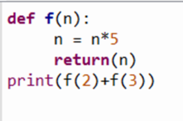
10
1 з 24 балів
Що буде результатом виконання програми
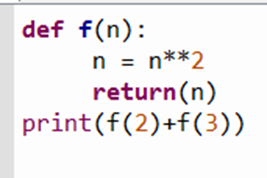
11
3 з 24 балів
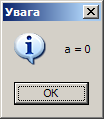
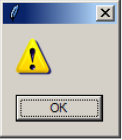
Установіть відповідність між операторами, що генерують вікна повідомлень, і результатами їх виконання.
1
messagebox. showinfo("Увага", "а = 0")
А
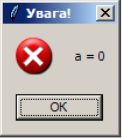
2
messagebox. showwarning("Увага", "а = 0")
Б
3
messagebox.showerror("Увага", "а = 0")
В
Рефлексія від 12 учнів
Сподобався:
0
Так: 11
Ні: 1
Зрозумілий:
0
Так: 10
Ні: 2
Потрібні роз'яснення:
0
Ні: 10
Так: 2
