- Всеосвіта›
- Бібліотека тестів›
- Інформатика›
- 6 клас. Цікава презентація

Тест:
6 клас. Цікава презентація
09.10.2023
Вміст тесту:
1
2
3
4
5
6
7
8
9
10
11
12
13
14
15
16
17
18
19
20
21
22
23
24
25
26
27
28
29
30
31
32
33
34
35
36
37
38
39
40
41
42
43
44
1
2 з 87 балів
Оберіть правильну відповідь у тексті.
[Комп'ютерна презентація, Презентація] — офіційне представлення соби, підприємства, фірми, продукції, товару тощо.
[Презентація, Комп'ютерна презентація] - це представлення публіці нової ідеї, проєкту чи продукту за допомогою технічних засобів.
2
2 з 87 балів
Виберіть файли, які є презентаціями Microsoft PowerPoint:
3
1 з 87 балів
Оберіть одну правильну відповідь, щоб доповнити речення.
... — основний об’єкт презентації.
4
3 з 87 балів
Позначте, що НЕ є об'єктом слайда.
5
1 з 87 балів
Схема розміщення текстових, графічних і інших об’єктів на слайді визначається його макетом.
6
3 з 87 балів
Встановіть відповідність між режимами подання презентації та їх призначенням.
Режим подання презентації
Призначення
1
Звичайний
А
Це основний режим редагування слайдів
2
Сортувальник слайдів
Б
Можна переглядати свої ескізи слайдів.
Можна перевірити свій макет і переглянути інформацію про переходи та анімацію. Можна переміщувати слайди, щоб змінити їхню послідовність, або видалити слайди, обравши їх та натиснувши Delete
3
Сторінки нотаток
В
У цьому режимі подання достатньо місця, щоб зручно робити необхідні нотатки до обраного слайда
7
4 з 87 балів
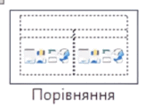
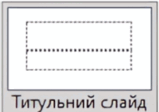
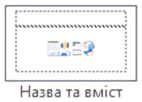
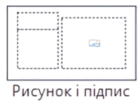
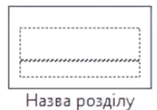
Виберіть тип макету, який доцільно використати для слайду із вказаним вмістом.
Тип макету
Вміст слайду
1
А
На слайді розміщено два зображення рослин з різними типами суцвіть та назви цих суцвіть.
2
Б
На слайді розміщено назва презентації та прізвища її авторів.
3
В
На слайді розміщено таблицю з розкладом уроків на тиждень.
4
Г
На слайді розміщено портрет Тараса Шевченка та його коротку біографію.
5
8
4 з 87 балів
Можливі кілька правильних відповідей.
Значення яких властивостей об’єктів слайда можуть змінитися після вибору теми оформлення презентації на вкладці Конструктор?
9
2 з 87 балів
Вкажіть на зображенні за допомогою яких інструментів можна вставити текст в будь-яке місце на слайді.
10
1 з 87 балів
Вкажіть на зображенні за допомогою якого інструмента можна вставити зображення з пристрою на слайд.
11
1 з 87 балів
Вкажіть на зображенні за допомогою якого інструмента можна вставити таблицю на слайд.
12
1 з 87 балів
Вкажіть на зображенні за допомогою якого інструмента можна вставити новий слайд у презентацію.
13
1 з 87 балів
Вкажіть на зображенні за допомогою якого інструмента можна вставити посилання (лінк).
14
1 з 87 балів
Вкажіть на зображенні за допомогою якого інструмента можна вставити нижній колонтитул і номер слайду.
15
1 з 87 балів
Вкажіть на зображенні за допомогою якого інструмента можна вставити коментар до слайда.
16
1 з 87 балів
Вкажіть на зображенні за допомогою якого інструмента можна вставити спеціальні символи.
17
1 з 87 балів
Вкажіть на зображенні за допомогою якого інструмента можна вставити відео на слайд.
18
1 з 87 балів
Оберіть одну правильну відповідь.
У програмі PowerPoint на слайд можна вставити зображення:
з файлів, що зберігаються на комп’ютері;
з інтернету;
з колекції професійних зображень різних типів.
19
4 з 87 балів
Відновіть послідовність створення нової презентації Microsoft PowerPoint:
натисніть кнопку Пуск
прокрутіть бічну панель щоб знайти в списку потрібну програму
натисніть на PowerPoint
оберіть Нова презентація
20
1 з 87 балів
Вкажіть на зображенні за допомогою якого інструмента можна додати слайд в презентацію.
21
4 з 87 балів
Відновіть послідовність.
Щоб вставити текстове поле:
зробіть активною вкладку Вставлення
у розділі Текст натисніть на Текстове поле
беріть слайд, установіть курсор у потрібному місці, затисніть ліву кнопку миші й утримуючи її, розтягніть текстове поле
надрукуйте текст
22
1 з 87 балів
Вкажіть на зображенні за допомогою якого інструмента можна вставити фігури (основні фігури, лінії, прямокутники, фігурні стрілки тощо) на слайд.
23
1 з 87 балів
Вкажіть на зображенні за допомогою якого інструмента можна вставити зображення з мережі Інтернет на слайд.
24
1 з 87 балів
Щоб видалити слайд з презентації потрібно клацнути на ескіз слайда та натиснути Delete.
25
1 з 87 балів
Функції, які використовуються для форматування тексту в PowerPoint, дуже схожі на інші програми Microsoft, особливо Microsoft Word.
26
1 з 87 балів
Твори, які мають ліцензію Creative Commons, надають можливість вільно використовувати продукти (фото, текст, музику, зображення, малюнки тощо). Посилання на їх автора НЕ обов'язкове.
27
4 з 87 балів
Відновіть послідовність.
Щоб змінити розмір зображення:
натисніть на зображення
наведіть курсор миші на будь-який із чотирьох кутових маркерів. Курсор перетвориться на подвійну стрілку 
затисніть ліву кнопку миші та тягніть мишу, поки не отримаєте потрібний розмір зображення
відпустіть кнопку миші
28
1 з 87 балів
Вкажіть на зображенні за допомогою якого інструмента можна відтворити презентацію з першого (титульного) слайда.
29
1 з 87 балів
Вкажіть на зображенні за допомогою якого інструмента можна відтворити презентацію з виділеного (поточного) слайда.
30
1 з 87 балів
Вкажіть на зображенні за допомогою якого інструмента можна відтворити не всі слайди, а тільки ті, що наведені у списку.
31
1 з 87 балів
Створити текст з тінню, об’ємом, відбиттям та іншими художніми ефектами можна вибравши один з готових стилів WordArt або застосувати текстові ефекти на тимчасовій вкладці Формат фігури.
32
2 з 87 балів
Створити текст з тінню, об’ємом, відбиттям та іншими художніми ефектами можна вибравши один з готових стилів WordArt або застосувати текстові ефекти на тимчасовій вкладці Формат фігури.
Вкажіть на зображенні, де на Стрічці інструментів знаходяться ці знаряддя.
33
4 з 87 балів
Зазвичай на слайдах презентації найважливіші слова в текстових полях виділяють для привернення уваги. Які елементи керування потрібно використати, щоб виконати вказані дії? Визначьте правильні пари.
1
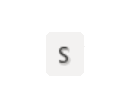
А
створити тінь для символів тексту
2

Б
зробити жирне накреслення символів тексту
3
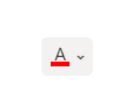
В
змінити колір символів тексту
4

Г
змінити колір фону символів тексту
34
4 з 87 балів
Установіть відповідність між зразками текстових об'єктів та способами їх форматування
Зразки текстових об'єктів
Способи форматування
1
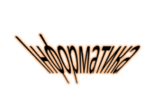
А
Стилі WordArt - зразок стилю
2
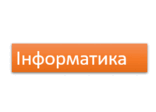
Б
Стилі фігур - зразок стилю
3
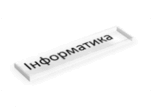
В
Стилі фігур - Ефекти для фігур - Заготовка
4

Г
Стилі WordArt - Текстові ефекти - Трансформація
35
1 з 87 балів
Оберіть елементи керування тимчасових вкладок Формат фігури або Формат графіки для форматування малюнків 
36
1 з 87 балів
Оберіть елементи керування тимчасової вкладки Формат зображення для форматування фотографій та піктограм 
37
3 з 87 балів
Встановіть відповідність.
1
Слайд
А
основний об'єкт комп'ютерної презентації
2
Макет
Б
схема розміщення текстових, графічних та інших об'єктів на слайді
3
Тема презентації
В
набір професійно створених макетів, шрифтів і кольорів
38
1 з 87 балів
Оберіть одну правильну відповідь щоб закінчити речення.
Макет слайду – це…
39
4 з 87 балів
Відновіть послідовність створення нової презентації Microsoft PowerPoint:
натисніть кнопку Пуск
прокрутіть бічну панель щоб знайти в списку потрібну програму
натисніть на PowerPoint
оберіть Нова презентація
40
3 з 87 балів
Оберіть правильну відповідь у тексті.
Показ слайдів [З поточного слайда, З початку, Користувацький показ слайдів] відтворює презентацію з першого (титульного) слайда.
Показ презентації [З початку, З поточного слайда, Користувацький показ слайдів] відтворює презентацію з виділеного слайда.
[З початку, Користувацький показ слайдів, З поточного слайда] відтворює не всі слайди, а тільки ті, що наведені у списку.
41
2 з 87 балів
Можливі кілька правильних відповідей.
Щоб розпочати показ презентації:
42
5 з 87 балів
Можливі кілька правильних відповідей.
Щоб перейти до наступного слайда:
43
3 з 87 балів
Можливі кілька правильних відповідей.
Щоб перейти до попереднього слайда:
44
1 з 87 балів
Можливі кілька правильних відповідей.
Щоб вийти з режиму показу слайдів презентації:
Рефлексія від 0 учнів
Сподобався:
0
Так: 0
Ні: 0
Зрозумілий:
0
Так: 0
Ні: 0
Потрібні роз'яснення:
0
Ні: 0
Так: 0
