- Всеосвіта›
- Бібліотека тестів›
- Інформатика›
- 6 клас. Сервіси мережі інтернет. Сервіс зберігання даних Google Drive (Google Диск)

Тест:
6 клас. Сервіси мережі інтернет. Сервіс зберігання даних Google Drive (Google Диск)
25.12.2023
Вміст тесту:
1
2
3
4
5
6
7
8
9
10
11
12
13
14
15
16
17
18
19
20
21
22
23
24
25
26
27
28
29
30
31
32
33
34
35
36
37
38
39
1
1 з 75 балів
Щоб користуватися хмарою, НЕ обов'язково мати підключення до інтернет-мережі.
2
3 з 75 балів
Оберіть усі правильні твердження про хмарні сервіси:
3
1 з 75 балів
Оберіть правильну відповідь у тексті.
[Вебсервіс, Хмара] - це модель, яка надала можливість розміщувати дані у віддаленому середовищі.
4
1 з 75 балів
Оберіть правильну відповідь у тексті.
Вебсервіси - це ["хмарна", програмна] система, завдяки якій можна дані передавати та опрацьовувати в різних програмних середовищах.
5
1 з 75 балів
Оберіть одну правильну відповідь щоб закінчити речення.
Вебсервіси ...
6
1 з 75 балів
Оберіть одну правильну відповідь, щоб закінчити речення.
Об'єктами хмарного сховища НЕ можуть бути ...
7
2 з 75 балів
Оберіть усі правильні відповіді.
Об'єкти хмарного сховища можна:
8
3 з 75 балів
Встановіть відповідність між сходинками розвитку веб-сервісів та описом їх можливостей.
Сходинки розвитку веб-сервісів
Можливості веб-сервісів
1
Web 1.0

А
Надавали можливість лише переглядати ресурси. Користувачам було мало що робити
2
Web 2.0

Б
Дали змогу користувачам самостійно наповнювати мережу контентом і взаємодіяти між собою на платформах власників
3
Web 3.0

В
Надав можливість не лише наповнювати контентом сайти власників, а й самому бути таким власником. Настав час великих даних та штучного інтелекту
Г
З’явилася можливість взаємодії людини, роботів і штучного інтелекту.
9
7 з 75 балів
Відновіть послідовність.
Щоб відкрити сховище Google Drive (Google Диск):
Відкрити будь-який браузер.
Вибрати у верхньому правому куті сайту кнопку Додатки Google 
Вибрати у списку сервісів кнопку Диск 
Увести у відповідне поле пароль і вибрати кнопку Увійти.
Увести в адресному рядку google.com.ua.
Вибрати на стартовій сторінці сайту у верхньому правому куті кнопку Увійти.
Увести у відповідний рядок ім'я користувача або повну адресу електронної поштової скриньки та вибрати кнопку Далі.
10
1 з 75 балів
Вкажіть на зображенні на кнопку, що відкриває список доступних веб-програм
11
1 з 75 балів
Вкажіть на зображенні де можна відкрити список файлів, з якими нещодавно працювали.
12
1 з 75 балів
Вкажіть на зображенні де можна отримати доступ до сховища об'єктів, наданих для спільної роботи.
13
1 з 75 балів
Вкажіть на зображенні де можна отримати доступ до сховища об'єктів, створених особисто.
14
1 з 75 балів
Вкажіть на зображенні де можна отримати доступ до об'єктів, які мають особливу позначку.
15
1 з 75 балів
Вкажіть на зображенні де можна отримати доступ до об'єктів, які видалені і тимчасово зберігаються протягом 30 днів до остаточного видалення.
16
1 з 75 балів
Вкажіть на зображенні на поле для введення ключових слів під час пошуку об'єктів на Google Диск.
17
1 з 75 балів
Вкажіть на зображенні область, у якій відображаються об'єкти, що містяться на диску.
18
1 з 75 балів
Вкажіть на зображенні на кнопки, які допоможуть відфільтрувати файли, що містяться на диску, за типом, автором, терміном змін.
19
1 з 75 балів
Вкажіть на зображенні на кнопку зміни режиму відображення змісту (у вигляді таблиці або списку).
20
1 з 75 балів
Вкажіть на зображенні на кнопку відкриття чи приховування панелі з додатковими відомостями про обраний об'єкт.
21
1 з 75 балів
Вкажіть на зображенні на кнопку налаштування параметрів диска до потреб користувача.
22
4 з 75 балів
Відновіть послідовність.
Щоб завантажити на Google Диск файли чи папки з вашого комп'ютера, потрібно:
Вибрати над Робочою областю вікна диска кнопку  .
.
Вибрати у відкритому списку потрібну операцію (Завантажити файл чи Завантажити папку)
Вибрати потрібні об'єкти на вашому комп'ютері у вікні, що відкриється.
Вибрати кнопку Відкрити.
23
4 з 75 балів
Відновіть послідовність.
Щоб створити на Google Диск нову папку потрібно:
Вибрати над Робочою областю вікна диска кнопку .
Вибрати у відкритому списку операцію Нова папка.
Дати назву папці.
Натиснути кнопку Створити.
24
4 з 75 балів
Відновіть послідовність.
Щоб створити на Google Диск новий файл потрібно:
Вибрати над Робочою областю вікна диска кнопку .
Вибрати у відкритому списку тип файлу.
Відкриється вкладка для роботи з відповідним типом файлу.
Продовжити роботу з файлом (дати назву, наповнити відповідним змістом тощо)
25
6 з 75 балів
Оберіть усі правильні відповіді.
Об'єкти хмарного сховища можна:
26
2 з 75 балів
Оберіть усі правильні відповіді.
Для перегляду та вибору доступних операцій з вибраним об'єктом можна:
27
1 з 75 балів
Оберіть одну правильну відповідь.
Для перегляду та вибору доступних операцій з вибраним об'єктом потрібно:
28
1 з 75 балів
Відповідь вкажіть на зображенні.
Для перегляду та вибору доступних операцій з вибраним об'єктом потрібно натиснути на кнопку ...
29
1 з 75 балів
Вкажіть на зображенні на папку, до якої надано спільний доступ.
30
1 з 75 балів
Вкажіть на зображенні на файл, до якого надано спільний доступ.
31
2 з 75 балів
Встановіть відповідність між командами та їх описом.
Команди
Опис
1
Деталі
А
відкриває додаткову панель, на якій відображаються властивості об'єкта (тип, розмір, дата створення, місце розташування тощо) та перелік останніх дій з об'єктом
2
Керувати версіями
Б
надає можливість заміни файла на його нову версію, яку можна завантажити з комп'ютера, або повернення до якоїсь попередньої версії. Усі попередні версії зберігаються на Google Диск протягом 30 днів, і їх можна переглянути, вибравши цю команду.
3
Дії
32
3 з 75 балів
Оберіть усі правильні відповіді.
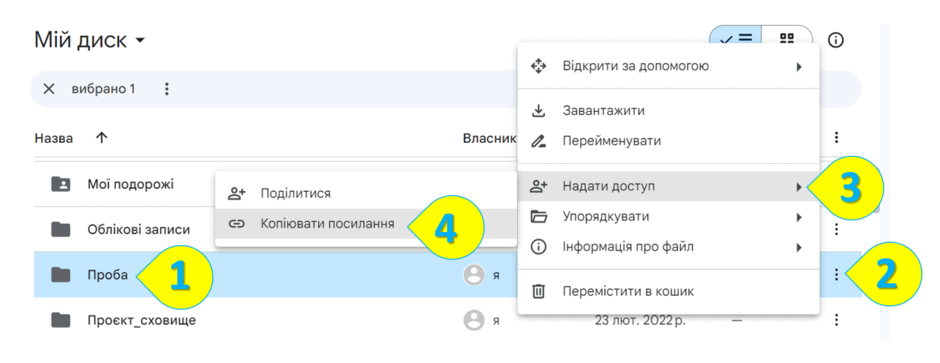
Для надання спільного доступу до об'єктів можна:
33
1 з 75 балів
Оберіть одну правильну відповідь.
Результатом такого алгоритму надання доступу буде ...
34
1 з 75 балів
Оберіть одну правильну відповідь.
Результатом такого алгоритму надання доступу буде ...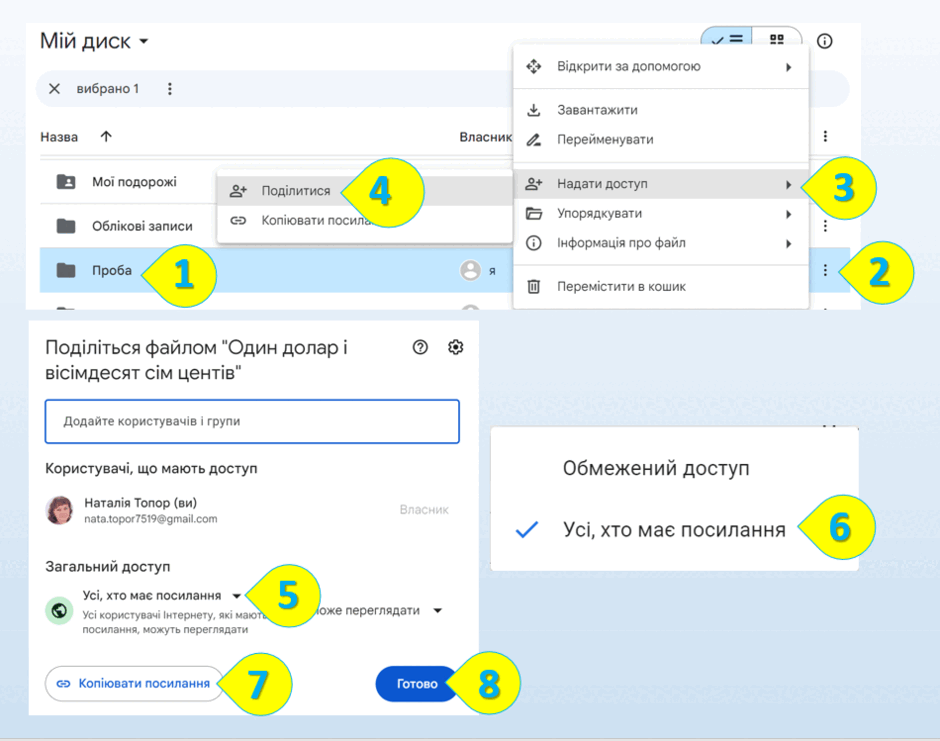
35
1 з 75 балів
Оберіть одну правильну відповідь.
Параметр Обмежений доступ доцільно обирати, коли ...
36
1 з 75 балів
Оберіть одну правильну відповідь.
Параметр Усі, хто має посилання доцільно обирати, коли ...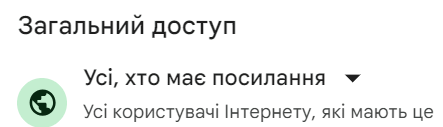
37
6 з 75 балів
Відновіть послідовність.
Щоб надати спільний доступ до файлів чи папок обраним користувачам, слід:
Вибрати потрібний файл (папку).
Вибрати на панелі інструментів кнопку 
У вікні, що відкрилося, увести в поле Користувачі адреси електронних поштових скриньок тих осіб, яким потрібно надати доступ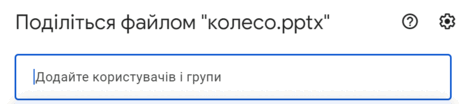
Розкрити список для вибору рівня доступу користувачів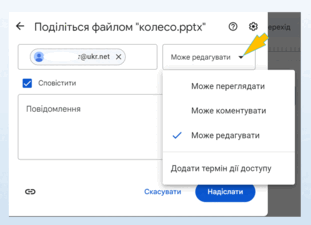
Вибрати кнопку 
Обрати відповідний рівень доступу: редагування, коментування, перегляд
38
1 з 75 балів
Для усіх користувачів, хто має посилання доцільно надавати рівень доступу Може редагувати.
39
3 з 75 балів
Встановіть відповідність між рівнями доступу та описом можливостей, які вони надають користувачу.
Сходинки розвитку веб-сервісів
Можливості веб-сервісів
1
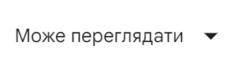
А
Користувачі з таким рівнем доступу можуть переглядати файл, бачити коментарі та пропозиції
2
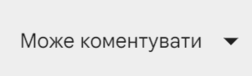
Б
Користувачі з таким рівнем доступу можуть переглядати файл, бачити коментарі та пропозиції, коментувати та пропнувати зміни
3
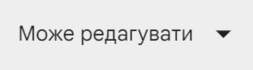
В
Користувачі з таким рівнем доступу можуть переглядати файл, бачити коментарі та пропозиції, коментувати та пропнувати зміни, можуть вносити зміни в його зміст та виконувати форматування
Г
Користувачі з таким рівнем доступу можуть лише переглядати файл
Ґ
Користувачі з таким рівнем доступу можуть лише коментувати файл та пропнувати зміни
Д
Користувачі з таким рівнем доступу можуть лише вносити зміни в його зміст та виконувати форматування
Рефлексія від 0 учнів
Сподобався:
0
Так: 0
Ні: 0
Зрозумілий:
0
Так: 0
Ні: 0
Потрібні роз'яснення:
0
Ні: 0
Так: 0
