- Всеосвіта›
- Бібліотека тестів›
- Інформатика›
- 6 клас. Переходи та анімація у Microsoft PowerPoint

Тест:
6 клас. Переходи та анімація у Microsoft PowerPoint
24.12.2023
Вміст тесту:
1
2
3
4
5
6
7
8
9
10
11
12
13
14
15
16
17
18
19
20
21
22
23
24
25
26
27
28
29
30
31
32
33
34
35
36
37
38
39
40
41
42
43
44
45
46
47
48
49
50
1
1 з 78 балів
Оберіть правильну відповідь у тексті.
Ефукти руху, які з'являються (у режимі перегляду презентації), коли відбувається перехід з одного слайда на інший - це ефекти [анімації об'єкта на слайді, переходу між слайдами].
2
1 з 78 балів
Оберіть правильну відповідь у тексті.
[Перехід, Анімація] - це спеціальний відеоефект, який можна додати до обєкта на слайді.
3
3 з 78 балів
Відновіть послідовність.
Щоб застосувати переходи до слайдів:
у лівій частині екрана натисніть на ескіз слайда, до якого потрібно застосувати ефект переходу
відкрийте стрічку інструментів вкладки Переходи
у розділі Перехід до цього слайда оберіть перехід, який вам до вподоби
4
1 з 78 балів
Вкажіть на зображенні, за допомогою якого інструмента можна переглянути застосований ефект переходу
5
1 з 78 балів
Вкажіть на зображенні, за допомогою якого інструмента можна застосовати обраний ефект переходу до всієї презентації
6
1 з 78 балів
Вкажіть на зображенні, за допомогою якого інструмента можна додати звуковий ефект, який звучатиме під час кожної зміни слайда
7
1 з 78 балів
Вкажіть на зображенні на кнопку Додатково, яка допоможе відкрити список ефектів переходу.
8
2 з 78 балів
Оберіть всі правильні відповіді.
Для автоматичного відтворювання презентації потрібно:
9
1 з 78 балів
Оберіть одну правильну відповідь.
У разі встановлення кількох анімаційних ефектів до певного об’єкта слайда ці ефекти ...
10
4 з 78 балів
Оберіть всі правильні відповіді.
Під час встановлення анімаційних ефектів до певного об’єкта слайда, можна налаштувати ...
11
1 з 78 балів
Тут проілюстровано анімацію (переходи) слайдів.
12
4 з 78 балів
Оберіть всі правильні відповіді.
Під час встановлення анімаційних ефектів до певного об’єкта слайда, можна налаштувати ...
13
1 з 78 балів
Оберіть одну правильну відповідь.
До яких об'єктів слайду використано анімаційні ефекти в даній презентації?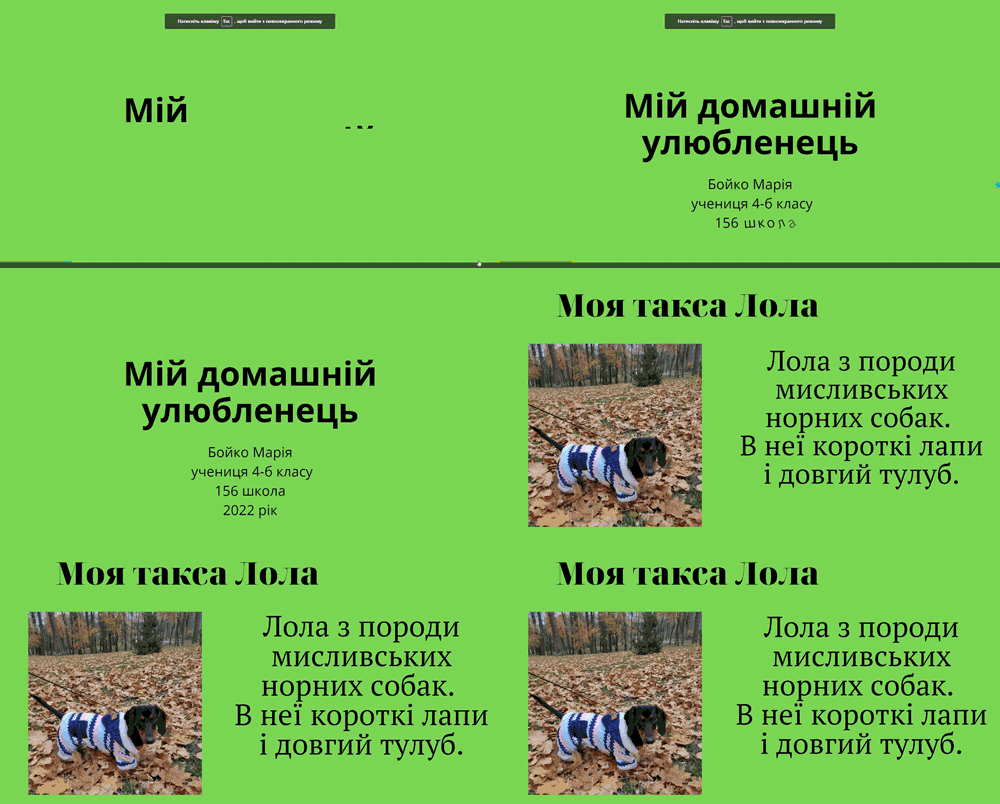
14
3 з 78 балів
Оберіть кілька правильних відповідей.
З яких груп використано анімаційні ефекти в даній презентації?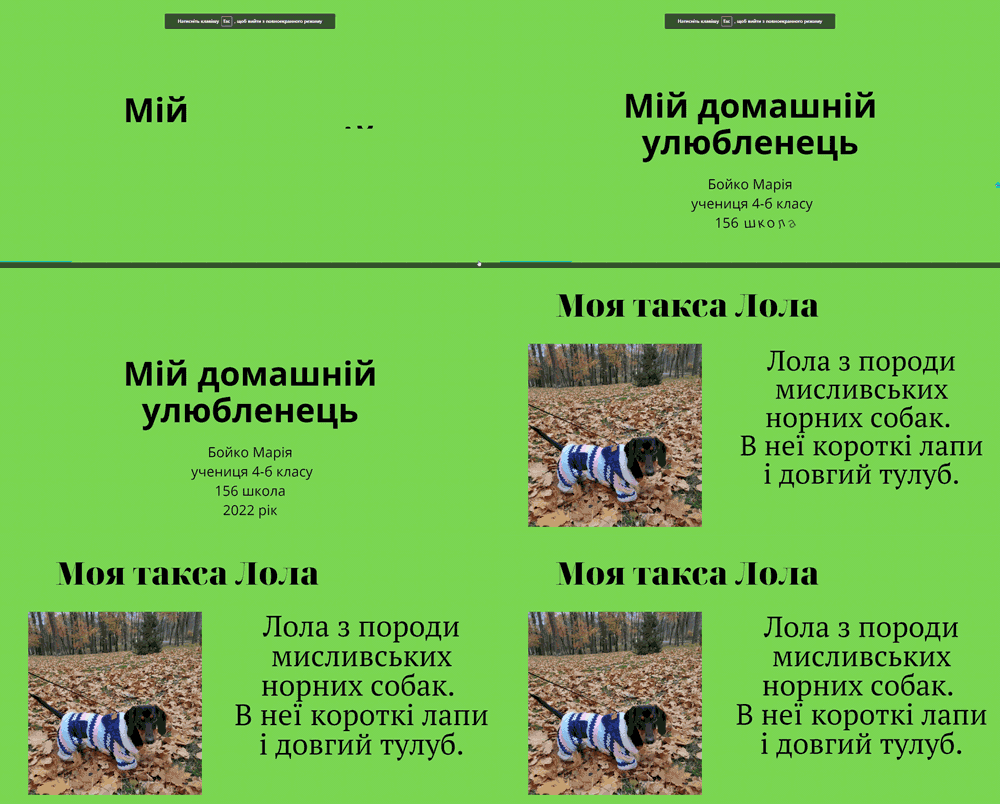
15
4 з 78 балів
Встановіть відповідність між групами анімаційних ефектів об’єкта слайда і їх призначенням.
Групи анімаційних ефектів об’єкта слайда
Призначення груп анімаційних ефектів
1
Вхід
А
Об'єкт з'являється на слайді миттєво або повільно, на певному місці або переміщуючись
2
Виокремлення
Б
Об'єкт слайда змінює свій розмір, колір або кут нахилу
3
Вихід
В
Об'єкт зникає зі слайда миттєво або повільно, на певному місці або переміщуючись
4
Шляхи переміщення
Г
Об'єкт рухається за певним маршрутом на слайді
16
1 з 78 балів
Деякі ефекти анімації з групи Виокремлення можуть бути застосовані лише до текстових об’єктів, їхніх окремих літер або абзаців.
17
2 з 78 балів
Розподіліть значки анімаційних ефектів на групи.
Вхід
Виокремлення
Вихід
Шляхи переміщення




18
1 з 78 балів
Вкажіть на зображенні, меню якої кнопки використовують для зміни властивостей ефектів анімації.
19
1 з 78 балів
Вкажіть на зображенні, яку кнопку потрібно натиснути для додавання кількох ефектів анімації для одного об'єкта слайда.
20
4 з 78 балів
Встановіть відповідність.
Яких ефектів можуть стосуватися властивості з вказаними значеннями?
Ефекти
Властивості
1

А
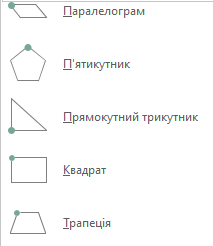
2

Б
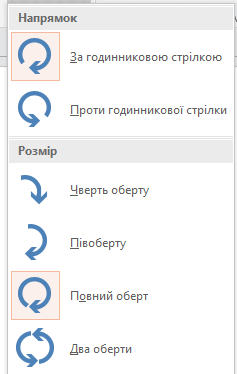
3

В
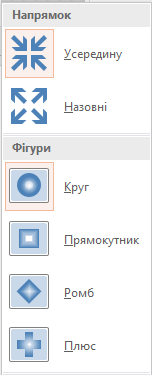
4
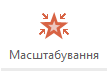
Г
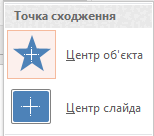
Ґ
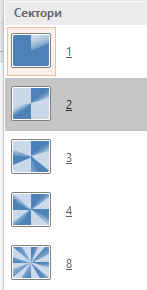
21
3 з 78 балів
Оберіть всі правильні твердження щодо ефектів анімації.
22
4 з 78 балів
Установіть порядок дій для додавання анімаційного ефекту до об’єкта.
Вибрати об'єкт на слайді.
Відкрити список ефектів вибором кнопки Додатково в групі Анімація на вкладці Анімація.
Вибрати у списку потрібний ефект анімації.
Подивитися усі застосовані ефекти анімації, натиснувши кнопку Переглянути.
23
1 з 78 балів
Вкажіть на зображенні на вкладку управління анімацією об'єктів на слайдах
24
4 з 78 балів
Встановіть відповідність.
Яких ефектів можуть стосуватися властивості з вказаними значеннями?
Ефекти
Властивості
1
А
2
Б
3
В
4
Г
Ґ
25
1 з 78 балів
Вкажіть на зображенні на кнопку Додатково, яка допоможе відкрити список анімаційних ефектів різних груп.
26
1 з 78 балів
Вкажіть на зображенні на кнопку, яка допоможе переглянути дію анімаційного ефекту.
27
1 з 78 балів
Вкажіть на зображенні на кнопку, яка допоможе установити значення властивостей анімаційного ефекту.
28
1 з 78 балів
Вкажіть на зображенні на кнопку, яка допоможе додати до об'єкта кілька анімаційних ефектів.
29
1 з 78 балів
Вкажіть на зображенні на кнопку, яка допоможе відкрити область, де можна побачити відомості про всі ефекти анімації, застосовані до всіх об'єктів слайда.
30
1 з 78 балів
Вкажіть на зображенні на кнопку списку, який допоможе визначити подію, після настання якої розпочнеться відтворення ефекту анімації в процесі показу презентації.
31
1 з 78 балів
Вкажіть на зображенні на кнопку лічильника для встановлення тривалості відтворення ефекту анімації.
32
1 з 78 балів
Вкажіть на зображенні на кнопку лічильника для встановлення паузи перед початком відтворення ефекту анімації.
33
1 з 78 балів
Вкажіть на зображенні на кнопку лічильника для встановлення паузи перед початком відтворення ефекту анімації.
34
1 з 78 балів
Вкажіть на зображенні на область, де можна побачити відомості про всі ефекти анімації, застосовані до всіх об'єктів слайда.
35
1 з 78 балів
Вкажіть на зображенні на кнопку для перегляду анімаційних ефектів, починаючи з вибраного.
36
1 з 78 балів
Вкажіть на зображенні на позначку номера ефекту в послідовності ефектів на слайді.
37
1 з 78 балів
Вкажіть на зображенні на позначку Початок ефекту - після клацання лівої кнопки миші
38
1 з 78 балів
Вкажіть на зображенні на позначку Початок ефекту - після попереднього ефекту.
39
1 з 78 балів
Вкажіть на зображенні на Початок ефекту - одночасно з попереднім ефектом.
40
1 з 78 балів
Вкажіть на зображенні на значок ефекту
41
1 з 78 балів
Вкажіть на зображенні на шкалу, що вказує на затримку перед початком відтворення ефекту.
42
1 з 78 балів
Вкажіть на зображенні на шкалу, що вказує на найдовшу тривалість ефекту.
43
1 з 78 балів
Вкажіть на зображенні на шкалу, що вказує на найкоротшу тривалість ефекту.
44
1 з 78 балів
Вкажіть на зображенні на кнопку змінення порядку відтворення ефектів.
45
1 з 78 балів
Вкажіть на зображенні на шкалу часу з демонстрацією тривалості ефекту.
46
1 з 78 балів
Вкажіть на зображенні на кнопку змінення порядку відтворення ефектів.
47
1 з 78 балів
Вкажіть на зображенні на ім'я об'єкта слайда, до якого додано ефект.
48
1 з 78 балів
Вкажіть на зображенні на команди зміни налаштувань початку ефекту.
49
1 з 78 балів
Вкажіть на зображенні на кнопку відкриття меню налаштувань ефекту.
50
3 з 78 балів
Оберіть всі правильні відповіді.
Позначте усі правильні твердження, що стосуються ефектів змінення слайдів.
Рефлексія від 0 учнів
Сподобався:
0
Так: 0
Ні: 0
Зрозумілий:
0
Так: 0
Ні: 0
Потрібні роз'яснення:
0
Ні: 0
Так: 0
