- Всеосвіта›
- Бібліотека тестів›
- Інформатика›
- 6 клас. Діаграми та графіки у Microsoft PowerPoint

Тест:
6 клас. Діаграми та графіки у Microsoft PowerPoint
24.12.2023
Вміст тесту:
1
2
3
4
5
6
7
8
9
10
11
12
13
14
15
16
17
18
19
20
21
1
1 з 40 балів
Оберіть правильну відповідь у тексті.
Інформативніше проілюструвати рівні гри, покрокову інструкцію з виготовлення виробу або ж етапи розв'язування завдання за допомогою [об'єктів SmartArt, діаграми, зображень]
2
1 з 40 балів
Вкажіть на зображенні за допомогою якого інструменту можна вставити схеми SmartArt на слайд.
3
6 з 40 балів
Відновіть послідовність.
Щоб вставити рисунок SmartArt:
оберіть слайд презентації, до якого потрібно додати SmartArt
у розділі Ілюстрації вкладки Вставлення натисніть SmartArt
у вікні Вибір рисунка SmartArt оберіть відповідну категорію схем
серед запропонованих ескізів схем вибраної категорії оберіть потрібний
натисніть ОК
після додавання рисунка SmartArt на слайд натисніть на кожен блок та введіть потрібну інформацію
4
1 з 40 балів
Вкажіть на зображенні, де можна ознайомитись з детальним описом обраного рисунка SmartArt.
5
1 з 40 балів
Вкажіть на зображенні, де можна обрати потрібну категорію схем SmartArt.
6
1 з 40 балів
Вкажіть на зображенні, де можна переглянути запропоновані ескізи об'єктів SmartArt.
7
1 з 40 балів
Вкажіть на зображенні на стрілку, що дає можливість додати більше фігур до об'єкта SmartArt.
8
1 з 40 балів
Вкажіть на зображенні на кнопки, що надають можливість змінити послідовність об'єктів SmartArt.
9
1 з 40 балів
Вкажіть на зображенні який інструмент надає можливість застосовувати різні Макети, щоб знайти відповідний.
10
1 з 40 балів
Вкажіть на зображенні за допомогою якої кнопки можна зробити свій SmartArt ще яскравішим.
11
1 з 40 балів
Вкажіть на зображенні який інструмент надає можливість застосовувати різні стилі для SmartArt.
12
1 з 40 балів
Натиснувши на об'єкт SmartArt правою кнопкою миші, можна знайти багато параметрів, які є у вкладках та розділах.
13
1 з 40 балів
Оберіть одну правильну відповідь, щоб доповнити речення.
Графічне представлення певних числових даних; таблиця, перетворена на зображення, яке сприймається легше - ...
14
3 з 40 балів
Встановіть відповідність, яким видом діаграми краще проілюструвати дані:
Види діаграм
Опис даних
1
Стовпчаста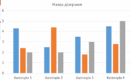
А
Потрібно порівняти, графічно показати скільки використала сім'я електроєнергії щомісяця за останні 2 роки
2
Лінійчаста (графік)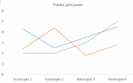
Б
Потрібно відобразити щоденну зміну температури повітря протягом жовтня за останні 3 роки
3
Секторна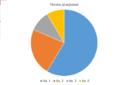
В
Потрібно порівняти, графічно показати кількість сонячних, похмурих та хмарних днів протягом місяця
4
Пелюсткова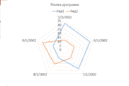
15
1 з 40 балів
Вкажіть на зображенні за допомогою якого інструмента можна вставити діаграму на слайд.
16
7 з 40 балів
Відновіть послідовність.
Щоб вставити діаграму:
оберіть слайд презентації, до якого потрібно додати діаграму
у розділі Ілюстрації вкладки Вставлення натисніть Діаграма
у вікні Вставлення діаграми оберіть потрібну категорію діаграм
серед запропонованих ескізів діаграм вибраної категорії оберіть потрібний
натисніть ОК
внесіть необхідні зміни у таблицю у відкритому аркуші Microsoft Excel відповідно до тієї інформації, яку потрібно подати
закрийте вікно з електронною таблицею
17
7 з 40 балів
Відновіть послідовність.
Щоб вставити діаграму:
оберіть слайд презентації, до якого потрібно додати діаграму
у розділі Ілюстрації вкладки Вставлення натисніть Діаграма
у вікні Вставлення діаграми оберіть потрібну категорію діаграм
серед запропонованих ескізів діаграм вибраної категорії оберіть потрібний
натисніть ОК
внесіть необхідні зміни у таблицю у відкритому аркуші Microsoft Excel відповідно до тієї інформації, яку потрібно подати
закрийте вікно з електронною таблицею
18
1 з 40 балів
Оберіть одну правильну відповідь.
Якщо потрібно ще раз відредагувати таблицю даних, щоб додати якусь інформацію або змінити стару, ...
19
1 з 40 балів
Вкажіть на зображенні за допомогою якого інструмента можна вставити діаграму на слайд.
20
1 з 40 балів
Оберіть правильну відповідь у тексті.
Щоб змінювати стиль та колір своєї діаграми використовуйте вкладку [Формат, Конструктор]
21
1 з 40 балів
Можна редагувати будь-який елемент діаграми.
Рефлексія від 0 учнів
Сподобався:
0
Так: 0
Ні: 0
Зрозумілий:
0
Так: 0
Ні: 0
Потрібні роз'яснення:
0
Ні: 0
Так: 0
